Este artigo explica como usar a integração com o QuickBooks para sincronizar automaticamente novos lançamentos contábeis do QuickBooks para o Guesty como despesas. Você aprenderá sobre os requisitos de correspondência de dados, como configurar as definições e como funciona o processo de sincronização.
Ao criar um lançamento contábil no QuickBooks para despesas relacionadas à propriedade, o Guesty cria despesas correspondentes a partir de cada linha qualificada. Isso mantém seus extratos de proprietário e a contabilidade do fundo alinhados, sem que você precise reinserir os mesmos custos.
Pré-requisitos e dados de correspondência
Antes de ativar o fluxo de trabalho, certifique-se do seguinte:
- Você está usando o Guesty Accounting com o novo recurso de Despesas .
- O QuickBooks está integrado ao Marketplace da Guesty.
- O recurso "Rastreamento de classes" está ativado no QuickBooks Online, e cada linha de lançamento contábil que deve ser sincronizada possui uma "Classe".
- Cada linha de lançamento contábil que deve ser sincronizada nomeia um "Fornecedor" na linha.
Para que um lançamento contábil seja sincronizado com sucesso do QuickBooks para o Guesty, as informações devem ser idênticas nas duas plataformas:
- Fornecedores: O nome do fornecedor na linha de lançamento contábil do QuickBooks deve corresponder a um fornecedor no Guesty (nome da empresa, nome completo ou nome e sobrenome). Se não houver um fornecedor correspondente no Guesty, o sistema ignorará essa linha. Saiba mais sobre como gerenciar fornecedores no Guesty.
- Categorias: O nome da "conta" em cada linha de lançamento contábil no QuickBooks deve corresponder a um nome de categoria contábil no Guesty. O sistema identifica os nomes após remover espaços e ignorar letras maiúsculas e minúsculas. Esse mesmo nome de conta/categoria também deve aparecer nas suas configurações de integração como uma categoria "Despesa Administrativa" ou uma categoria "Cobrar do Proprietário".
- Valor: Cada linha deve ter um valor. O Guesty cria uma despesa por linha qualificada usando o valor dessa linha.
- Listagens de Propriedades: O nome da "Classe" na linha de lançamento contábil do QuickBooks deve corresponder exatamente ao "apelido do Anúncio" no Guesty. A "Classe" deve identificar o Anúncio, não o nome do proprietário, do hóspede ou o endereço.
Dica:
Use a mesma convenção de nomenclatura da sincronização de compras: uma classe do QuickBooks por Anúncio, com o nome da classe idêntico ao apelido do Anúncio no Guesty.
Atribuir categorias de cobrança
Ao configurar a integração com o QuickBooks, você precisará definir duas configurações que determinam como o Guesty atribui a responsabilidade financeira por uma despesa.
Categorias de despesas da Administradora
- Dados a serem inseridos: Uma lista de nomes de categorias separados por vírgulas, como
Cleaning Supplies, Office Rent, Repairs. Você pode copiar nomes de categorias existentes do Guesty ou criar novas categorias que correspondam aos nomes da sua conta do QuickBooks na configuração de categorias de contabilidade da sua conta do Guesty. Os nomes devem ser exatamente iguais aos do QuickBooks. - Resultado do sistema: Se uma linha de lançamento contábil do QuickBooks tiver uma conta/categoria que esteja nesta lista, o Guesty a registra como uma "despesa da Administradora".
- Detalhamento financeiro: A Administradora paga ao fornecedor. O Guesty registra isso como 100% do pagamento para a Administradora e 100% da porcentagem de receitas para o fornecedor.
Categorias de cobrança do Proprietário
- Dados a serem inseridos: Uma lista de nomes de categorias separados por vírgulas, como
Plumbing Emergency, New Linens, Pest Control. Você pode copiar nomes de categorias existentes do Guesty ou criar novas que correspondam aos nomes da sua conta do QuickBooks na configuração de categorias de contabilidade da sua conta do Guesty. Os nomes devem ser exatamente iguais aos do QuickBooks. - Resultado do sistema: Se uma linha de lançamento contábil do QuickBooks tiver uma conta/categoria que esteja nesta lista, o Guesty a registrará como uma "cobrança do Proprietário".
- Detalhamento financeiro: O proprietário do imóvel reembolsa a Administradora. O sistema registra isso como 100% do pagamento para o proprietário e 100% da porcentagem de receitas para a Administradora.
Você deve preencher pelo menos uma dessas listas. Uma categoria que não constar em nenhuma das listas não gerará uma despesa no Guesty, mesmo que o fornecedor, a classe e o valor sejam válidos.
Ative a sincronização de entradas do diário.
Siga os passos abaixo para ativar a sincronização automática de lançamentos contábeis do QuickBooks.
- Faça login na sua conta Guesty.
- No menu de navegação lateral, clique em
 Integrações para abrir o menu suspenso.
- Selecione o Marketplace.
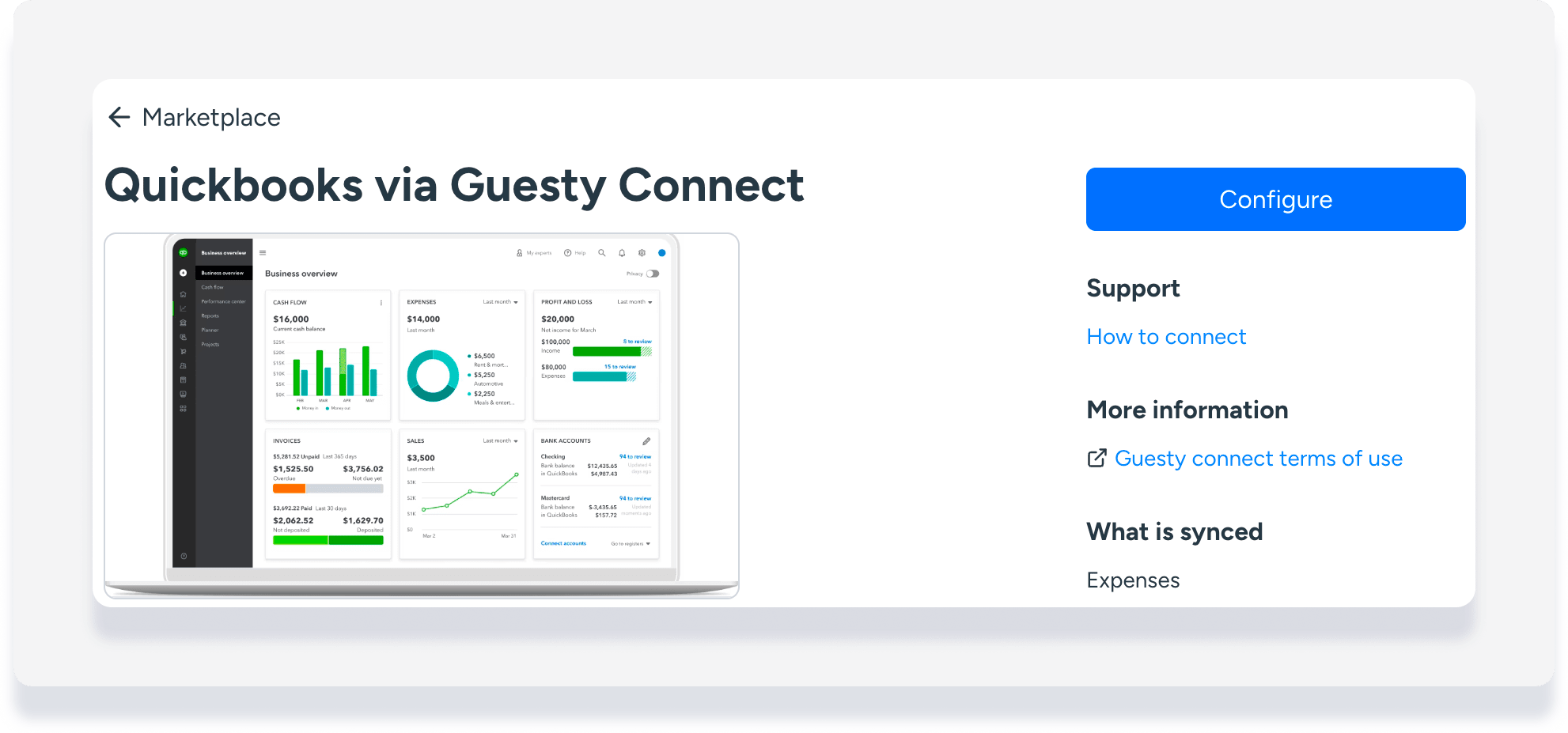
- Clique na miniatura do QuickBooks.
- No canto superior direito, clique em Configurar.
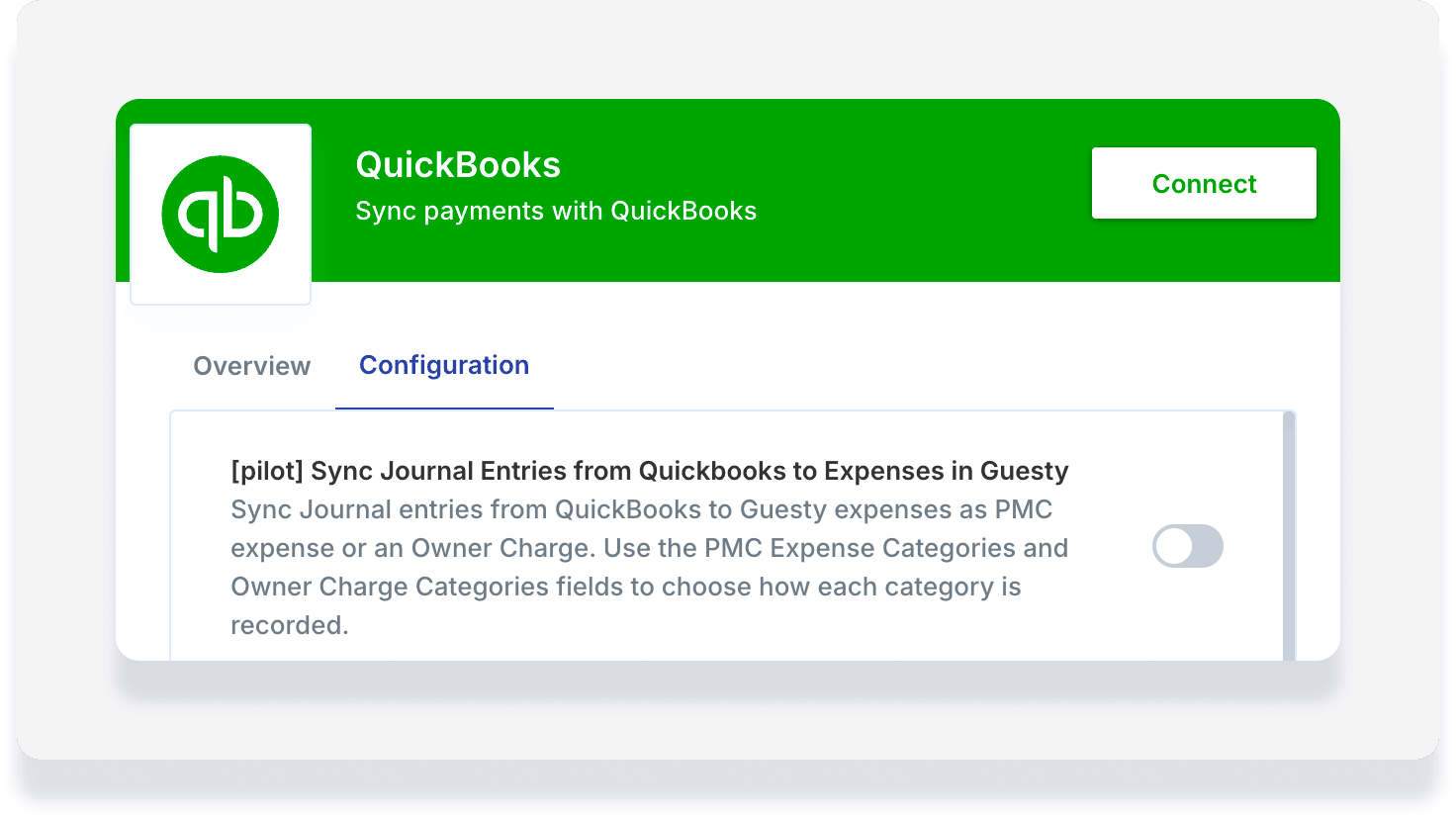
- Clique na aba Configuração.
- Ative a opção Sincronizar lançamentos contábeis do QuickBooks com as despesas no Guesty.
- Insira as categorias correspondentes nos campos "Categorias de Despesas da Administradora" e "Categorias de Cobrar do Proprietário", separadas por vírgulas.
- No canto superior direito, clique no X para fechar a janela.
As despesas sincronizadas dos lançamentos contábeis do QuickBooks aparecem no diário de lançamentos de cada Anúncio, de acordo com as categorias que você inseriu.
O que sincroniza e o que não sincroniza
Este fluxo de trabalho é uma sincronização unidirecional do QuickBooks para o Guesty. Ele não envia as despesas do Guesty de volta para o QuickBooks.
O que sincroniza
- Novos lançamentos contábeis criados no QuickBooks.
- É criada uma despesa Guesty para cada linha de lançamento contábil qualificada.
- Linhas cujo nome da conta está associado à propriedade anunciada nas categorias de Despesas da Administradora ou Cobrar do Proprietário.
- Itens com fornecedor, categoria (em uma lista de cobrança), valor e classe correspondentes.
O que não está sincronizando
- Edições, anulações ou exclusões de entradas de diário após a sua criação inicial.
- Itens sem fornecedor, categoria, classe ou valor correspondentes.
- Reajuste histórico de entradas de diário mais antigas.
- Criação de fornecedores, categorias ou anúncios que estejam faltando no Guesty.
Compreenda o fluxo de trabalho de dados
A integração segue um processo de várias etapas para verificar e sincronizar cada lançamento contábil do QuickBooks para o Guesty.
- O gatilho: O processo começa quando uma nova entrada de diário é criada em sua conta do QuickBooks.
- Carregar o lançamento contábil: O sistema carrega o lançamento contábil completo do QuickBooks e seus itens de linha.
- Obtenção de categorias, fornecedores e anúncios: A integração recupera categorias de despesas, fornecedores e anúncios de propriedade do Guesty.
-
Correspondência de linhas: O fluxo de trabalho processa cada linha de lançamento contábil para verificar a correspondência:
- o fornecedor da linha do QuickBooks com um fornecedor do Guesty,
- o nome da "conta" do QuickBooks com uma categoria do Guesty, e
- a "classe" do QuickBooks com um apelido de anúncio do Guesty.
- Avaliação de compartilhamento de custos: O sistema verifica a categoria correspondente em relação às suas listas configuradas de "Categorias de Despesas da administradora" e "Categorias de Cobrança do Proprietário" para determinar se o Guesty deve criar uma despesa da administradora ou uma cobrança do proprietário.
- Criação no Guesty: O Guesty cria uma despesa para cada linha qualificada usando os mapeamentos abaixo.
| Dados do QuickBooks | Campo de despesas do Guesty |
|---|---|
| Data da transação do lançamento contábil | Data da despesa |
| Categoria correspondente (a partir do nome da conta) | Categoria |
| Valor da linha | Valor cobrável |
| Moeda de lançamento no diário | Moeda |
| Fornecedor correspondente (da linha) | Fornecedor |
| Número do documento de lançamento contábil | ID de referência externa |
| Descrição da linha | Descrição |
| Classe correspondente (apelido da Anúncio) | Anúncio |
Solução de problemas comuns
| Sintoma | Causa provável | O que verificar |
|---|---|---|
| Nada aparece no Guesty depois que você cria um lançamento contábil. | O fluxo de trabalho está desativado ou nenhuma linha se qualifica. | Confirme se a opção de fluxo de trabalho está ativada e se as listas de categorias estão preenchidas na configuração de integração. |
| Nada aparece para uma linha específica. | O Fornecedor está faltando nessa linha. | Adicione um "Fornecedor" na linha de lançamento contábil no QuickBooks (não apenas em uma linha de ajuste). |
| Algumas linhas sincronizam, outras não. | Incompatibilidade de classe ou categoria nessas linhas. | Confirme se a classe corresponde ao apelido do Anúncio e se o nome da conta existe no Guesty e está configurada nas categorias de Despesas da Administradora ou Cobrar do Proprietário. |
| A categoria corresponde à do Guesty, mas ainda não há despesas. | A categoria não consta na lista para cobrança. | Adicione o nome exato da conta/categoria em "Categorias de Despesas da Administradora" ou "Categorias de Cobrar do Proprietário" na configuração de integração. |
| A despesa está na Anúncio errada. | Classe incorreta na linha de lançamento contábil. | Defina a classe do QuickBooks com o apelido Guesty daquela listagem. |
| O Fornecedor parece correto, mas a linha foi pulada. | O nome não corresponde ao Guesty. | Alinhe o nome do fornecedor do QuickBooks com o nome da empresa ou o nome completo do fornecedor do Guesty. |