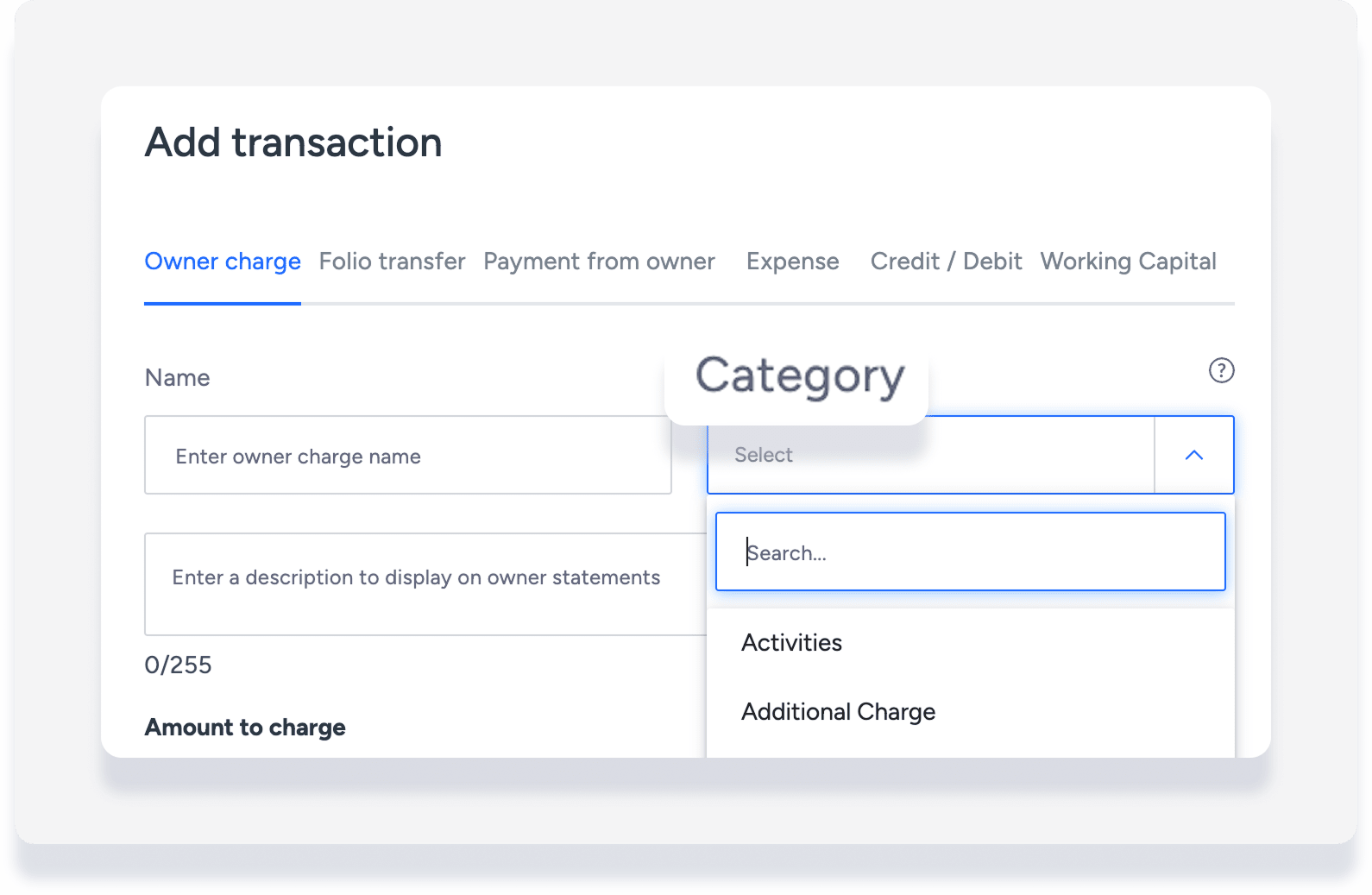
Uma categoria é uma classificação ampla de transações. Ela fornece uma maneira de organizar e categorizar seus dados financeiros com base em características ou atributos comuns. Por exemplo, as categorias podem incluir:
- Categorias de rendimento: rendimentos de aluguel, taxas de limpeza, multas por atraso, etc.
- Categorias de despesas: taxas de gestão de propriedade, serviços públicos, reparos, marketing, etc.
Ao atribuir transações a categorias específicas, você pode analisar seu desempenho financeiro com mais facilidade, identificar tendências e gerar relatórios relevantes.
Além das categorias predefinidas do Guesty, gerencie seus dados contábeis criando novas categorias personalizadas e ativando ou desativando categorias específicas de acordo com suas necessidades.
Dica:
As categorias podem ser usadas em conjunto com as dimensões contábeis mais detalhadas.
Limitações
O nome de uma categoria não pode ser editado, seja ele predefinido ou personalizado. Se você quiser usar um nome de categoria diferente, deverá desativar a categoria original e criar uma nova categoria personalizada.
Por exemplo, para usar "serviço de limpeza" em vez de "taxa de limpeza", desative "taxa de limpeza" e adicione uma nova categoria personalizada chamada "serviço de limpeza".
Adicionar uma categoria personalizada
Passo a passo:
- Faça login na sua conta Guesty.
- No menu de navegação lateral, clique em
 Contabilidade para abrir o menu suspenso.
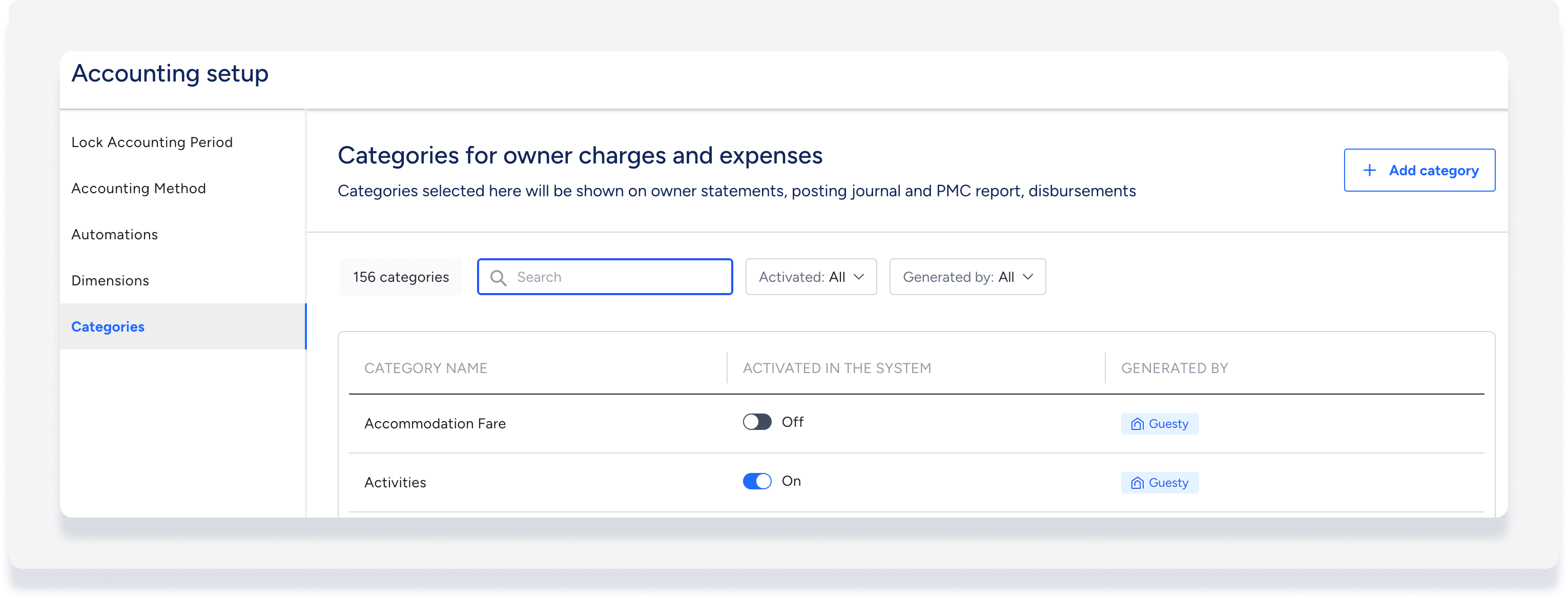
 - Em Configuração de contabilidade, selecione Categorias.
- No canto superior direito, clique em Adicionar categoria.
- Digite o nome da categoria e clique em Adicionar categoria.
A categoria é ativada automaticamente para aparecer nos extratos do proprietário, no diário de lançamentos, nos relatórios da Administradora e nos desembolsos.
Na página principal de categorias, você encontrará uma coluna adicional "Fundos Fiduciários". Ative essa opção para as categorias de transação relacionadas à reserva, conforme suas normas contábeis. Mantenha-a desativada para transações que não sejam de fundos fiduciários.
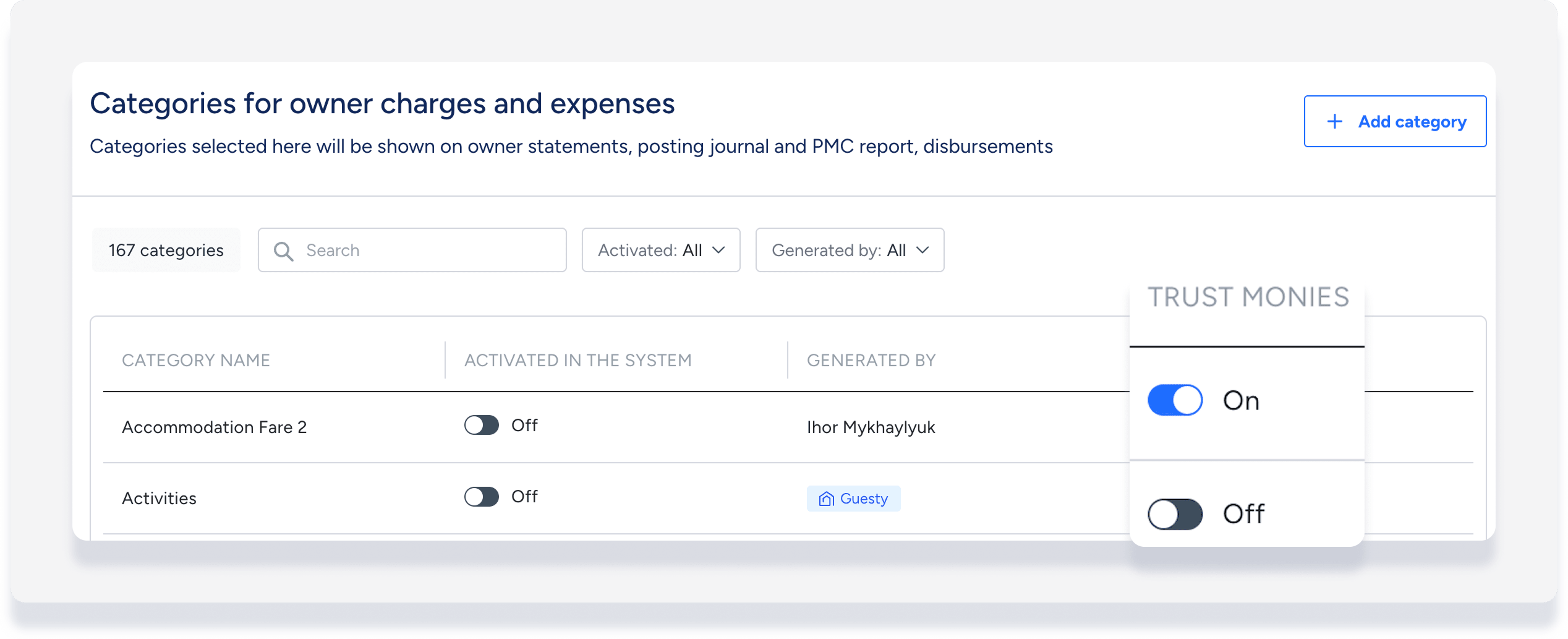 Se você for um usuário na Austrália ou Nova Zelândia e não visualizar esta coluna, entre em contato conosco para ativar a opção "conta com sede na Austrália" no painel administrativo.
Desativar uma categoria
Clique no botão abaixo de "Ativado no sistema" para desativar ou reativar uma categoria específica.
Utilize categorias em transações
Ao adicionar uma transação manual para cobrar do proprietário, despesa ou crédito/débito, suas categorias ativas aparecem no menu suspenso para seleção.