Acompanhe e gerencie custos e despesas relacionados ao imóvel a partir de uma página de integração centralizada. Você também pode criar despesas recorrentes ou despesas únicas.
Para criar uma cobrança ao proprietário, selecione você mesmo ou a Administradora como fornecedor ao adicionar uma despesa.
Siga os passos abaixo para gerenciar despesas e baixar um relatório de despesas.
Importante:
Usuários da área contábil: Assim que o novo recurso de despesas for ativado, todas as cobranças/despesas recorrentes no modelo de negócios serão anuladas e não gerarão mais transações.
Gerencie as despesas no relatório.
Passo a passo:
- Faça login na sua conta Guesty.
- No menu de navegação lateral, clique em
 e acesse a seção "Finanças" para abrir o menu suspenso.
 - Em Despesas, selecione Relatório de despesas.
Personalize sua visualização
-
Filtro: A visualização padrão mostra as despesas criadas nos últimos 30 dias. Edite clicando em
 e alterando os parâmetros de data. Adicione filtros clicando em
  e selecionando opções como anúncio ou proprietário.
Exibição em colunas: Deslize para a direita para ver colunas adicionais. Edite as colunas exibidas clicando em "Colunas" no canto superior direito e ativando ou desativando colunas específicas.
Dados da coluna: Clique nos cabeçalhos das colunas para classificar os dados. A coluna "Criado por" exibe o nome do usuário para despesas pontuais, "Automático" para despesas criadas por uma regra ou "API" para despesas criadas via API.
Dica:
Clique em "Salvar como" no canto superior direito para salvar e nomear as visualizações personalizadas como relatórios.
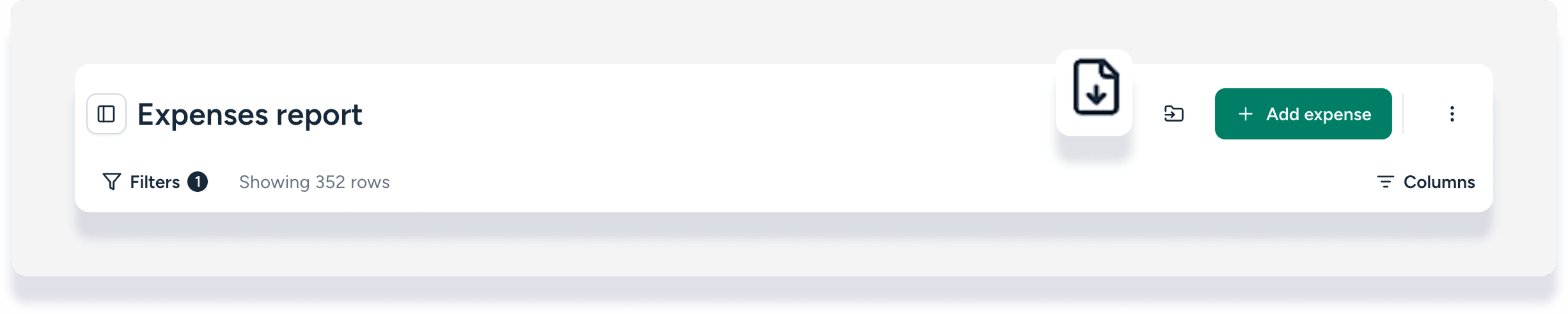
Exportar um relatório
- Clique no ícone do arquivo para abrir o menu de relatórios e, em seguida, selecione o relatório correspondente.
- No canto superior direito, clique

- Verifique o endereço e-mail da sua conta Guesty para encontrar o arquivo CSV em anexo.
Entendendo os status das despesas
Dica:
Deslize para a direita para ver a coluna Status.
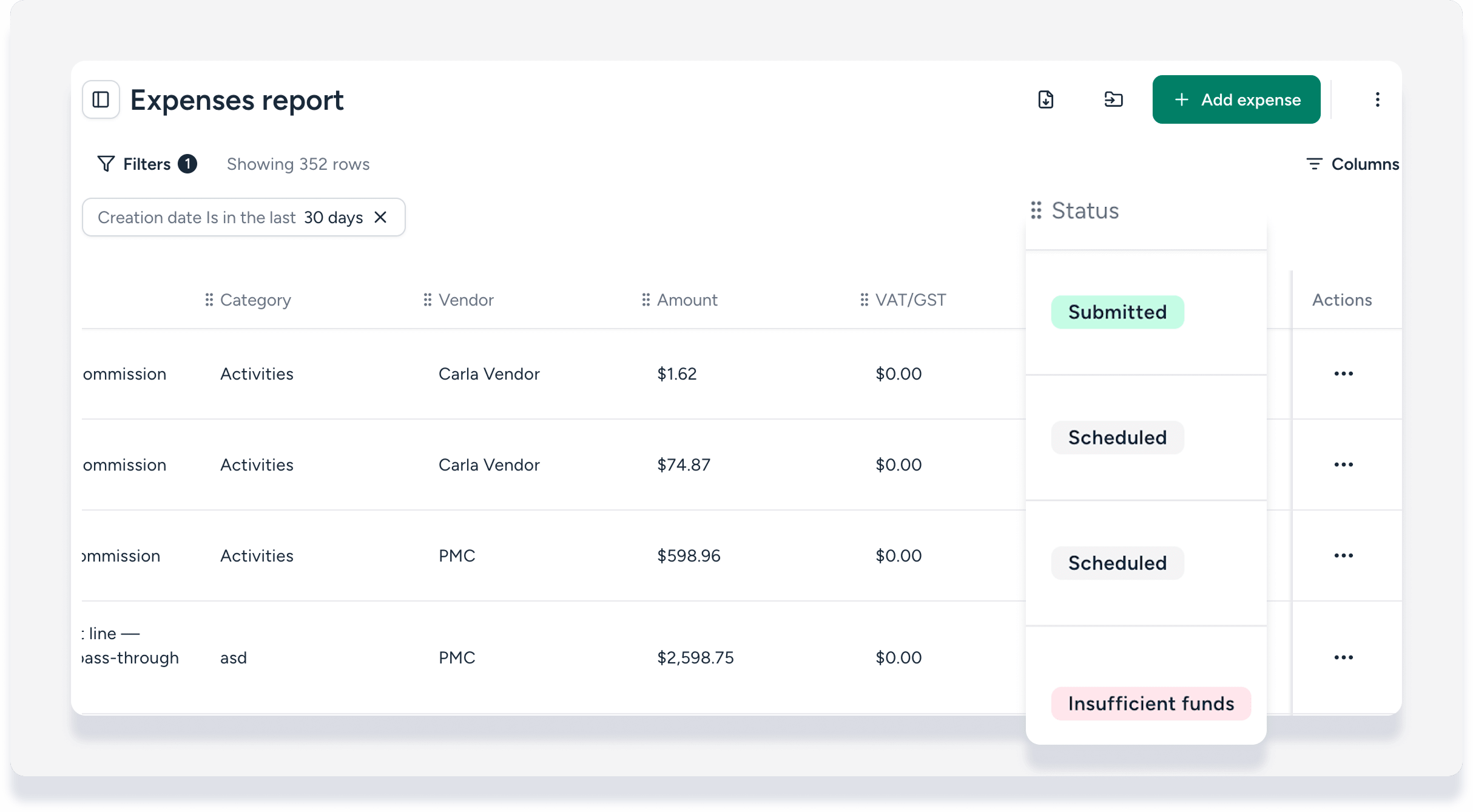
- Agendado: Criado para uma data futura
- Enviado: Criado para hoje ou para uma data anterior
Fundos insuficientes: Não havia dinheiro suficiente na conta do proprietário no momento em que a despesa foi registrada. Classifique a exibição por status para encontrar esses itens rapidamente.
Pago: O lançamento contábil foi pago.
Cancelado: A despesa foi cancelada manualmente, a regra de recorrência foi desativada para reservas existentes ou a reserva relacionada foi cancelada.
Tomar medidas em relação às despesas
Cancelar uma despesa
Importante
Não é possível desfazer um cancelamento. Todos os lançamentos contábeis relacionados são excluídos ou estornados se a despesa estiver em um período bloqueado.
Não é possível cancelar uma despesa que já foi paga.
- À direita da despesa correspondente, clique
 e selecione Cancelar despesa.
 - Na janela pop-up, clique em Cancelar.
Repita uma despesa com fundos insuficientes.
- À direita de uma despesa com o status "Fundos insuficientes", clique e selecione Tentar novamente.
- Na janela pop-up, clique em Cancelar.
Saber mais sobre o processo de nova tentativa automática em caso de fundos insuficientes.
