Este artigo explica como criar e gerenciar modelos de negócios no módulo de Contabilidade do Guesty. Você aprenderá a usar o assistente de configuração para definir receitas, comissões e alocações de taxas. Para gerenciar, editar e arquivar seus modelos, consulte o artigo piloto: Gerenciando modelos de negócios existentes (configuração de novo recurso).
Criar um novo modelo de negócio
O assistente de modelo de negócios orienta você durante o processo de configuração. Isso inclui definir a receita líquida de aluguel, configurar a comissão da empresa de gestão de propriedade (Administradora) e definir as configurações padrão para o tratamento de taxas, impostos e outras deduções.
- Faça login na sua conta Guesty.
- No menu de navegação lateral, clique em
 Contabilidade para abrir o menu suspenso.
- Em Configuração de contabilidade, selecione Modelos de negócios.
- No canto superior direito, clique em + Adicionar modelo de negócio.
- No canto inferior direito, clique em Avançar.
- Siga os passos abaixo no assistente.
Etapa 1: Defina a renda líquida de aluguel (NRI)
O NRI (Número de Identificação do Rendimento) é a base para o cálculo das comissões. Você pode usar uma configuração padrão ou selecionar manualmente quais itens serão incluídos como receita e quais serão deduzidos. As Tarifas de Acomodação são sempre incluídas como receita.
Passo a passo:
-
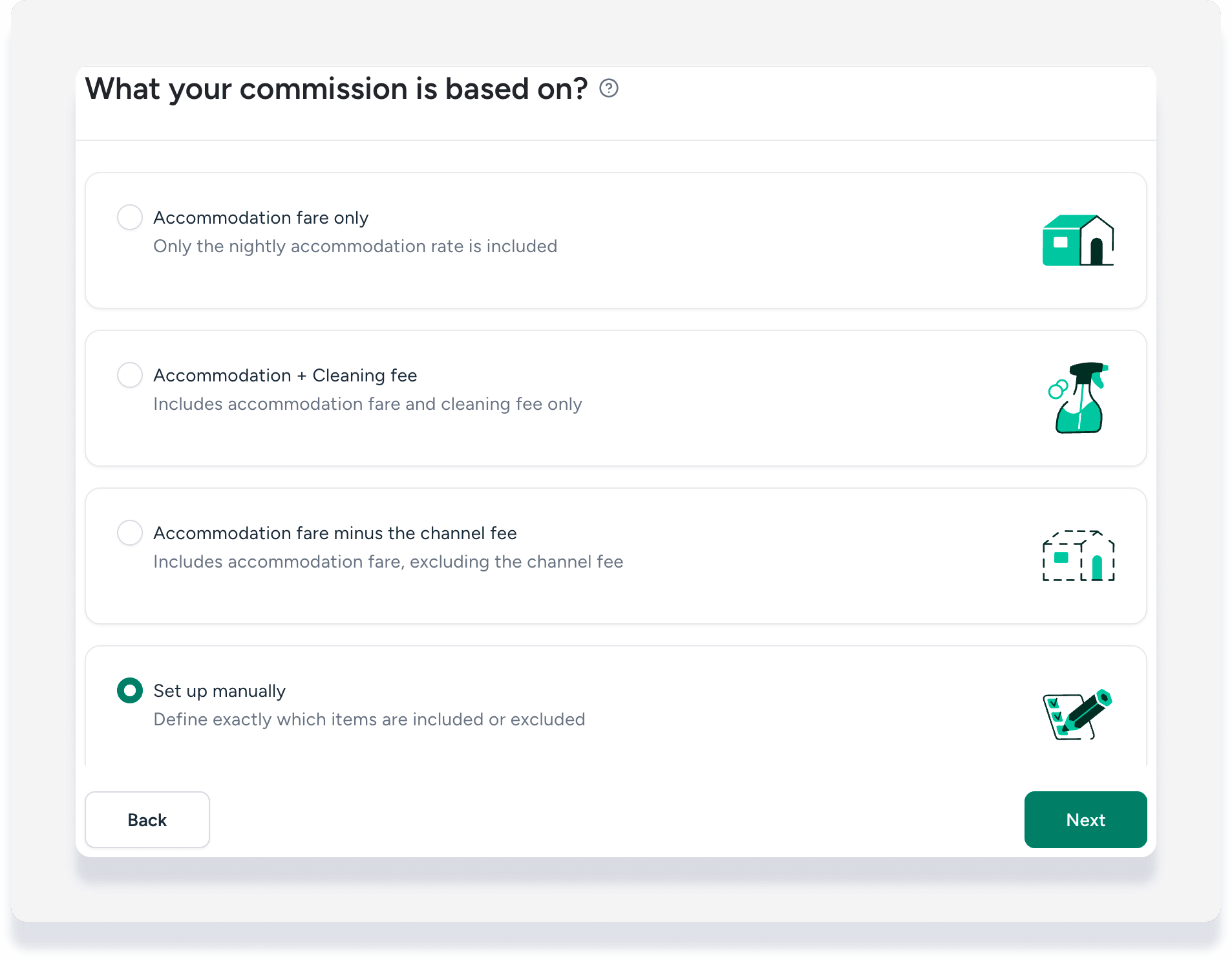
Selecione uma das seguintes opções:
- Apenas a Tarifa de Acomodação.
- Acomodação + taxa de limpeza
- Tarifa de Acomodação menos a taxa do canal.
- Configurar manualmente
- No canto inferior direito, clique em Avançar.
- Se você selecionou uma configuração padrão, pule para a próxima seção. Se você selecionou "configurar manualmente", continue abaixo para configurar seu NRI personalizado.
-
Marque as caixas para adicionar itens às colunas "Receitas" ou "Deduções". Use a barra de pesquisa para filtrar a lista de taxas e despesas por nome.
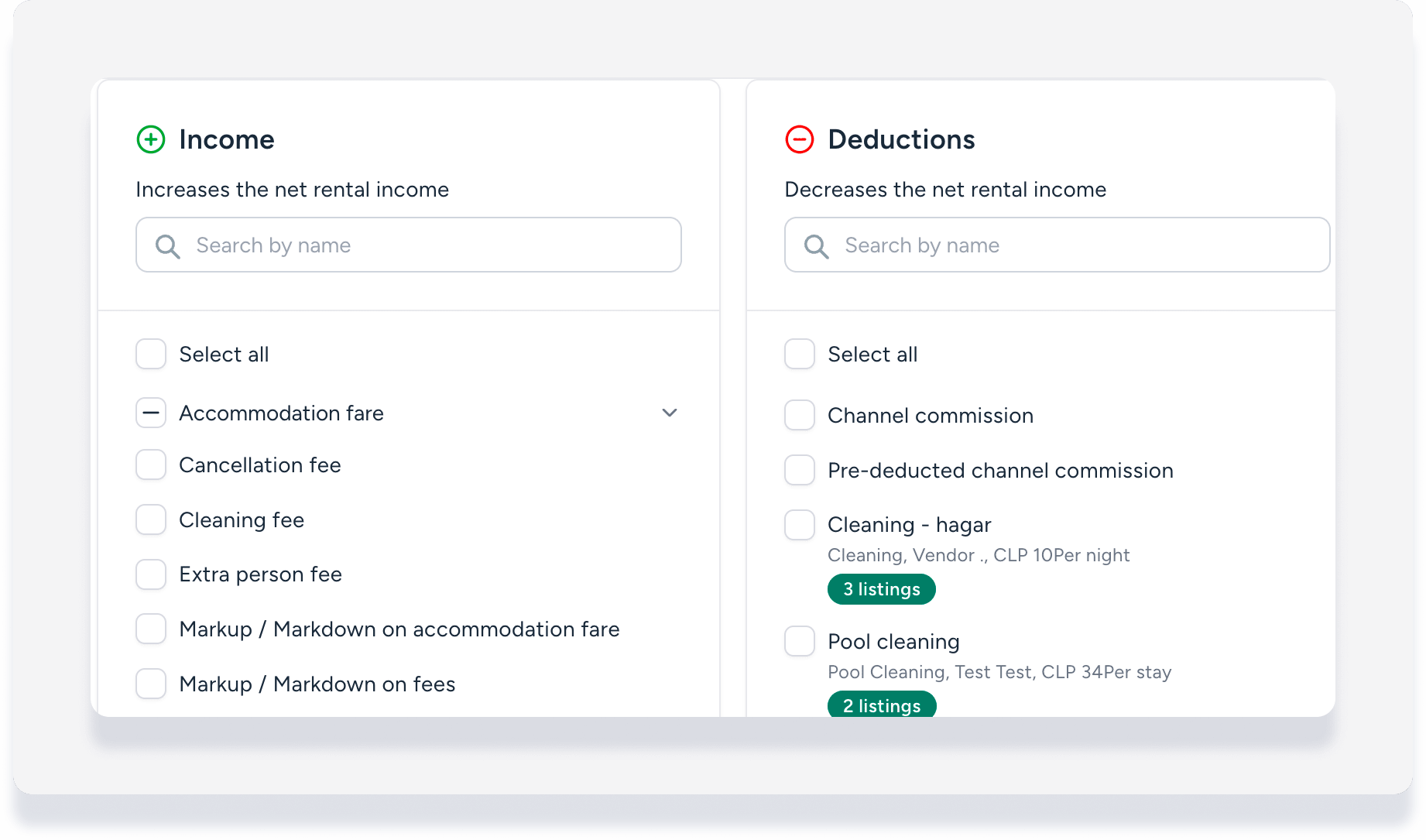
- Por exemplo, adicione todos os impostos sobre hóspedes ou selecione impostos específicos para adicionar à "Receita". As deduções incluem comissão do canal e desconto mensal.
- Para adicionar o GST ou IBS/CBS à tarifa de acomodação, clique em Tarifa de Acomodação. No menu suspenso, selecione Incluir GST/IBS/CBS.
- No canto inferior direito, clique em Avançar.
Etapa 2: Configurar a comissão da Administradora
Defina a porcentagem de comissão para você, a empresa de gestão de propriedades (Administradora), e como ela será calculada.
- Defina a porcentagem de comissão usando o controle deslizante ou digitando na caixa de texto.
- No menu suspenso "Reconhecimento", selecione quando a receita será reconhecida: no check-in, no check-out, por noite ou no momento do pagamento. Saiba mais sobre as opções de reconhecimento de pagamento.
- (Opcional) Defina as seguintes configurações:
- Ative a opção "Cobrar taxa do proprietário sobre a comissão?" para cobrar taxa do proprietário (por exemplo, IBS/CBS ou GST) sobre a comissão.
- Ative a opção "Deseja definir uma comissão mínima?" e defina um valor mínimo fixo para a comissão.
- No canto inferior direito, clique em Avançar.
- (Opcional) Configure as seguintes exceções:
- Defina uma comissão diferente para reservas canceladas. (Por padrão, 100% é atribuído à Administradora).
- Ative a opção "Aplicar cálculos diferentes por canal ou fonte". Selecione canais específicos e defina o valor da comissão da Administradora para eles.
- No canto inferior direito, clique em Avançar.
Etapa 3: Configure os valores padrão para taxas, impostos e deduções.
Defina regras padrão globais para a forma como os pagamentos e as receitas são alocados entre a Administradora e o proprietário. Você pode substituir esses padrões para itens individuais.
- Para definir um padrão global, clique em
 ao lado de uma categoria (ex.: "Taxas").
- No painel lateral, ajuste as opções "Divisão padrão" e "Reconhecimento padrão". Essa configuração se aplica a todos os itens da categoria, incluindo novos itens criados no futuro, a menos que seja alterada nas próximas etapas.
- Clique em Salvar.
- Para substituir o valor padrão de um item específico, clique em Editar itens e, em seguida, clique em ao lado do item que você deseja alterar.
- Ajuste a divisão e o reconhecimento para esse item específico.
- Clique em Salvar.
- O status de "Controle" para este item mudará de "Padrão" para "Manual".
-
Repita este processo para todos os itens correspondentes em "Taxas", "Impostos para hóspede" e "Deduções".
Observação:
Quaisquer novas taxas, impostos ou deduções que você criar posteriormente usarão automaticamente as configurações padrão que você definir aqui.
- No canto inferior direito, clique em Avançar.
Etapa 4: Adicionar detalhes do modelo
Finalize o modelo de negócio dando-lhe um nome e uma data de ativação.
- Insira um "Nome" de formato livre para o seu modelo de negócio. Cada modelo de negócio deve ter um nome único.
- Selecione uma "data de ativação". Esta é a data a partir da qual os lançamentos contábeis serão criados com base neste modelo.
- No menu suspenso "Reprocessar reservas", selecione quando reprocessar as reservas (a partir do check-in, a partir do check-out ou a partir da diária).
- (Opcional) Selecione uma "Categoria" de modelo de negócio existente ou crie uma nova. Use este campo para organizar seus modelos de negócio por características comuns para facilitar a consulta. Por exemplo, categorize por valor da comissão da administradora ou por localização do anúncio.
- (Opcional) Insira uma Descrição, que aparecerá na declaração do proprietário.
- No canto inferior direito, clique em Avançar.
Observação:
Se a data de check-in de uma reserva for anterior à data de ativação do modelo de negócio, ela não será reprocessada e não terá lançamentos contábeis no extrato de contabilidade.
Etapa 5: Atribua os anúncios e ative-os.
Atribua propriedades ao modelo de negócios para ativá-lo.
-
Clique em Atribuir anúncios.
-
No painel lateral, selecione propriedades específicas, todas as propriedades ou atribua por regra. Saiba mais sobre essas opções em Selecionando anúncios para recursos usando atribuição dinâmica.
-
No canto inferior direito, clique em Concluído.
-
Clique em Ativar modelo.
-
Clique em Novo modelo para criar outro modelo de negócio ou em Sair da configuração.