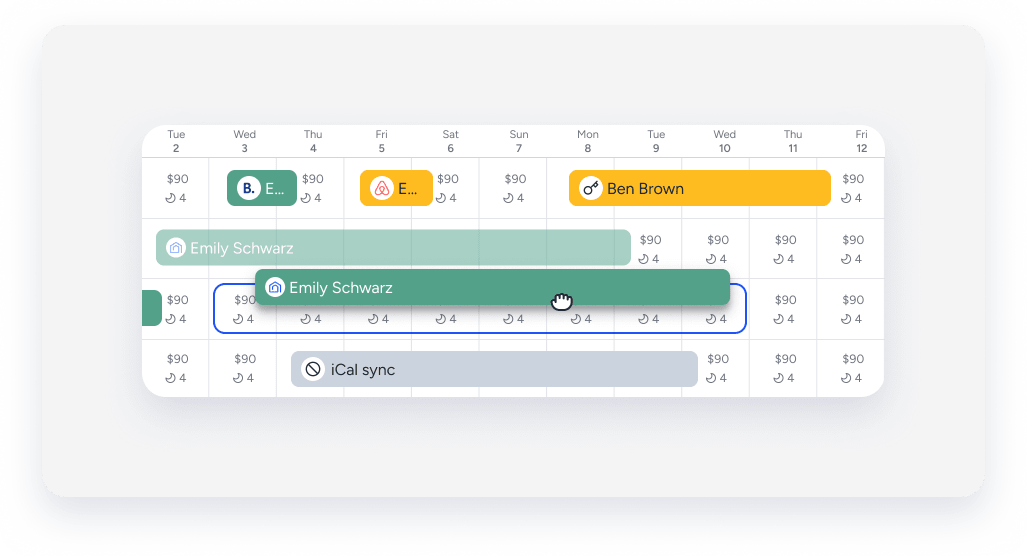
Você pode arrastar e soltar uma reserva entre diferentes unidades no mesmo empreendimento ou para datas diferentes diretamente do Multicalendário. Mova reservas para gerenciar overbooking, fazer upgrade ou downgrade de um hóspede ou trocar de unidade dentro de um empreendimento.
Alterar as datas atualiza automaticamente o resumo de pagamento e as taxas, e requer aprovação. As atualizações financeiras ocorrem somente se o preço for alterado.
Observações e limitações
- O recurso de arrastar e soltar é compatível com reservas do Vrbo, Airbnb, Booking.com, Guesty Motor de reservas e também com reservas manuais.
- Alterar uma reserva do Airbnb requer a aprovação do hóspede. Saiba mais na seção abaixo.
- As reservas OTA que estão "bloqueadas por canal" não podem ser modificadas pelo Guesty. Tentar alterá-las resultará em falha e uma notificação será exibida.
- A nova propriedade deve utilizar a mesma moeda que a original.
- Você só pode arrastar blocos manuais. Configurações do Calendário, como aviso prévio e blocos de tempo de preparação, não podem ser arrastadas.
- Se você cancelar uma reserva em datas já ocupadas, a reserva retornará à sua posição original e nenhuma alteração será feita.
- A reatribuição de subunidades dentro do mesmo empreendimento não requer aprovação do canal, independentemente do canal.
Mover reserva
Siga os passos abaixo para mover uma reserva para uma nova subunidade ou data, arrastando e soltando-a no Multicalendário. Você pode mover reservas entre subunidades no mesmo empreendimento ou para um empreendimento completamente diferente.
Passo a passo:
- Faça login na sua conta Guesty.
- No menu de navegação lateral, clique em
 Multicalendário.
 - Clique e faça sua reserva.
- Arraste e solte a reserva no Anúncio ou nas datas correspondentes. Arraste a reserva para a borda direita ou esquerda do Multicalendário para visualizar datas fora da sua visualização atual.
- Avalie o painel de comparação que se abre no lado direito da página e edite-o conforme necessário.
- Para unidades múltiplas: A reatribuição de subunidades dentro do mesmo empreendimento não abre o painel lateral e não requer aprovação.
- Em "Propriedade", você pode selecionar manualmente uma propriedade diferente da lista de propriedades.
- Em "Datas", você pode ajustar as datas manualmente.
- Em "Pagamento", clique
 para visualizar e ajustar a fatura da reserva.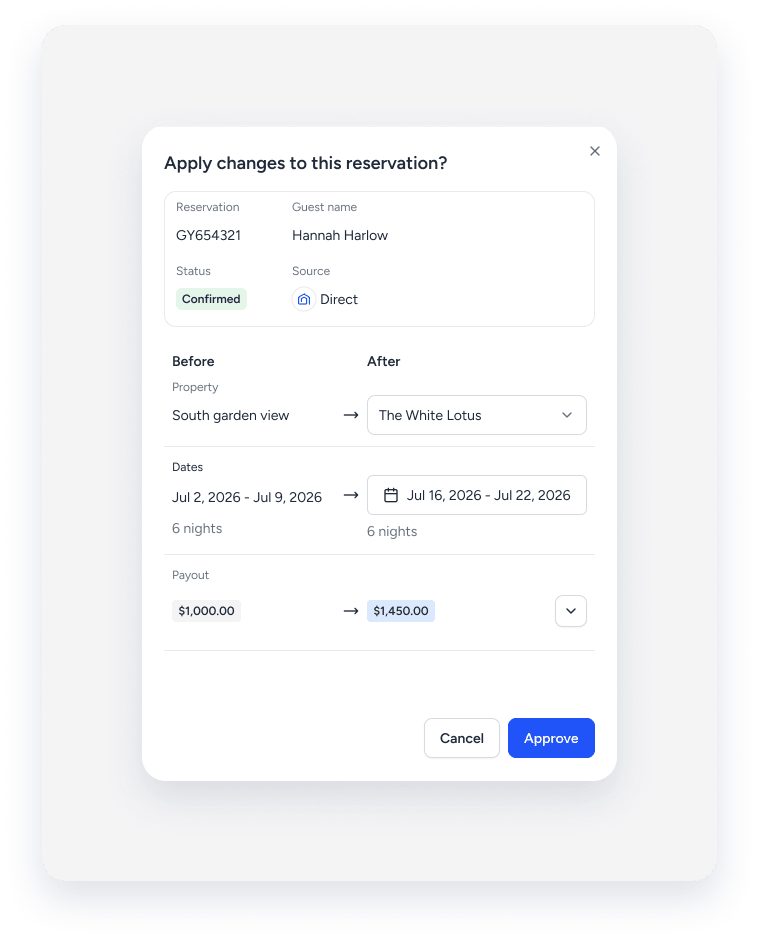
- No canto inferior direito, clique em Aprovar.
reservas do Airbnb
Alterar uma reserva do Airbnb requer aprovação do Airbnb. Depois de alterar a reserva no Guesty, o Multicalendário exibe um ponto vermelho na reserva original e uma reserva "fantasma" nas novas datas.
As novas datas permanecem disponíveis para novas reservas até que o Airbnb aprove a alteração.
Comportamento da fita
Avalie a tabela abaixo para entender como a fita de reserva se comporta depois de ser descartada.
| O usuário vê | O que significa | Resultado |
|---|---|---|
| A fita volta ao normal com um estalo. | As datas desejadas estão ocupadas, a moeda é diferente ou trata-se de uma transferência entre contas do Airbnb. | A transação falhou. Verifique se a moeda e a conta do Airbnb correspondem. |
| Aparece um ponto vermelho e a fita não se move. | A aprovação do Airbnb está pendente. Será resolvido automaticamente. | Aguardando aprovação do hóspede pelo Airbnb. Nenhuma ação necessária. |
| Fita fantasma em datas vazias | Mostra onde a reserva do Airbnb será exibida após ser aprovada. | Ainda não é uma reserva confirmada. Essas datas ainda estão disponíveis. |
