Este artigo explica como alterar uma despesa recorrente ou uma cobrança do proprietário. Gerenciar essas regras ajuda a manter as despesas da sua propriedade precisas e atualizadas.
Acesse a página de despesas recorrentes.
Passo a passo:
- Faça login na sua conta Guesty.
- No menu de navegação lateral, clique em
 Acesse a seção "Finanças" para abrir o menu suspenso.
 - Em Despesas, selecione Despesas recorrentes.
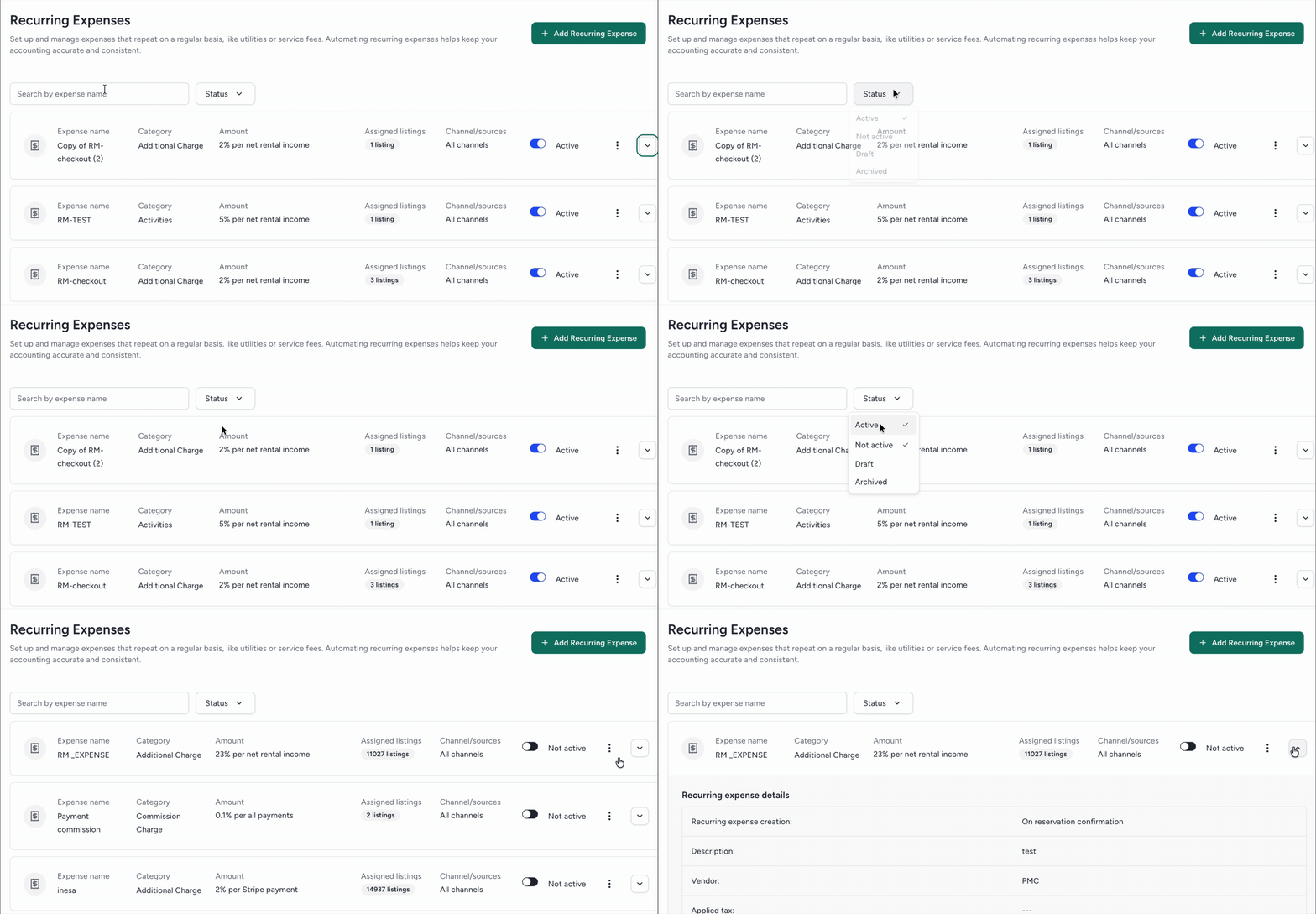
- Pesquise pelo nome da despesa ou filtre pelo status da regra para encontrar uma regra específica. (A lista de regras exibe, por padrão, apenas as regras com status "Ativo".)
- Clique na seta do menu suspenso à direita de uma regra para expandir seus detalhes.
Editar uma despesa
Use esta opção para alterar detalhes ou corrigir erros, como o nome da despesa, o valor ou o fornecedor atribuído. Não é possível alterar o gatilho que cria a despesa, como o pagamento.
Os itens atribuídos permanecem os mesmos. Para atualizar os itens atribuídos à despesa atualizada, siga os passos na seção "Editar itens atribuídos" abaixo.
- À direita da despesa correspondente, clique
 e selecione Editar regra de despesas.
 - Edite os detalhes conforme necessário, clicando em Avançar para prosseguir pelas telas.
- No canto superior direito, clique em Salvar alterações.
Na janela pop-up, escolha aplicar as atualizações a despesas novas e existentes ou somente a despesas novas.
-
Caso inclua despesas existentes, selecione a data para aplicar as alterações. Observe os seguintes detalhes dos dados:
As despesas para reservas com data de check-in anterior à data selecionada utilizam a configuração anterior.
Os lançamentos contábeis referentes às despesas apresentadas são excluídos.
As despesas pagas e bloqueadas não serão afetadas por essa mudança.
Clique em Confirmar e salvar.
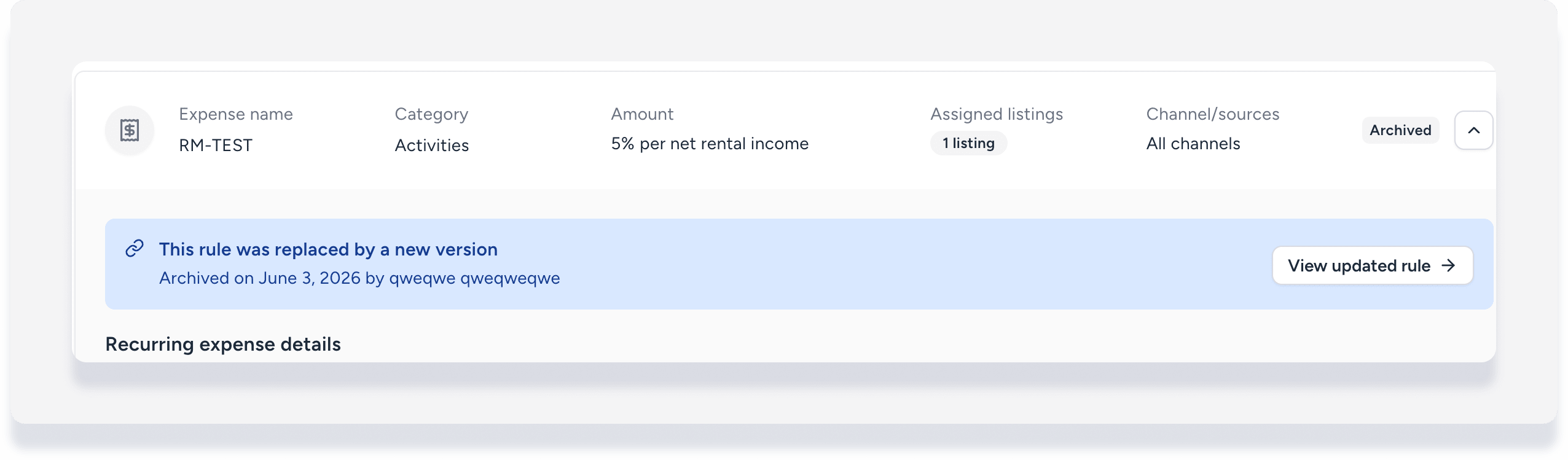
Após salvar, o sistema arquiva a versão original da despesa e a substitui pela nova versão. Não é possível reverter, editar ou reativar regras arquivadas.
Limitação da fórmula de rendimento líquido de aluguel
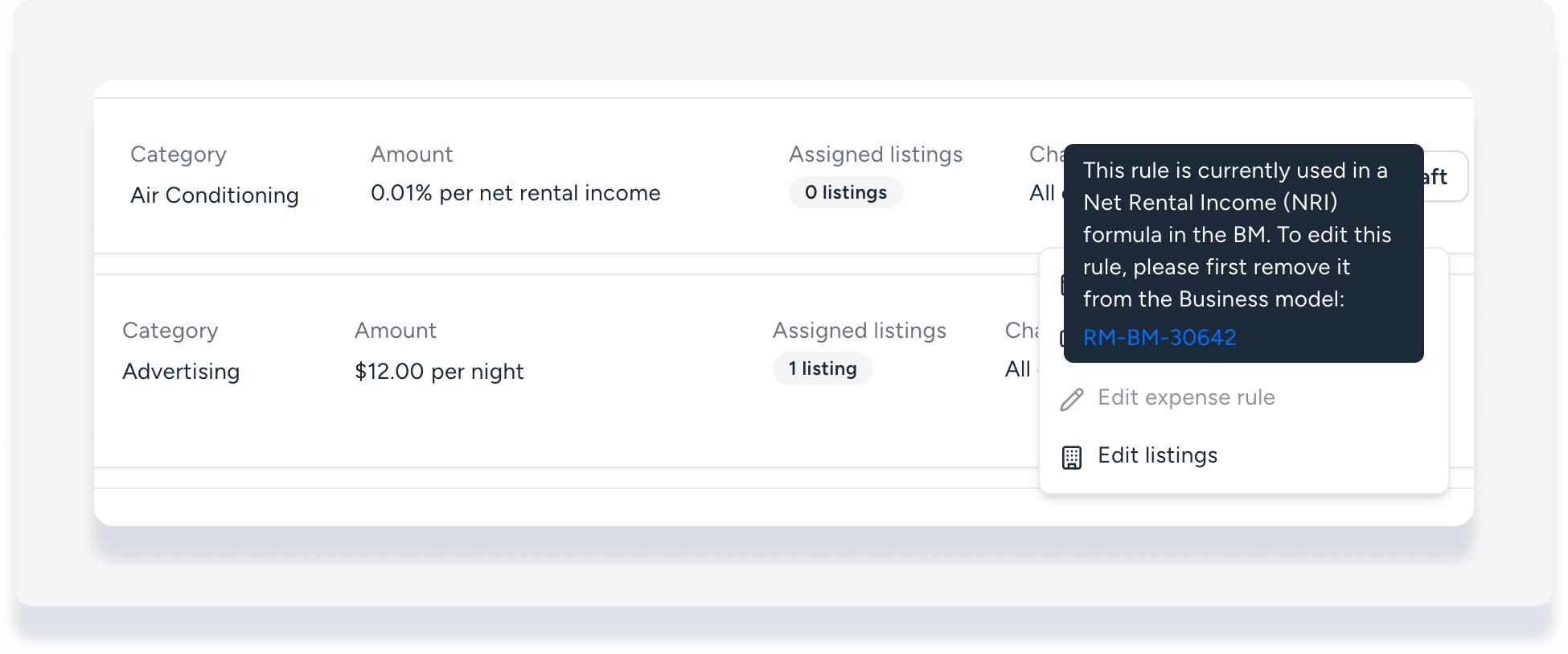
Se você usar a despesa recorrente na fórmula de receita líquida de aluguel de um modelo de negócios, a opção Editar regra de despesa ficará desativada e você não poderá selecioná-la.
Posicione o cursor sobre "Editar regra de despesa" e clique no modelo de negócios correspondente. Remova a despesa da fórmula NRI e, em seguida, volte e edite a despesa.
Clonar uma despesa
Use esta opção para aplicar despesas semelhantes a diferentes conjuntos de anúncios.
Por exemplo, você tem uma despesa recorrente de limpeza de US$ 100 paga ao fornecedor A para os Imóveis 1, 2 e 3. Você precisa de uma despesa recorrente paga ao fornecedor B para os Imóveis 4 e 5, mas todos os outros detalhes permanecem os mesmos. Nessa situação, clone a despesa existente, edite o fornecedor e atribua a nova regra aos Imóveis 4 e 5.
- À direita da despesa correspondente, clique e selecione Clonar.
- Uma nova linha aparece no topo da lista de despesas com o nome "Cópia de [nome da despesa original]".
- Na nova linha de despesas, clique em Concluir rascunho.
- Edite os detalhes conforme necessário, clicando em Avançar para prosseguir pelas telas.
Na última tela, clique em Selecionar anúncios. No painel lateral, selecione propriedades específicas, todas as propriedades ou atribua por regra. Saiba mais sobre essas opções em Selecionando anúncios para recursos usando atribuição dinâmica.
- No canto inferior direito, clique em Concluído.
- Em "Atribuir a canais e fontes", clique no menu suspenso para selecionar fontes específicas, caso não queira incluir todos os canais conectados.
- No canto superior direito, clique em Avançar.
- Avalie os detalhes. Para fazer alterações, clique em Voltar no canto superior esquerdo.
- No canto superior direito, clique em Confirmar e criar.
- Na janela pop-up, escolha se deseja aplicar a regra às reservas existentes ou apenas às novas reservas e clique em Criar e aplicar.
Desativar uma despesa
Use esta opção para interromper a aplicação da despesa recorrente de forma permanente ou temporária.
Dica:
Cancelar uma despesa para uma reserva específica sem desativar a regra de recorrência através do relatório de despesas.
- À direita da regra correspondente, desative a opção Ativo.
Na janela pop-up, escolha desativar para reservas existentes ou apenas para novas reservas.
Clique em Desativar.
Reative a regra a qualquer momento para retomar a geração de despesas, ligando a chave novamente.

Editar anúncios atribuídos
Siga os passos abaixo para atualizar os itens atribuídos a uma despesa recorrente.
- À direita da despesa correspondente, clique e selecione Editar anúncios .
- Edite os anúncios atribuídos e clique em Concluído .
- Na janela pop-up, escolha se deseja aplicar as alterações às reservas existentes ou apenas às novas reservas e clique em Aplicar .
Aplicar regra às reservas existentes
Siga os passos abaixo para aplicar uma despesa recorrente a reservas que já estão no sistema.
- À direita da despesa correspondente, clique e selecione Aplicar a reservas existentes .
- Na janela pop-up, insira a data de check-in para iniciar a inscrição.
- Clique em Aplicar .
A despesa recorrente aplica-se apenas a reservas confirmadas com datas de check-in a partir da data selecionada. Esta configuração não se aplica a despesas já pagas ou dentro de um período bloqueado.