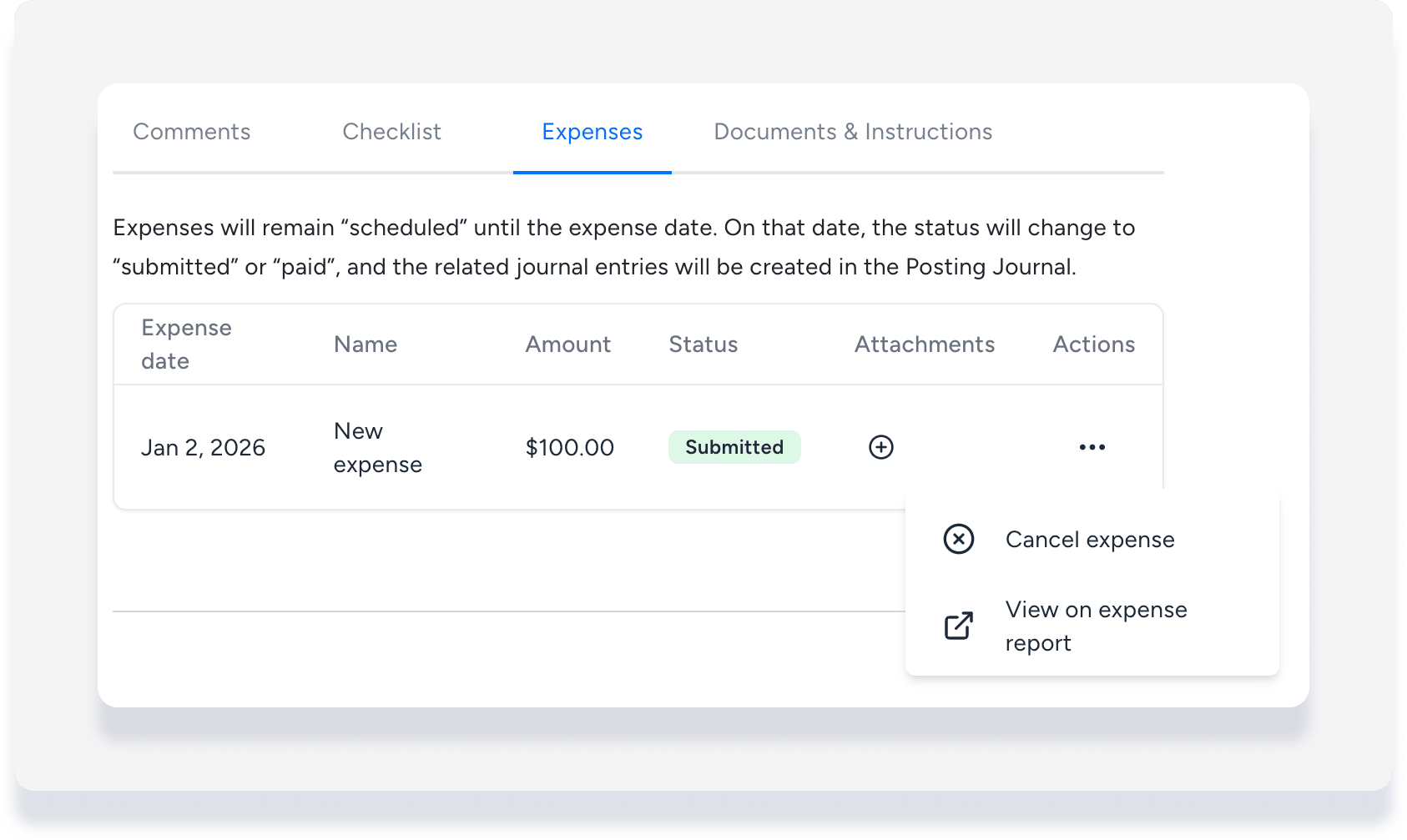
Acompanhe e gerencie custos e despesas relacionadas à propriedade a partir da página centralizada de integração do relatório de despesas. Além de criar despesas recorrentes ou despesas manuais únicas, você pode adicionar despesas a tarefas. Isso vincula os custos às operações específicas e exibe o ID da tarefa nos extratos do proprietário para facilitar a consulta.
Siga os passos abaixo para adicionar despesas às suas tarefas.
Gastar em uma nova tarefa ou adicionar modelo de tarefa automática
Para uma nova tarefa baseada em calendário
Passo a passo:
- Faça login na sua conta Guesty.
- No menu de navegação lateral, clique em
 Operações para abrir o menu suspenso.
 - Em Operações de campo, selecione Tarefas.
- No canto superior direito, clique
 e selecione Nova tarefa.
 - Insira o nome da tarefa, o tipo e outros detalhes relevantes.
- No painel lateral direito, role até "Aplicar-se a" e selecione a propriedade ou reserva.
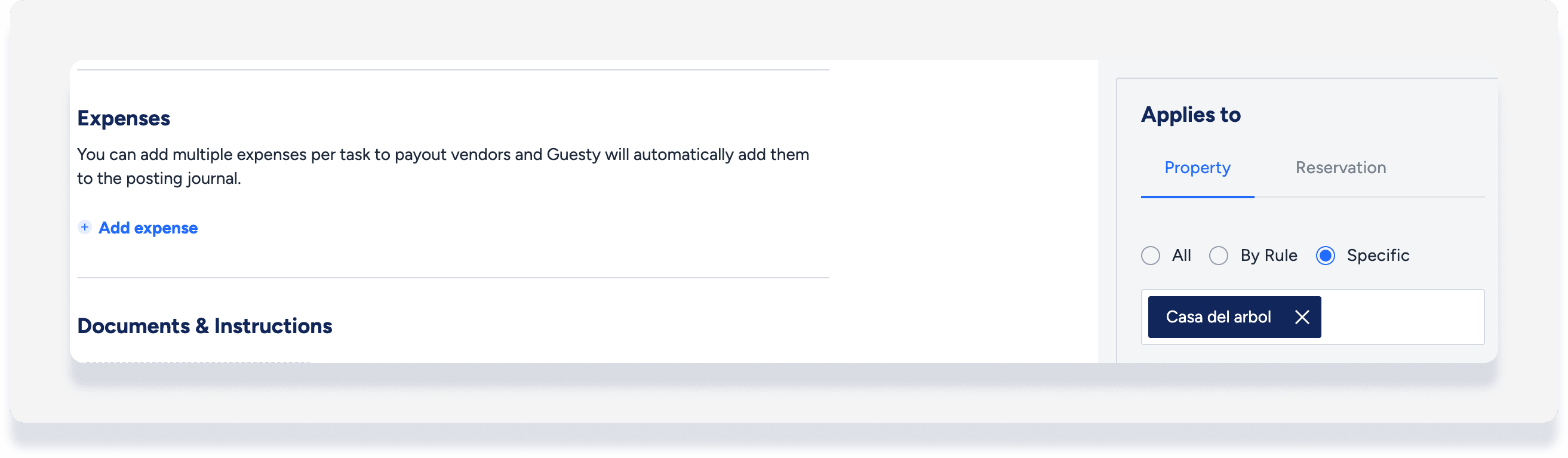
- Na seção de tarefas principais, em "Despesas", clique em Adicionar despesas.
- Insira as informações relevantes.
- Selecione uma das opções a seguir para definir os dados de despesa:
- Após a conclusão da tarefa: Adicionada ao relatório de despesas como "enviada" somente quando a tarefa for concluída.
-
Em uma data específica: Adicionado ao relatório de despesas e marcado como "agendado" ou "enviado".
Observação:
Você pode definir uma data específica com até 18 meses de antecedência. Se os dados anteriores foram em um período contábil bloqueado, o lançamento contábil correspondente será criado nos primeiros dados abertos após o período bloqueado.
- Clique em Continuar.
-
Selecione uma opção de pagamento com base em como a despesa será distribuída. Cada opção inclui a discriminação dos pagamentos a crédito/débito entre as partes interessadas.
Observação:
Se a PMC foi selecionada como fornecedora para gerar a cobrança ao proprietário na etapa anterior, o padrão será "A PMC será reembolsada pelo proprietário do imóvel".
- Clique em Criar diferencial.
Para um novo modelo de tarefa automática
Passo a passo:
- Faça login na sua conta Guesty.
- No menu de navegação lateral, clique em
 Propriedades e informações sobre a propriedade relevante.
 - Clique no anúncio. Para várias unidades, acesse as configurações principais ou uma subunidade.
- No menu de navegação lateral, selecione Modelos de tarefas.
- Clique em Criar modelo de tarefa e obtenha as informações.
- Em "Despesas", clique em adicionar item.
- Insira os detalhes e clique em Adicionar despesas.
- Clique em Salvar.
Gastar uma tarefa existente ou adicionar um modelo de tarefa automaticamente
Passo a passo:
- Faça login na sua conta Guesty.
- No menu de navegação lateral, clique em Operações para abrir o menu suspenso.
- Em Operações de campo, selecione Tarefas.
- Selecione uma tarefa relevante.
- No canto superior direito, clique em Editar.
- Para tarefas baseadas em calendário, consulte Editar instância ou Editar série.
- Role a tela até "Despesas" e clique em Adicionar despesa.
- Insira os detalhes e clique em Adicionar despesas.
- No canto superior direito, clique em Salvar.
Dica:
Se a opção Adicionar despesa não estiver disponível, certifique-se de ter selecionado uma propriedade ou reserva para a tarefa primeiro.
Visualizando uma despesa relacionada à tarefa
Na tarefa
Clique na aba "Despesas" para ver os detalhes e o status atual.
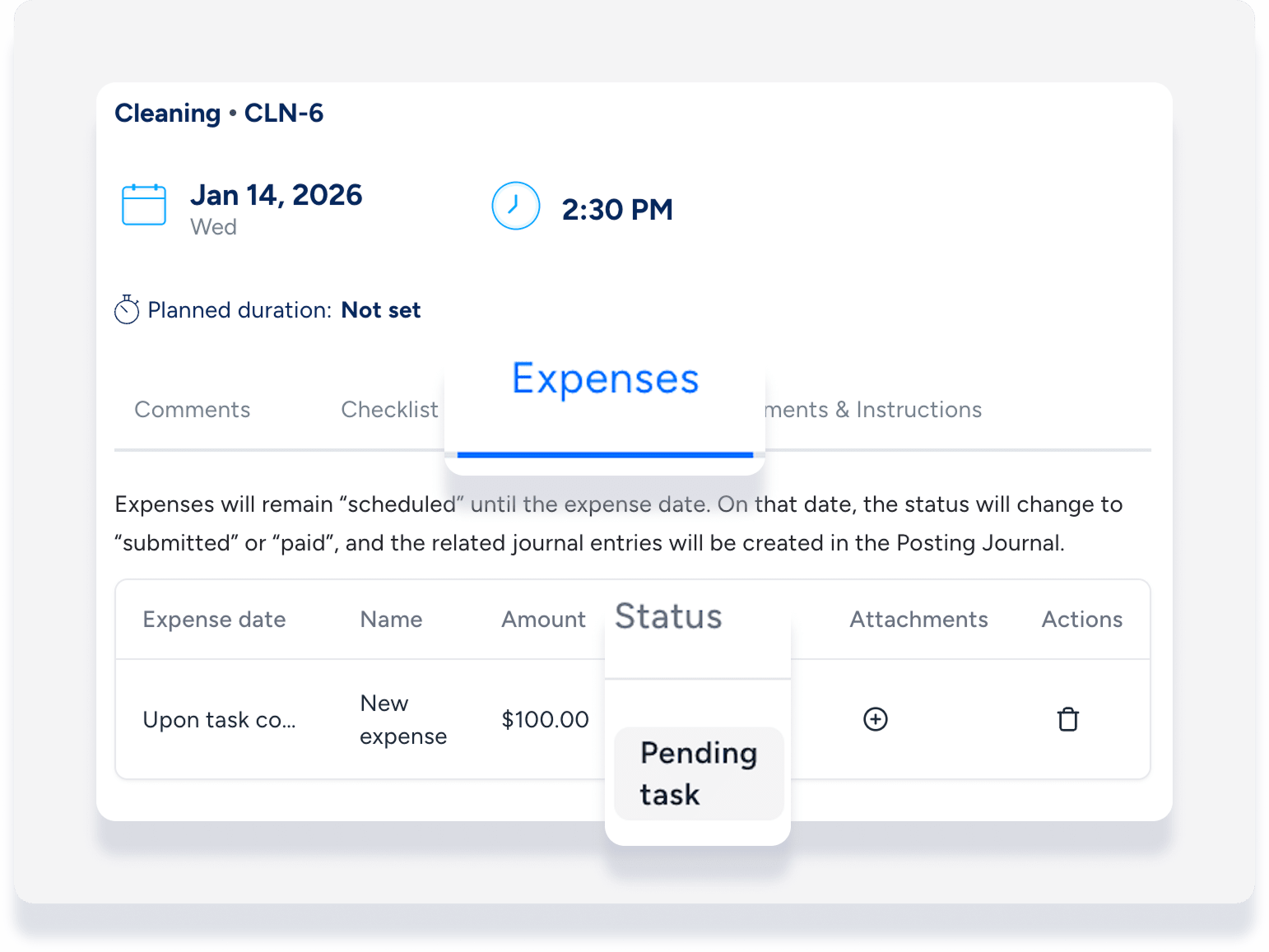
As despesas permanecem como "Tarefa pendente" ou "Agendada" até a data da despesa. Nessa data, o status mudará para "Enviado" e o sistema criará os lançamentos contábeis correspondentes no diário de lançamentos.
No Relatório de logs
Despesas com tarefas pendentes de conclusão não aparecem no relatório de despesas.
Quando o status de uma despesa for "Agendada" ou "Enviada", clique em  e selecione Visualizar no relatório de despesas para abrir a página de integração do relatório de despesas.