Otimize seu fluxo de trabalho de gestão de propriedade com edições em massa. Economize tempo selecionando várias propriedades e aplicando as mesmas alterações a todas propriedades simultaneamente, reduzindo significativamente o tempo necessário para preparar e publicar suas propriedades.
Siga as instruções e o vídeo abaixo para editar propriedades em massa.
Editar propriedades em massa
Passo a passo
- Faça login na sua conta Guesty.
- No menu de navegação lateral, clique em
 Propriedades.
 -
Selecione as propriedades correspondentes. Você pode editar até 400 propriedades por vez.
Para um empreendimento, edite as configurações da unidade principal para atualizar as subunidades.
- No canto superior direito, clique em Edição em massa.
-
No painel lateral, selecione uma das opções de edição disponíveis.

-
Clique em Aplicar alterações.
Após efetuar as alterações, uma indicação aparecerá na página de propriedades para sinalizar que suas edições em massa estão sendo processadas. O processamento leva alguns minutos para ser concluído. Durante esse período, evite fazer atualizações manuais para prevenir conflitos. Apenas uma atualização em massa pode ser executada por vez.

- Unidades múltiplas: Se pelo menos um empreendimento foi selecionado, escolha se deseja aplicar as alterações apenas ao empreendimento ou tanto ao empreendimento quanto à subunidade e clique em Concluído.
Opções de edição em massa disponíveis
Saiba mais sobre as opções de edição em massa disponíveis e como editá-las abaixo.
Antes de editar, verifique as diretrizes de configuração das comodidades .
Passo a passo:
- Em "Comodidades a adicionar" ou "Comodidades a remover", clique em Selecionar comodidades para abrir um menu suspenso .
-
Selecione as comodidades que deseja adicionar ou remover das propriedades selecionadas.
Veja os canais sincronizados ao lado de cada comodidade.
- Para remover uma comodidade selecionada, clique em ✕ ao lado do nome dela.
- Clique em Aplicar alterações .
Observação:
Para informar os hóspedes sobre as regras relativas a animais de estimação nas propriedades selecionadas, edite as regras da casa .

Antes de editar, verifique as diretrizes de configuração de campos personalizados.
Passo a passo:
- Clique em Selecionar campo personalizado e escolha o campo personalizado que deseja editar no menu suspenso.
- Para adicionar outro campo personalizado, clique novamente em Selecionar campo personalizado.
- Clique
 para remover um campo da lista de edição.
 - Edite o valor do campo e clique em Aplicar alterações.

Antes de editar, verifique as diretrizes de configuração das regras da casa.
Passo a passo:
- Clique em Selecionar política e escolha a regra da casa que deseja editar no menu suspenso.
- Para adicionar outra regra da casa, clique em Selecionar política novamente.
- Clique no para remover uma regra da lista de edição.
- Edite o valor da regra e clique em Aplicar alterações.

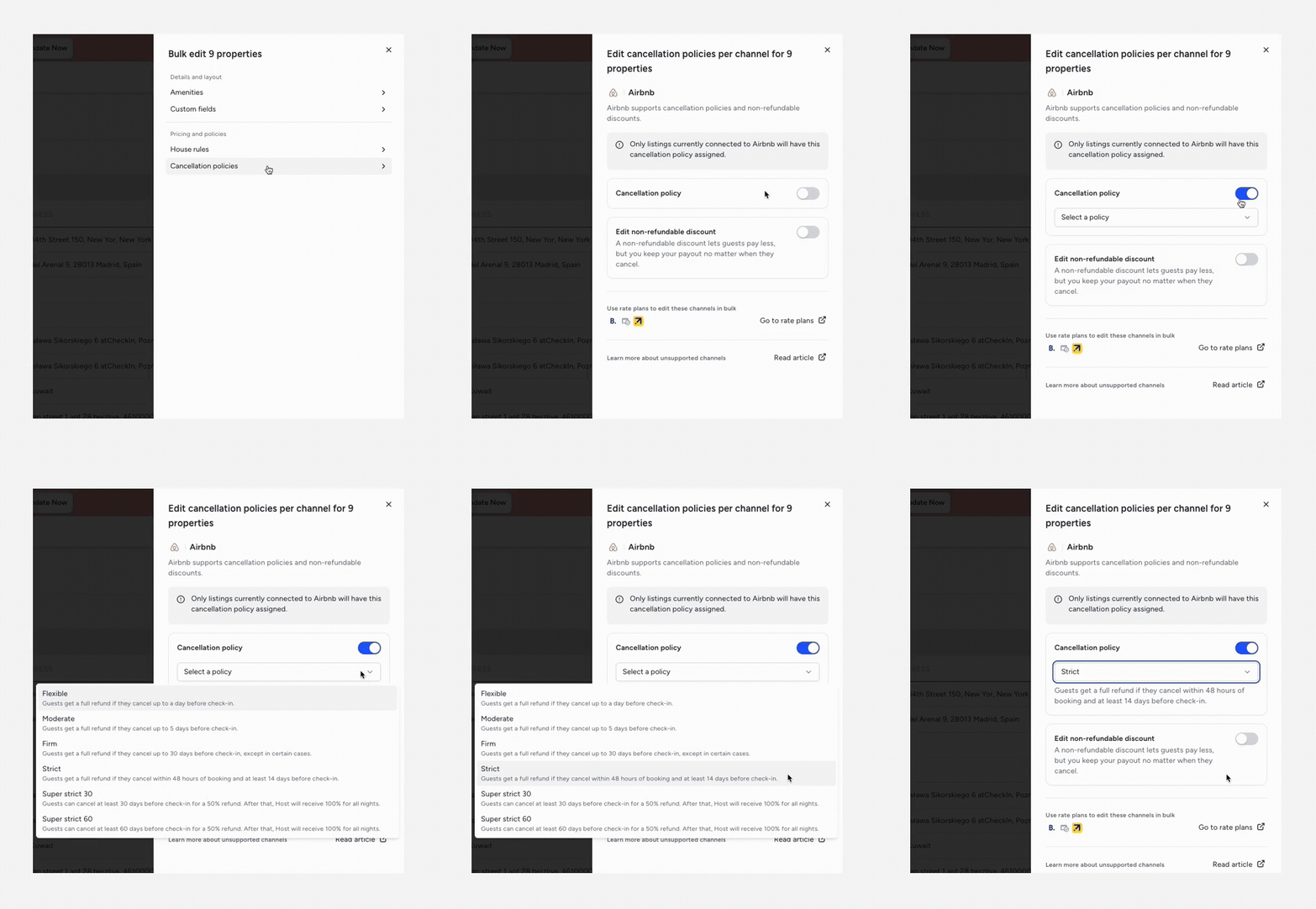
Airbnb: Edite as políticas de cancelamento e os descontos não reembolsáveis em massa.
Veja como as alterações nas políticas de cancelamento e os descontos não reembolsáveis são tratados em outros canais.
Antes de editar, verifique as diretrizes de configuração da política de cancelamento.
Passo a passo:
- Faça login na sua conta Guesty.
- No menu de navegação lateral, clique em Propriedades.
-
Selecione as propriedades correspondentes. Você pode editar até 400 propriedades por vez.
Para um empreendimento, edite as configurações da unidade principal para atualizar as subunidades.
- No canto superior direito, clique em Edição em massa.
- Selecione as políticas de cancelamento.
- Ative a Política de Cancelamento.
- Clique em Selecionar uma política e selecione a política correspondente no menu suspenso.
- Clique em Aplicar alterações.
Observação:
Esta política de cancelamento aplica-se apenas a anúncios atualmente conectados ao Airbnb.
Antes de editar, verifique as diretrizes de configuração de descontos não reembolsáveis.
Passo a passo:
- Faça login na sua conta Guesty.
- No menu de navegação lateral, clique em Propriedades.
-
Selecione as propriedades correspondentes. Você pode editar até 400 propriedades por vez.
Para um empreendimento, edite as configurações da unidade principal para atualizar as subunidades.
- No canto superior direito, clique em Edição em massa.
- Ative a opção Editar desconto não reembolsável.
- Selecione uma das seguintes opções:
-
Selecione "Definir desconto" para definir um novo desconto ou substituir qualquer desconto existente.
Por padrão, o desconto está definido em 10%; você pode alterar o desconto.
- Selecione "Remover desconto" para remover todos os descontos não reembolsáveis.
-
- Clique em Aplicar alterações.
Observação:
Propriedades com uma política de cancelamento "estrito de 30/60" não podem ter um desconto não reembolsável atribuído; quaisquer descontos atribuídos serão removidos.

