O Portal dos proprietários oferece aos proprietários informações instantâneas sobre o desempenho de suas propriedades. Entender como as configurações internas se refletem na experiência do proprietário ajuda você a fornecer um serviço transparente e profissional.
Piloto : Os usuários do programa piloto podem acessar um design atualizado para o Portal dos proprietários, permitindo gerenciar detalhes da propriedade e visualizar relatórios com mais eficiência. Para mais detalhes, consulte como configurar e gerenciar a visualização do proprietário no novo Portal dos proprietários.
Painel
O painel de controle é a primeira aba que os proprietários veem ao fazer login. Ele fornece um resumo das tendências recentes e atualizações importantes. Os anúncios são exibidos na parte superior do painel de controle.

Desempenho
Esta seção mostra o desempenho da receita do proprietário e as tendências de ocupação nos últimos 30 dias usando um gráfico de barras interativo. As barras azuis claras representam a receita do proprietário, enquanto as azuis escuras mostram as taxas de ocupação.
Passe o cursor sobre qualquer barra para obter informações detalhadas ou clique em "Ver mais dados" para abrir o painel de análise completo em uma nova guia.
Configurações da seção
Na seção "configurações de desempenho", marque as seguintes caixas:
- Receita do proprietário: Inclui a receita do proprietário.
- Ocupação: Inclui a taxa de ocupação.

Fontes de Reserva
Veja os principais canais de reserva dos últimos 30 dias, incluindo nomes de origem, valores totais de reserva e detalhamento percentual.
O valor da reserva é exibido como um valor único convertido para a moeda configurada em sua conta, que inclui todas as reservas para o canal correspondente.
Observação:
Os dados de desempenho utilizam datas de transação, enquanto os dados de fontes de Reserva utilizam datas de check-in e check-out. Isso causa discrepâncias entre as seções de desempenho e fontes de Reserva, embora ambas exibam dados dos últimos 30 dias.
Por exemplo, se não houve estadias nos últimos 30 dias, mas os pagamentos foram recebidos, as fontes de Reserva podem mostrar valores enquanto o desempenho mostra "N/A".
Configure a seção
Na seção "Configurações de Reservas do Calendário", marque a caixa "Fontes de Reserva (links OTA)".
Reservas de Hóspedes
Acompanhe as próximas reservas de hóspedes (check-ins em até 30 dias) com estas métricas:
- Consultas.
- Noites reservadas, exibindo apenas as noites reservadas para hóspedes.
- Valor médio da reserva.
- Tempo médio de permanência dos hóspedes.
Clique em " Ir para o relatório" para ser redirecionado para a página do relatório de reservas em uma nova guia.
Configure a seção
Na seção "Configurações de Desempenho", marque as seguintes caixas:
- As consultas de reserva incluem o número de consultas de hóspedes.
- As noites reservadas incluem o número de noites em que a propriedade está reservada para as datas especificadas.
- O valor médio da reserva inclui a receita média obtida por reserva.
- O valor da diária inclui o valor médio ganho por noite por reserva.

Reservas do Proprietário
Monitorar as reservas de proprietários (check-ins em até 30 dias):
- Noites reservadas, exibindo apenas as noites reservadas para o proprietário e pelo proprietário em conjunto com um convidado.
- Perda de receita estimada com base no valor da diária.
- Estadias futuras do proprietário.
Os proprietários verão as reservas feitas para si próprios, para os seus hóspedes e para outros proprietários de frações. Por questões de privacidade, os dados pessoais das reservas de hóspedes de outros proprietários são exibidos como "Hóspede do Proprietário".
Clique em " Ir para o relatório" para ser redirecionado para a página do relatório de reserva em uma nova aba.
Configure a seção
Na seção "reservas do Proprietário", marque as seguintes caixas:
- Exibir as noites reservadas pelo proprietário, incluindo o número de noites reservadas pelo proprietário.
- Exibir a perda de receita para incluir a perda de receita estimada devido às reservas dos proprietários.

Avaliações de Hóspedes
Exibe a classificação geral dos hóspedes e as avaliações de hóspedes. Somente as avaliações com descrições escritas aparecem, e você pode filtrar para exibir apenas as avaliações com 4 estrelas ou mais.
Clique em "Ver mais" para visualizar até 20 avaliações.
Observação:
Por padrão, o resumo do painel exibe as avaliações e classificações "de todos os tempos". Para ver as avaliações de um período específico, acesse a guia de análise e altere o período.
Seção Configurar
Na seção "Extras", marque as seguintes caixas:
- Exibir a avaliação geral dos hóspedes, incluindo a avaliação individual do hóspede.
- Exibir avaliações de hóspedes para incluir as avaliações dos hóspedes.
- Exibir apenas avaliações com 4 estrelas ou mais para incluir somente avaliações que tenham 4 estrelas ou mais.

Artigos do Centro de Ajuda
Forneça aos proprietários links clicáveis para artigos em formato PDF específicos para eles. Clique em " Ver tudo" para ser redirecionado para a página do Centro de Ajuda em uma nova guia e visualizar todos os artigos disponíveis.
Saiba mais sobre como gerenciar o Centro de Ajuda do Portal dos proprietários e enviar manuais em PDF.
Seção Configurar
Na seção "Extras", marque a caixa Exibir Centro de Ajuda para incluir os dados de reserva dos proprietários.

Abas adicionais do portal
Avalie as outras abas disponíveis no Portal dos proprietários abaixo.
Piloto: Saiba mais sobre a Caixa de Entrada do Proprietário, onde os proprietários visualizam e respondem às comunicações diretas.
Minhas Propriedades
Esta aba aparece por padrão. Os proprietários visualizam uma lista de suas propriedades, juntamente com quaisquer recursos e informações de exibição que você ativar. Os proprietários podem selecionar uma propriedade da lista para ver as informações específicas da propriedade e o calendário.

Relatório de Reservas
Esta aba exibe um relatório de reservas para as propriedades do proprietário. Escolha filtros para o relatório ou permita que o proprietário crie visualizações personalizadas. Esta aba só aparece se você ativar o recurso "Ativar relatório de hóspedes".

Análise
Os proprietários podem acessar esta aba clicando em "Ver mais dados" na seção "Desempenho" do painel de controle.
Beta: Configure uma página de análise de nível superior para garantir clareza e transparência.

Contabilidade
Esta aba aparece apenas em contas com o recurso Guesty Accounting. Saiba mais sobre extratos do proprietário.

Documentos
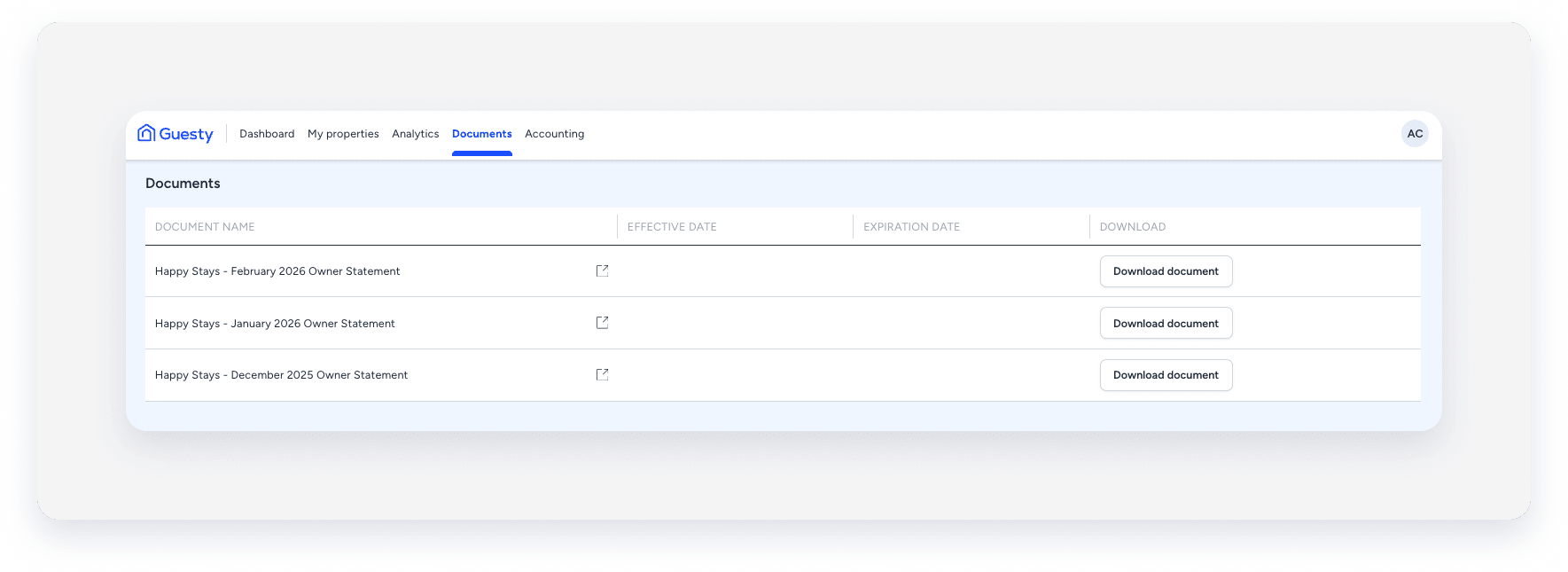
Esta aba aparece por padrão. Os proprietários visualizam e baixam quaisquer documentos que você adicionar para eles no Guesty.
Piloto : Os proprietários e quaisquer contatos adicionais com as permissões necessárias podem carregar, editar ou excluir documentos diretamente através do Portal dos proprietários na web e em dispositivos móveis.
Central de ajuda
Esta aba só aparece se você ativar o recurso. Os proprietários têm acesso a recursos e guias adicionais para ajudar com tópicos comuns e perguntas frequentes sobre o uso do Portal dos proprietários. Envie manuais em PDF para os proprietários.

