Dica:
Visite a Academia Guesty para cursos interativos e tutoriais em vídeo passo a passo sobre essas tarefas contábeis de fim de mês e contínuas.
Para tirar o máximo proveito do módulo de Contabilidade e garantir que seus dados financeiros sejam precisos, oportunos e prontos, é importante seguir um fluxo de trabalho consistente.
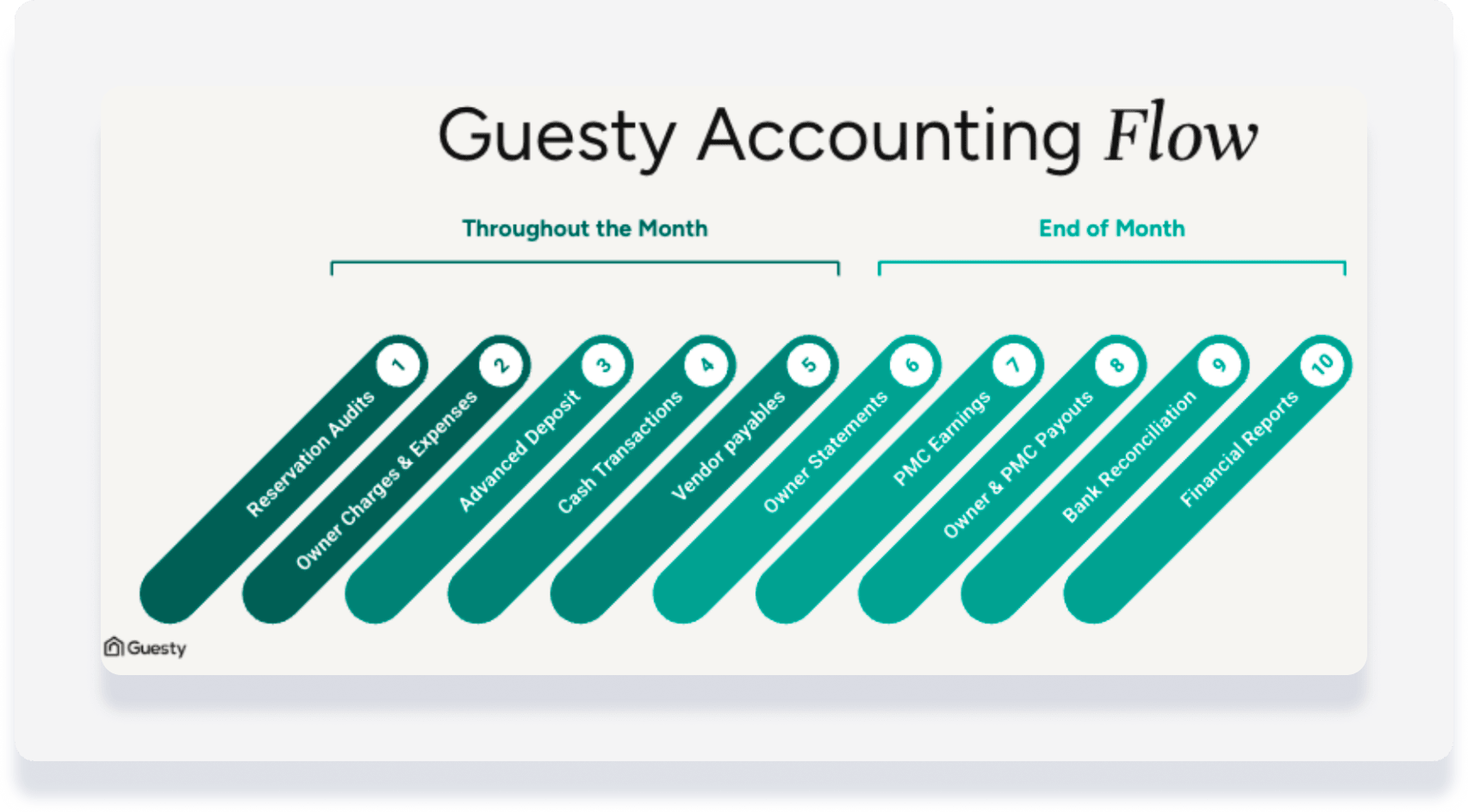
A seguir, apresentamos algumas tarefas que sugerimos realizar ao final de cada mês. Veja aqui nossas tarefas contínuas recomendadas.
Verifique se todos os anúncios estão atribuídos a um modelo de negócio.
Objetivo: Atribuir os anúncios ao modelo de negócio correto garante que as reservas sejam categorizadas adequadamente para fins de relatórios financeiros e distribuição de receita.
Dica:
Em Contabilidade > Modelos de Negócio, uma nota indica se você possui anúncios não atribuídos. 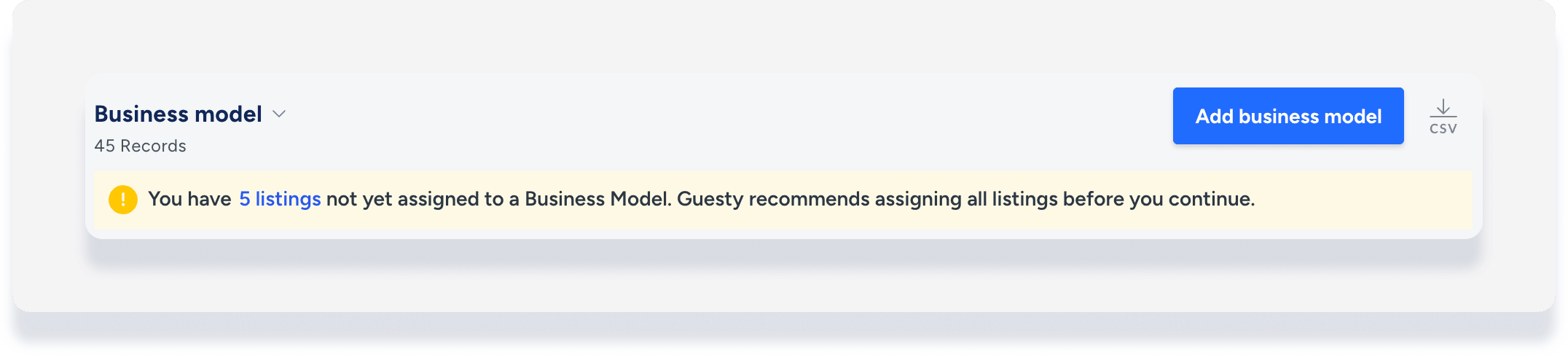
- Acesse Propriedades.
- Adicione o filtro "Possui modelo de negócios" ativado como "Não".
- Para os anúncios que aparecerem, atribua cada um a um modelo de negócio e reprocesse as suas reservas.
Auditoria das taxas e atividades do proprietário
Objetivo: Garantir a precisão das taxas e da atividade dos proprietários é essencial para manter registros financeiros transparentes. Esta avaliação verifica se todas as transações de débito e crédito associadas aos proprietários estão registradas corretamente e identifica quaisquer discrepâncias antes da finalização dos relatórios.
- Acesse Contabilidade → Razão Geral → Relatórios predefinidos.
- Clique em Cobranças do Proprietário.
- Avalie o relatório para confirmar a exatidão de todas as despesas cobradas aos proprietários no mês atual.
- Compare com o relatório do mês anterior para identificar variações ou discrepâncias.
- Clique em Atividade do Proprietário.
- Faça o download do relatório que fornece um registro de todas as transações de débito e crédito para cada proprietário.
- Verifique a exatidão e a integridade das transações.
- Clique em Cobranças do Proprietário.
- Identificar e adicionar encargos de proprietário em falta:
Caso necessário, adicione transações ou lançamentos contábeis para o período de relatório atual. - Validar e finalizar:
- Garanta que todas as atualizações estejam refletidas com precisão nos relatórios do proprietário antes de finalizar os demonstrativos.
- Confirme se as transações do proprietário estão de acordo com as cobranças esperadas e a atividade registrada anteriormente.
Análise das declarações do proprietário geradas pela avaliação
Finalidade: Antes de compartilhar com os proprietários, é essencial avaliar as declarações para garantir sua precisão e que todos os ajustes necessários tenham sido feitos. Caso sejam necessárias modificações, o extrato deverá ser gerado novamente após as atualizações.
- Acesse Contabilidade → Contabilidade do Proprietário → Demonstrativos do Proprietário.
- Selecione o mês apropriado e avalie o extrato gerado.
- Verifique a exatidão dos dados. Garanta que a receita, a taxa de gestão e os encargos estejam de acordo com os registros internos.
- Identifique e aplique os ajustes necessários. Se forem encontradas discrepâncias, sinalize a declaração do proprietário e continue para a próxima tarefa, que é o lançamento do ajuste contábil.
- Solucione problemas com declarações ausentes. Se uma declaração do proprietário esperada não foi gerada, use as etapas de solução de problemas para determinar o problema.
- Personalize conforme necessário. Modifique o modelo de declaração do proprietário para atender às suas necessidades específicas de relatório.
- Caso necessário, gere novas declarações após quaisquer ajustes terem sido feitos.
Relatório de ganhos da Administradora de auditoria
Objetivo: O relatório de rendimentos da Administradora fornece uma discriminação detalhada de todas as receitas devidas à Administradora provenientes da conta fiduciária.
Observação:
Embora seja recomendável realizar essa tarefa no final do mês, a frequência deve estar alinhada com a forma como os desembolsos são gerenciados em seu sistema de contabilidade operacional.
- Acesse Contabilidade → Razão Geral → Diário de lançamentos. Selecione Relatório de ganhos da Administradora.
- Verifique os ganhos totais e confirme se estão de acordo com os desembolsos esperados.
Lançamento de ajustes no diário
Objetivo: Antes de finalizar e gerar novos demonstrativos para os proprietários, é crucial avaliar e adicionar quaisquer transações ou lançamentos contábeis faltantes para garantir a precisão dos relatórios financeiros. Esta etapa assegura que todas as receitas, despesas e ajustes sejam contabilizados corretamente antes que os demonstrativos sejam compartilhados com os proprietários.
- Adicione um lançamento contábil por meio do diário de lançamentos para despesas gerais e encargos dos proprietários. Se um lançamento estiver vinculado a uma reserva específica, ele poderá ser adicionado diretamente da página da reserva.
- Utilize o carregamento em lote para maior eficiência em múltiplas transações, se necessário. Certifique-se de estar usando o modelo correto de cobranças/despesas do proprietário, fornecido aqui.
- Ao adicionar lançamentos/transações no diário:
- Devem ser criados lançamentos contábeis para efetuar ajustes.
- Certifique-se de que estejam categorizados corretamente sob a conta apropriada de proprietário, administradora ou fornecedor. Não se esqueça de incluir o número da reserva ao adicionar um lançamento contábil.
- Caso necessário, gere novos extratos após quaisquer ajustes terem sido feitos e antes de enviá-los aos proprietários.
Aprovar e compartilhar extratos dos proprietários
Objetivo: Após revisar e finalizar os extratos dos proprietários, a próxima etapa é aprová-los e enviá-los aos proprietários.
- Acesse Contabilidade → Contabilidade do Proprietário → Demonstrativos do Proprietário.
-
Aprovar extratos dos proprietários:
- Marque as caixas para selecionar um ou mais extratos dos proprietários.
- Na barra de cabeçalho cinza que aparece, clique em Alteração de status e selecione Aprovar.
-
Enviar extratos aos proprietários:
- Marque as caixas para selecionar um ou mais extratos dos proprietários.
- Na barra de cabeçalho cinza que aparece, clique em Compartilhar.
- Escolha enviar através do Portal dos proprietários, por e-mail ou por ambos.
Pagamentos registrados
Objetivo: Para garantir registros financeiros precisos e conciliação adequada, todos os pagamentos a proprietários, à Administradora (Management Company), impostos, canais OTA (Agência de Viagens Online) e fornecedores devem ser registrados. Esta é uma tarefa mensal para quaisquer pagamentos que não sejam registrados semanalmente.
- Acesse Contabilidade → Razão Geral → Saldos.
- Adicione o filtro correspondente:
- Proprietários
- Contas a pagar (Fornecedores)
- Contas a pagar (Administradora)
- Contas a pagar (Impostos e IBS/CBS)
- Contas a pagar (Canais)
- Opcional: Clique no filtro data do saldo para alterar de "hoje" para uma data específica.
- Adicionar coluna "Saldo pendente".
- Crie um novo registro de desembolso:
- Marque as caixas para selecionar um ou mais itens.
- Na janela de cabeçalho cinza que aparece, clique em Pagar.
- Insira os detalhes do pagamento:
- Insira o nome do pagamento, a descrição, o método de pagamento, a data do pagamento e o número de referência.
- Se for efetuar um pagamento parcial, edite o valor total a pagar.
- Clique em Pagamento.
- Adicione o filtro correspondente:
- (Conforme necessário) Se um pagamento do proprietário referente a um mês anterior foi registrado após a geração dos extratos, a declaração do proprietário deve ser gerada novamente para refletir o saldo atualizado.
Avaliação do Relatório Financeiro Mensal.
Objetivo: A análise de relatórios financeiros essenciais garante que todas as reservas sejam processadas corretamente, que os dados financeiros estejam corretos e que as obrigações fiscais sejam cumpridas. Cada relatório fornece informações cruciais sobre o reconhecimento de receita, contas pendentes, recolhimento de impostos e conciliação de depósitos.
Observação:
O relatório de remessa de impostos só é relevante se você remeter impostos e tiver reconhecimento de receita de check-in/check-out.
Dica:
Você pode criar e salvar um relatório personalizado seguindo os passos abaixo ou usando as instruções.
- Acesse as Reservas. Crie e execute relatórios financeiros para receita mensal, contas a avaliar e relatórios de remessa de taxas.
- Adicione uma coluna:
- Clique em Colunas e, em seguida, em Contabilidade.
- Ative a opção "Processado por modelo de negócio".
- Filtre e avalie os seguintes relatórios:
-
Relatório de receita mensal
- Pesquise por "Check-in" e selecione Entre.
- Selecione as datas de início e término com base no método de Reconhecimento de receita.
- Avalie a distribuição de receita e garanta que está em conformidade com os registros financeiros.
-
Folios pendentes de avaliação
- Pesquise por "Status do Extrato" e selecione "Pendente de Avaliação".
- Acesse o extrato da reserva e aborde quaisquer problemas antes de atualizar o status.
-
Relatório de remessa de Taxas
- Clique no nome do relatório e, em seguida, selecione "TaxRemittance" nos relatórios salvos.
- Ajuste os filtros e as colunas conforme necessário, com base na sua configuração de taxas.
- Verifique se os valores das taxas foram calculados corretamente e estão de acordo com a configuração de taxa aplicável.
-
Relatório de receita mensal
Avaliação do relatório de balanço patrimonial
Objetivo: O balanço patrimonial fornece uma visão geral do que é possuído (ativos) e do que é devido (passivos). Gere um balanço patrimonial para determinar se sua conta fiduciária está equilibrada e para visualizar a distribuição dos ativos por razão contábil.
- Acesse Contabilidade → Razão Geral → Relatórios predefinidos → Saldos.
- Em "Balanço patrimonial", selecione a data do balanço.
- Clique em Exportar como PDF.
- Verifique se os ativos são iguais aos passivos e se você sabe quais partes interessadas detêm os fundos mantidos na conta caixa. Caso contrário, investigue o livro-razão correspondente.
Concilie sua conta bancária.
Objetivo: A conciliação bancária regular é essencial para manter a integridade da conta fiduciária e atender aos requisitos regulatórios no setor de locação de propriedades. O processo de conciliação verifica se as receitas e despesas registradas no Guesty correspondem ao seu extrato bancário.
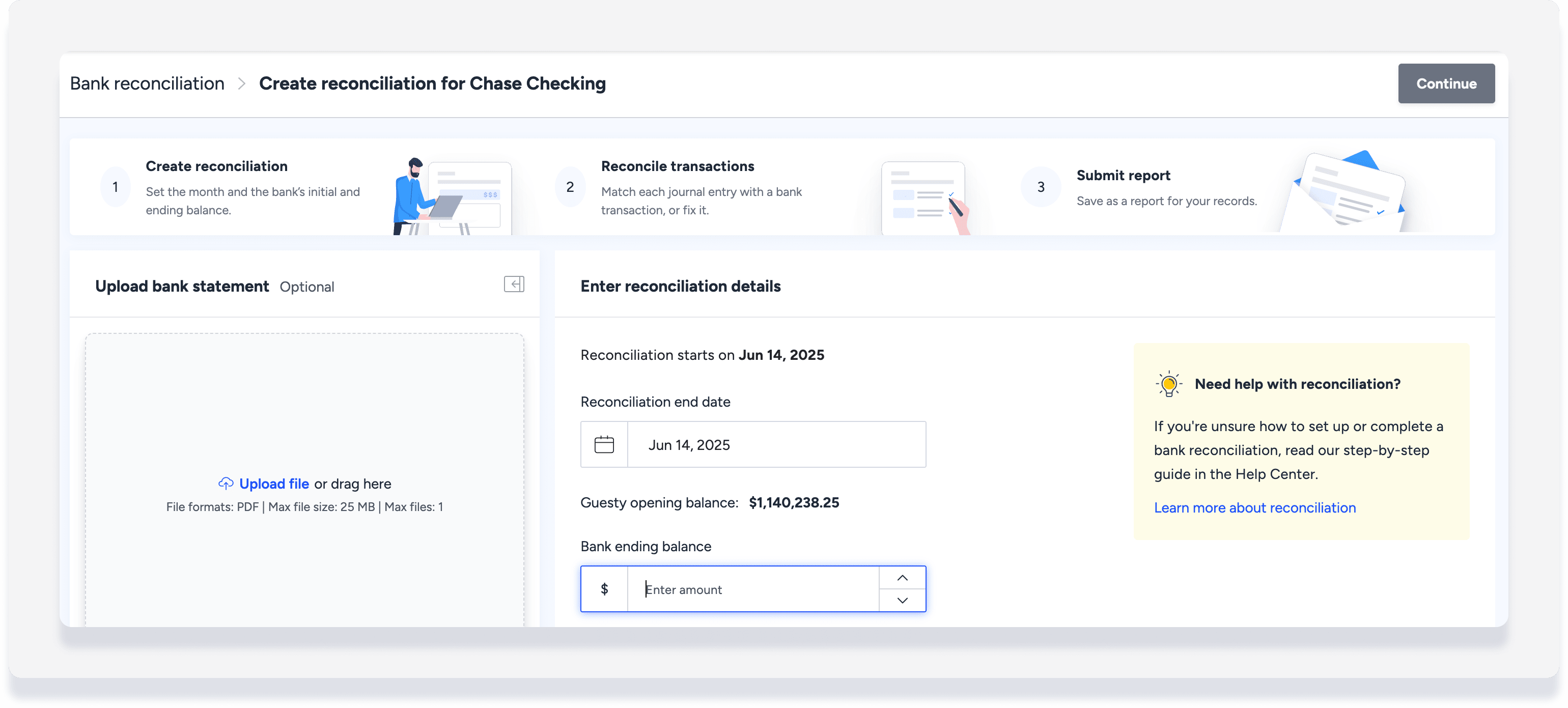
- Acesse Contabilidade → Gestão de Caixa → Conciliação Bancária.
- No canto superior direito, clique em Nova Reconciliação.
- Insira a Data Final da Conciliação.
- Avalie o valor do "saldo de abertura da Guesty" para garantir que ele corresponda à sua conta bancária.
- Insira o Saldo Final da Conta Bancária.
- (Opcional) Clique em "Carregar arquivo" para enviar seu extrato bancário.
- No canto superior direito, clique em Continuar.
- Avalie cada transação e verifique se ela consta no seu extrato bancário:
- Se o desembolso estiver correto e houver um valor equivalente em sua conta bancária, verifique o lançamento para compensá-lo.
- Se não quiser liquidar o desembolso, clique em Editar e selecione Mover para o Próximo Período.
- Quando todas as transações forem revisadas, e a diferença entre as transações liquidadas e o saldo final do banco for zero, clique em Enviar Conciliação. Como alternativa, clique em Salvar como Rascunho para concluir mais tarde.
Para criar conciliações para várias contas, basta seguir os mesmos passos para cada conta bancária. Saiba mais sobre como Gerenciar Conciliações Bancárias.
Dica:
Para dominar a contabilidade de fechamento mensal, visite a Guesty Academy e acesse cursos interativos e tutoriais em vídeo passo a passo.
