Utilize taxas adicionais para cobrar dos hóspedes por serviços extras, como check-out tardio, lavanderia ou atividades. A interface de taxas adicionais do Guesty fornece informações claras sobre como uma taxa é sincronizada com cada canal conectado e inclui estas opções de personalização:
- Aplicar taxas em massa ou apenas a canais específicos
- Alterar o preço da taxa por canal
- Alterar a forma como a taxa é exibida em cada canal
- Adicionar a taxa automaticamente e personalizar as configurações para fontes de reserva específicas
- Adicionar condições para aplicar taxas diferentes a intervalos de data específicos
Observação:
As taxas de limpeza e por pessoa extra são taxas básicas que você pode editar em cada Anúncio.
Para fazer o upload em lote de 20 ou mais taxas adicionais, entre em contato conosco.
Opções a considerar antes de começar
As taxas devem ser configuradas antes de serem adicionadas a uma reserva; não é possível criá-las durante a criação ou edição de uma reserva. Informe-se sobre as opções disponíveis antes de iniciar o processo de criação.
Saiba mais sobre quem cobra a taxa adicional do hóspede.
Se você sincronizou com os canais, a taxa adicional é adicionada automaticamente às novas reservas. Para aplicar a taxa às reservas existentes no Guesty, adicione-a manualmente.
Importante:
Ao adicionar uma nova fonte ou canal OTA à sua conta, você precisa ativar as taxas adicionais para essa nova fonte ou OTA. Isso garante que as taxas adicionais sejam adicionadas automaticamente às novas reservas feitas a partir dessa fonte.
Onde definir as taxas
Você pode criar uma taxa no nível da conta para aplicar a todos ou à maioria dos anúncios, ou criá-la no nível do anúncio para um anúncio específico.
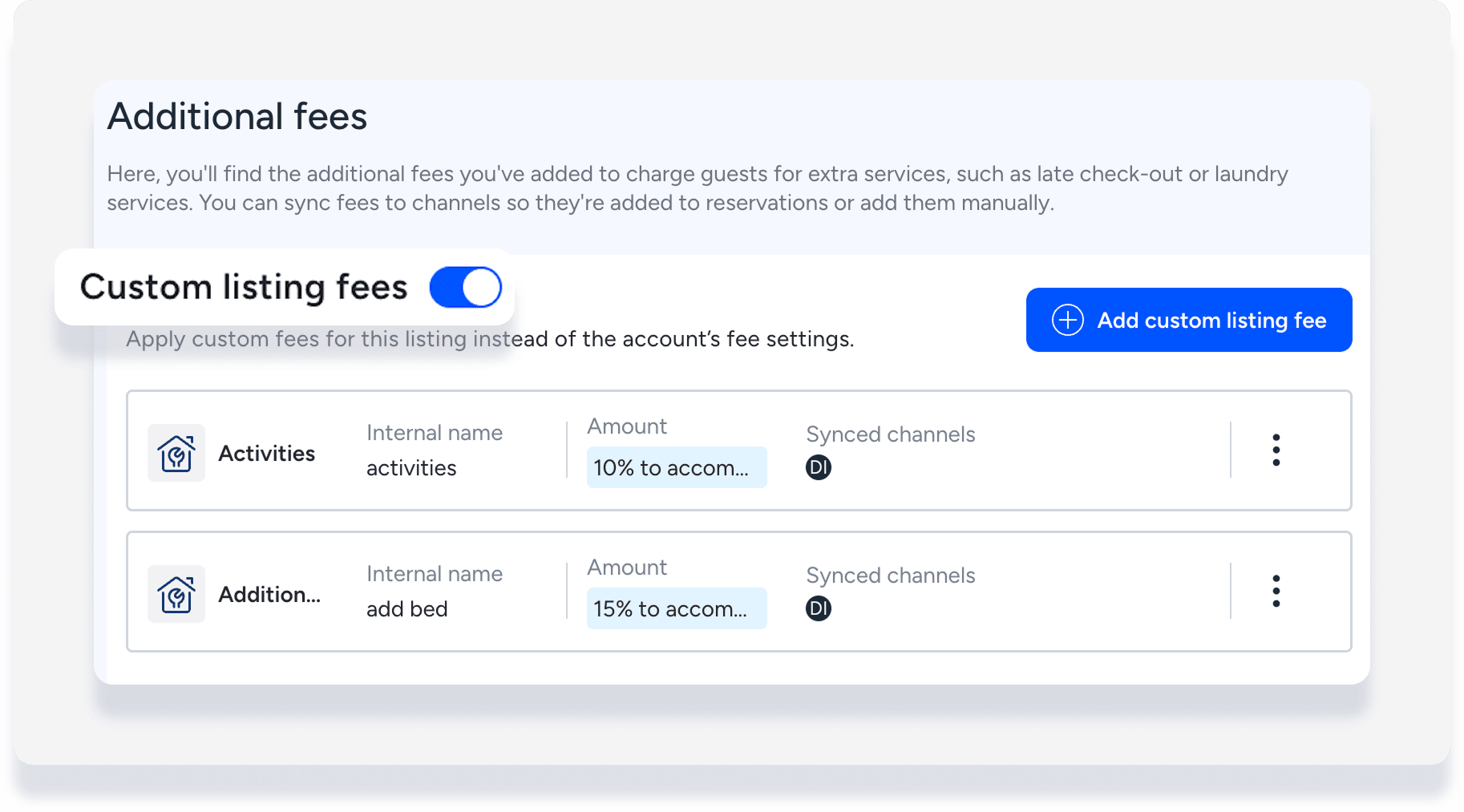
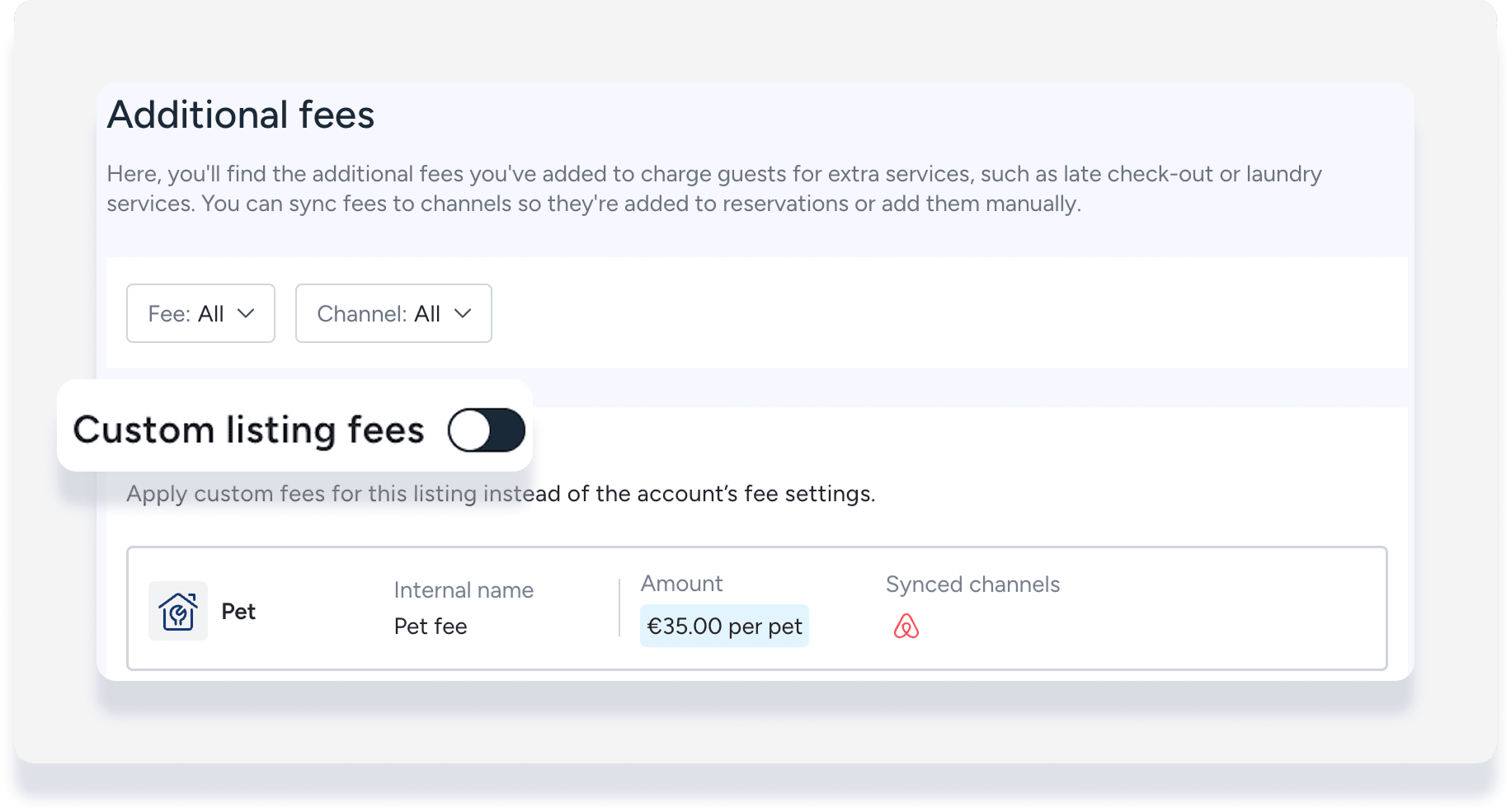
Embora seja possível configurar as taxas tanto do anúncio quanto da conta, e alternar entre elas, apenas uma fica ativa por vez. Na página de taxas adicionais do anúncio, você pode verificar qual está ativa selecionando a opção "taxas de anúncio personalizadas".
Taxas de anúncio ativas:
Taxas ativas no nível da conta:
Impostos
Se você deseja que os impostos sejam aplicados a uma nova taxa, edite suas configurações de taxa para incluir a nova taxa em "itens da fatura a serem taxados".
Selecione o tipo de taxa
Fornecemos uma lista dos tipos de taxas mais comuns, por exemplo, "animal de estimação", "cama extra" e "check-in antecipado".
O tipo de taxa define como a taxa é apresentada em todo o Guesty, por exemplo, em relatórios de reservas, relatórios contábeis e extratos para proprietário.
Cada tipo de taxa só pode ser usado uma vez. Para criar outra taxa do mesmo tipo, selecione um tipo de taxa que ainda não tenha sido usado.
Você já criou o tipo de taxa "roupas de cama", com o nome "roupas de cama extras". Digamos que você queira criar uma nova taxa específica para roupas de cama de piscina. Selecione um tipo de taxa não utilizado, por exemplo, "Cobrança adicional", e nomeie-a como "roupas de cama de piscina".
As taxas aparecerão para os hóspedes como "roupa de cama extra" e "roupa de piscina".
Se você não encontrar o tipo de taxa específico que deseja, ou se ele já estiver em uso, você pode personalizar as taxas gerais para atender às suas necessidades, como "Serviço VIP", "Atividades" ou "Taxa de reserva".
Como a taxa é calculada
Decida se a taxa será um valor fixo ou uma porcentagem, e como ela será calculada. Taxas fixas podem ser aplicadas por estadia, por hóspede, por noite ou por hóspede por noite. Taxas percentuais são calculadas sobre a tarifa de acomodação, a taxa de limpeza ou ambas. Saiba como calcular taxas adicionais sobre o valor total a ser pago .
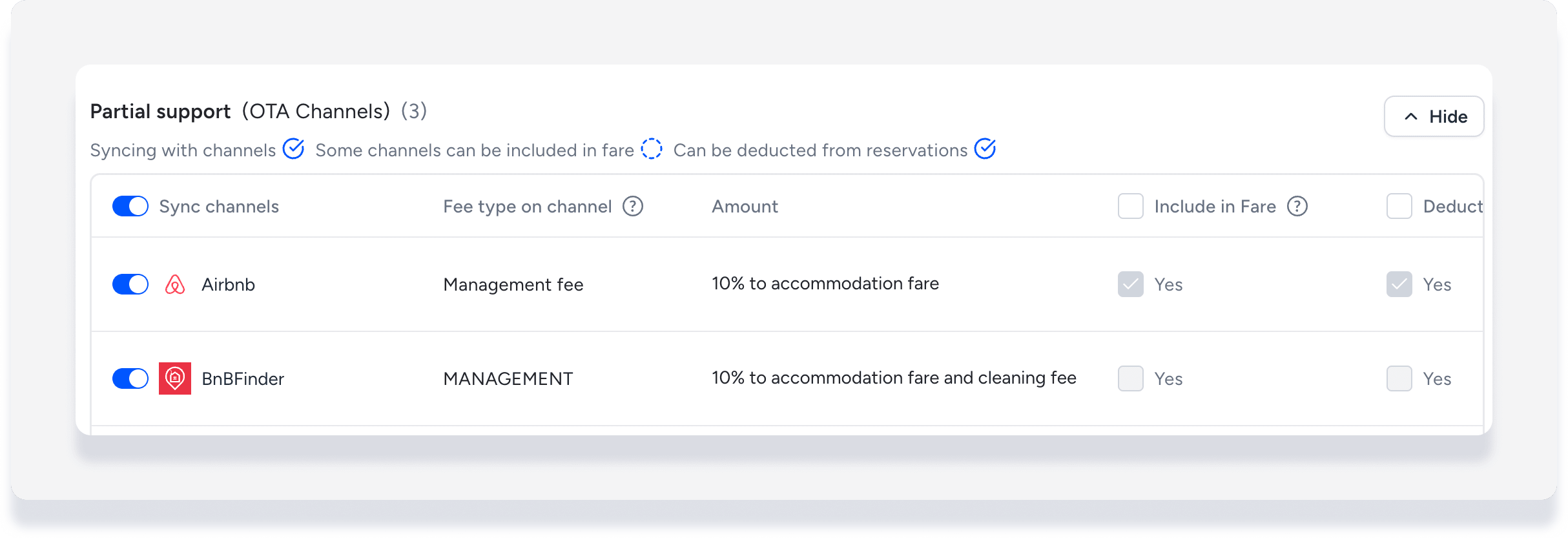
Essas configurações criam muitas combinações, mas nem todas são compatíveis com todos os canais . Isso é indicado durante o processo de criação da taxa, com base nos canais conectados. Por exemplo, se você criar uma taxa como uma porcentagem aplicada à tarifa de acomodação + taxa de limpeza, verá na interface que o cálculo para o Airbnb se baseia apenas na tarifa de acomodação .
Notas e limitações do Canal
Todas as taxas sincronizadas com o Airbnb são automaticamente incluídas (agrupadas) na tarifa de acomodação para o hóspede. Elas também são deduzidas da tarifa de acomodação, aparecendo como um item separado na fatura da reserva.
As taxas percentuais aplicam-se apenas à tarifa de acomodação.
Consulte os detalhes e restrições adicionais sobre as taxas de sincronização com o Airbnb .
Para propriedades com empreendimento, o Guesty sincroniza automaticamente as taxas da propriedade principal para suas subunidades. Isso garante que as taxas apareçam como itens separados na fatura da reserva e nos relatórios financeiros.
Configurações herdadas: As subunidades utilizam automaticamente as configurações e cálculos de taxas definidos no nível da propriedade principal.
Validação: Para garantir a precisão, gerencie todas as taxas do Booking.com no nível da propriedade principal. O Guesty bloqueia a sincronização de taxas criadas ou editadas diretamente em uma subunidade para evitar erros de configuração.
Novas reservas: Estas configurações aplicam a reservas feitas após 20 de janeiro de 2026.
Conexões Manuais e API: Se a conexão com o Booking.com for feita manualmente ou por meio de uma API, configure sempre as taxas na propriedade principal para garantir a sincronização correta.
A taxa para animais de estimação só é sincronizada se o anúncio permitir animais. Ative as opções "Permitir animais de estimação" e "Aplicar taxas" nas regras da casa do anúncio. O Vrbo não suporta "por estadia" como condição para o cálculo da taxa para animais de estimação. Você pode usar "por animal", "por animal por noite" ou "por noite".
A taxa para animais de estimação no Vrbo está sempre incluída e é deduzida automaticamente da tarifa de acomodação.
A Vrbo permite um máximo de 15 condições por tipo de taxa por propriedade para sincronização. Se você adicionar condições de duração da estadia e intervalo de datas, apenas as 15 primeiras criadas serão sincronizadas com a Vrbo. Se precisar definir mais de 15 condições, você pode incluir a taxa na tarifa de acomodação como uma alternativa.
Escolha quais taxas aplicar especificamente às reservas feitas através do seu Motor de reservas Guesty. Essas taxas serão visíveis para os potenciais hóspedes somente quando eles confirmarem a reserva. Se você tiver mais de um Motor de reservas configurado, as taxas serão aplicadas a todos eles.
Você pode definir taxas adicionais como vendas adicionais para o Guesty Motor de reservas ou para a API do Guesty Motor de reservas. Isso permite que os hóspedes especifiquem e paguem antecipadamente por serviços extras, como limpeza, estacionamento ou taxas para animais de estimação. Se o hóspede não especificar esses serviços durante a reserva, você ainda poderá adicionar as taxas manualmente à reserva.
Para taxas definidas como vendas adicionais, desative a sincronização de taxas com o Motor de reservas para que a taxa não seja duplicada em uma reserva.
Adicionar uma nova taxa
Crie a taxa no nível da conta se ela se aplicar a todos ou à maioria dos seus anúncios. Se ela se aplicar apenas a anúncios específicos, crie-a no nível do anúncio.
Para anúncios de imóveis com empreendimento, as taxas adicionais não são sincronizadas automaticamente da unidade principal para as subunidades e devem ser configuradas em ambos os níveis.
Siga estes passos para adicionar uma nova taxa à conta ou ao anúncio. Crie as configurações e sincronize com os canais conforme detalhado abaixo.
Passo a passo:
- Faça login na sua conta Guesty.
- No menu de navegação lateral, clique em
 para acessar a seção "Finanças" e abrir o menu suspenso.
 - Em Itens, selecione Taxas adicionais.
- No canto superior direito, clique em Adicionar taxa.
- Conclua as configurações e clique em Concluído no canto superior direito.
Passo a passo:
- Faça login na sua conta Guesty.
- No menu de navegação lateral, clique em
 Propriedades.
 - Clique no Anúncio correspondente. Se o Anúncio se referir a um empreendimento, a taxa deverá ser configurada tanto para a unidade principal quanto para a subunidade.
- No menu à esquerda, clique em Preços e políticas e selecione Taxas adicionais.
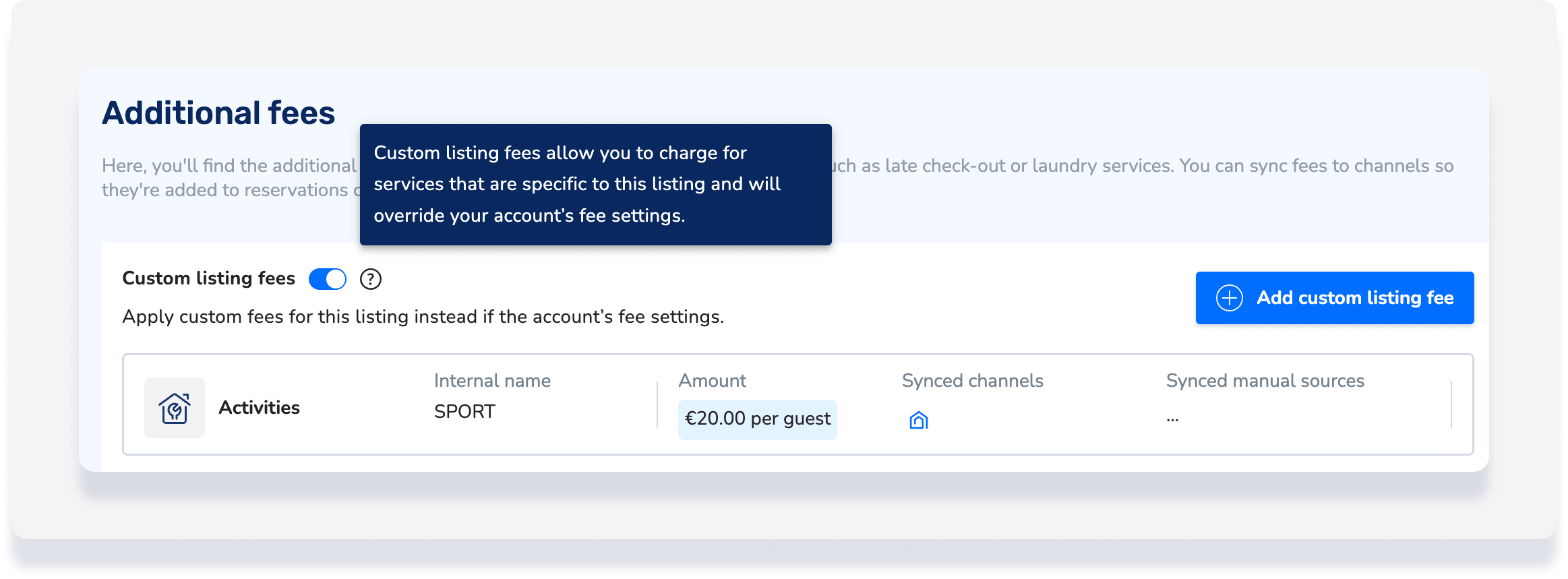
- Ative as taxas de Anúncio personalizadas.
- Clique em Adicionar taxa de Anúncio personalizada.
- Conclua as configurações e clique em Concluído no canto superior direito.
Criar configurações de taxas
- Tipo de tarifa: Selecione no menu suspenso.
- Nome da taxa: Insira um nome livre que seja visível para os hóspedes caso você configure a taxa como uma venda adicional no Motor de reservas Guesty.
- Condições de preço:
- Escolha se a taxa é um valor fixo ou uma porcentagem e insira o valor. Por exemplo: US$ 50 ou 10%.
- Selecione como a taxa será aplicada. Por exemplo: US$ 50 por noite ou 10% da tarifa de acomodação.
- No canto superior direito, clique em Avançar.
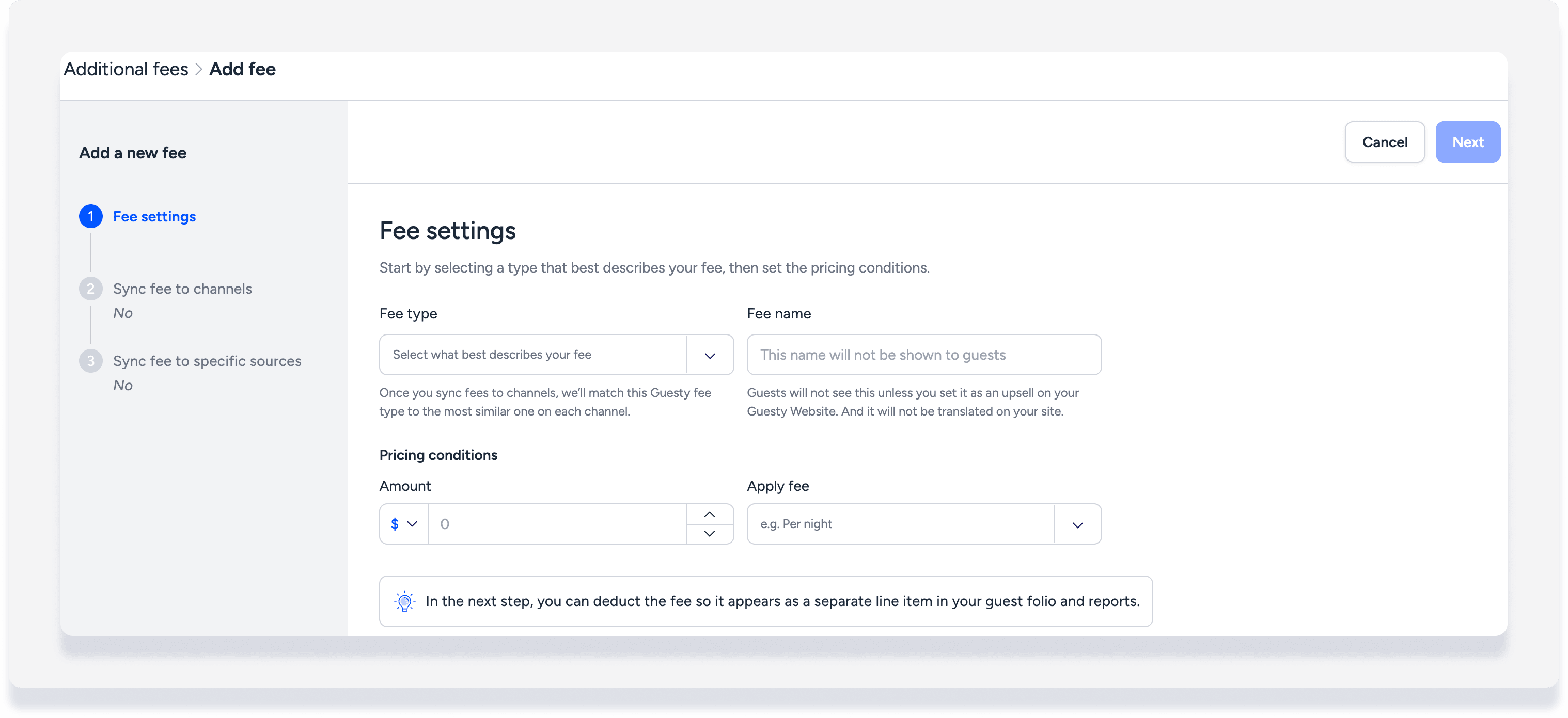
A próxima tela orienta você pelas opções para sincronizar taxas com canais conectados e outras fontes.
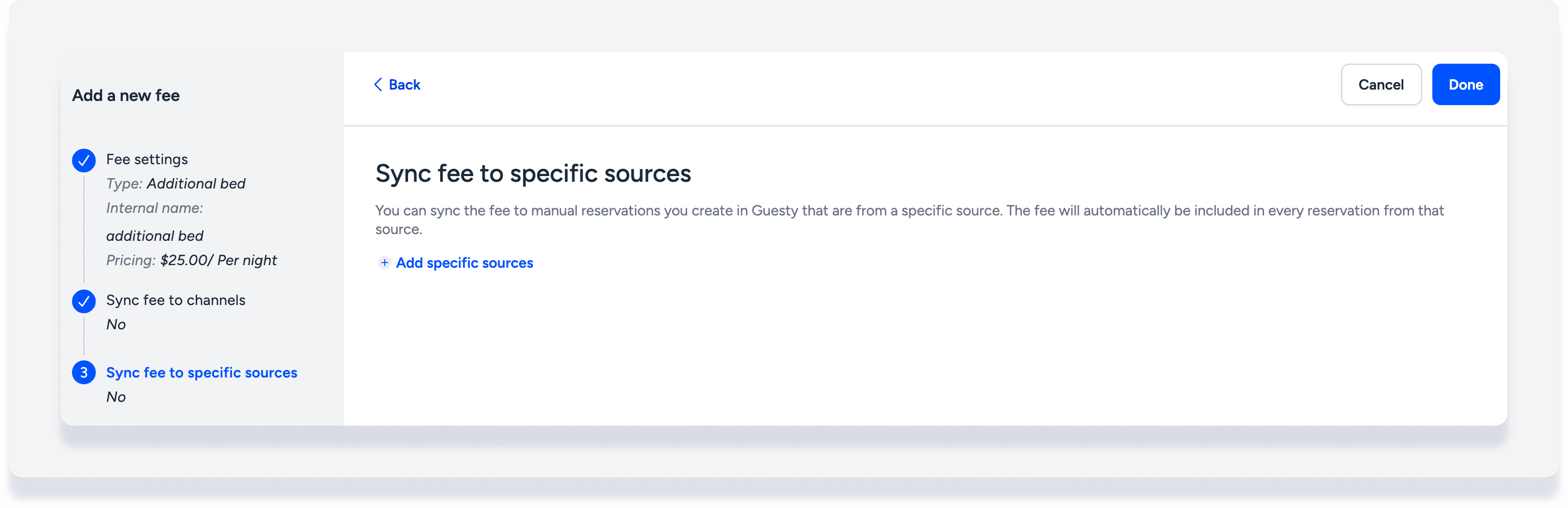
Adicionar taxa apenas manualmente
Para adicionar a taxa manualmente a todas as reservas, independentemente da origem:
- Desative a opção Sincronizar canais e, em seguida, no canto superior direito, clique em Avançar.
- No canto superior direito, clique em Concluído.
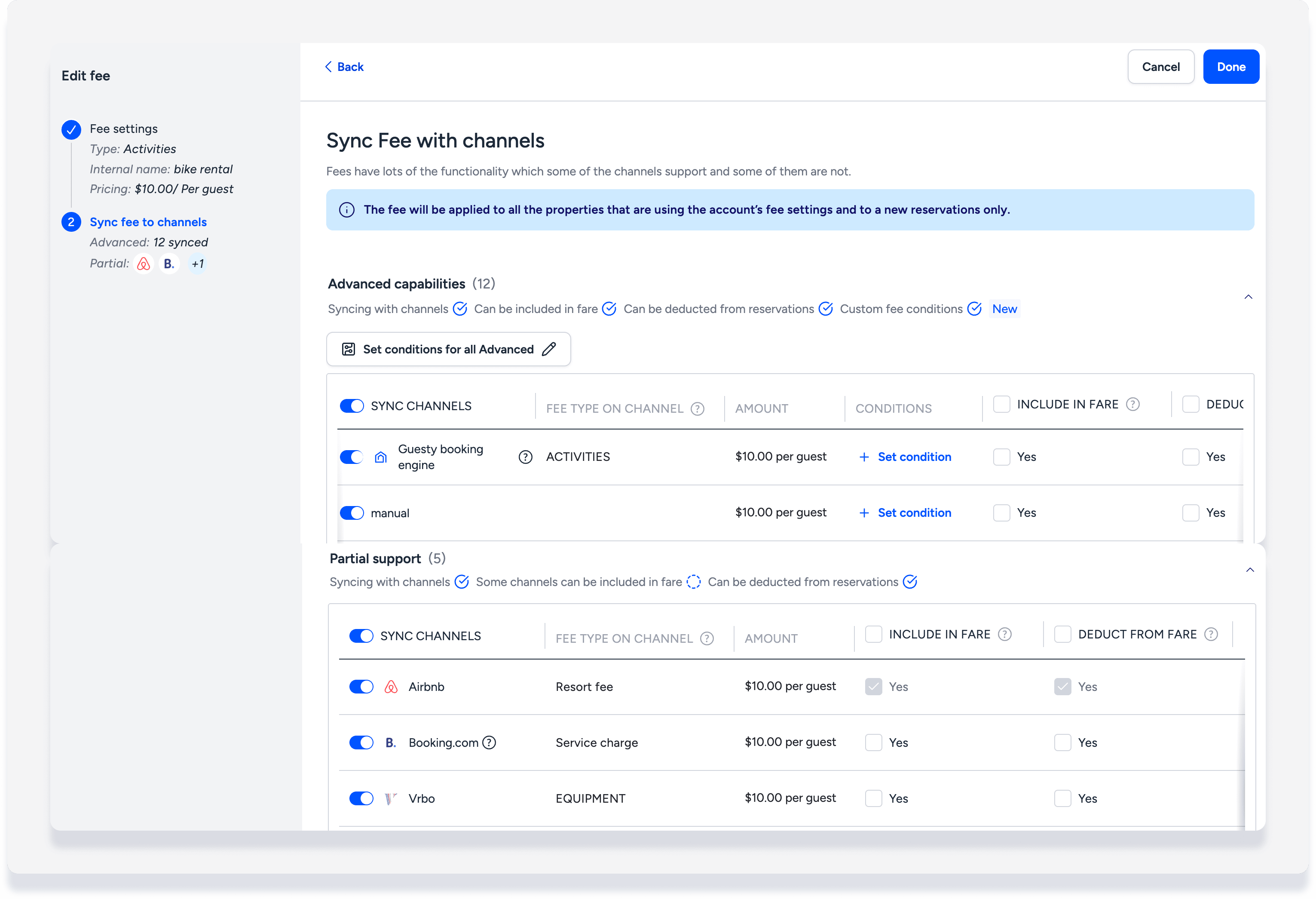
Sincronização da taxa com os canais
Sincronize a taxa com os canais conectados e outras fontes de reserva para incluí-la automaticamente em todas as novas reservas. O tipo de taxa exibido aos hóspedes em cada canal é mostrado, com a opção de edição.
Dica:
Após a criação da taxa, você ainda poderá adicioná-la manualmente às reservas de canais que não conseguem sincronizar a taxa automaticamente.
Nesta página, seus canais e fontes são apresentados em três seções, dependendo das opções de sincronização:
| Tipo de sincronização | Sincroniza com os canais | Incluído na tarifa | Deduzir da tarifa | Condições |
|---|---|---|---|---|
| Recursos avançados | ✓ | ✓ | ✓ | ✓ |
| Suporte parcial | ✓ | (✓) | ✓ | ✗ |
| Suporte limitado | ✗ | ✗ | ✓ | ✗ |
Os canais de reserva conectados podem ser encontrados em "Suporte parcial". Uma janela pop-up será exibida se você tentar selecionar "incluir na tarifa" para um canal e configuração de tarifa que não sejam compatíveis.
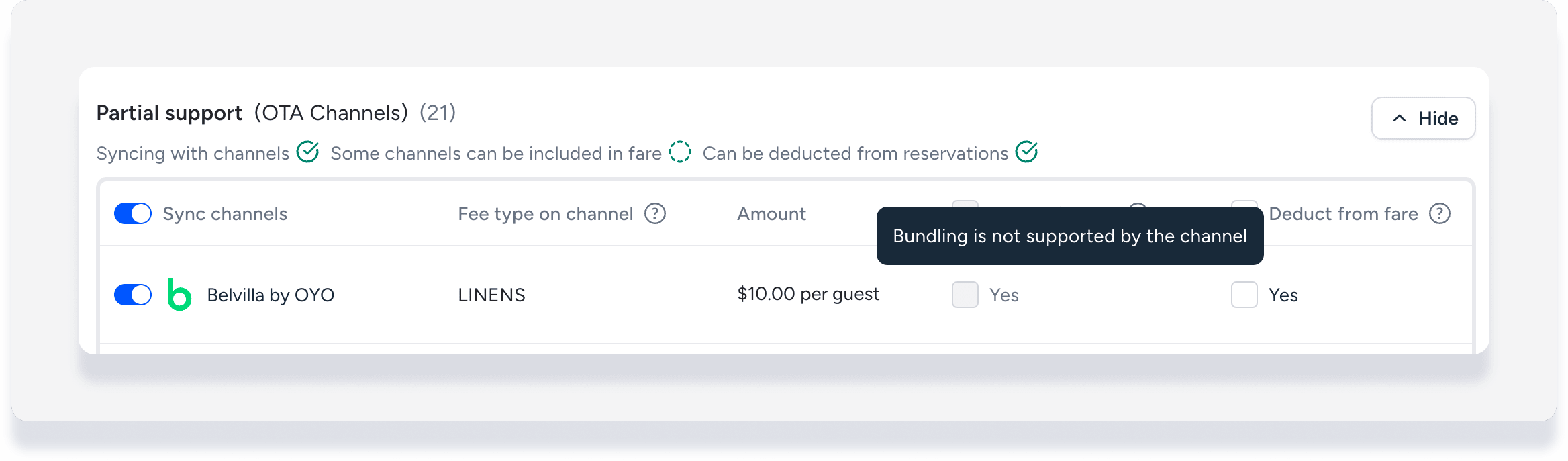
As "funcionalidades avançadas" incluem condições que ainda não são suportadas para canais de terceiros.
Observação:
Se você participa do programa beta para condições de canal, Airbnb, Vrbo e Booking.com estão disponíveis em "recursos avançados".
E se um canal aparecer duas vezes?
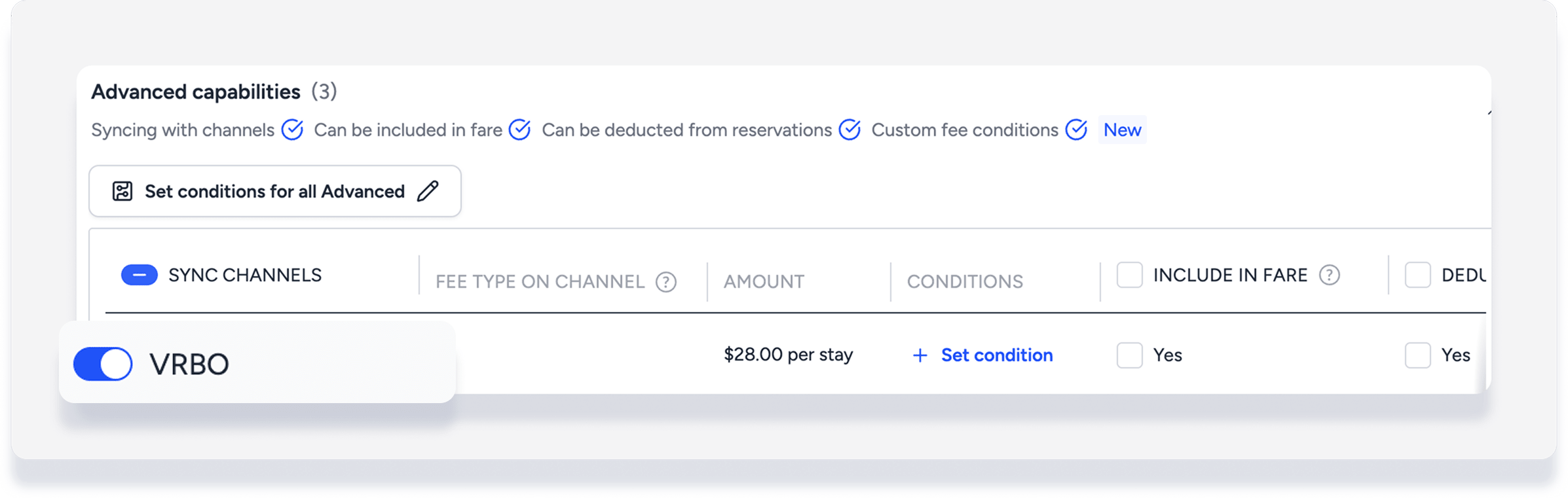
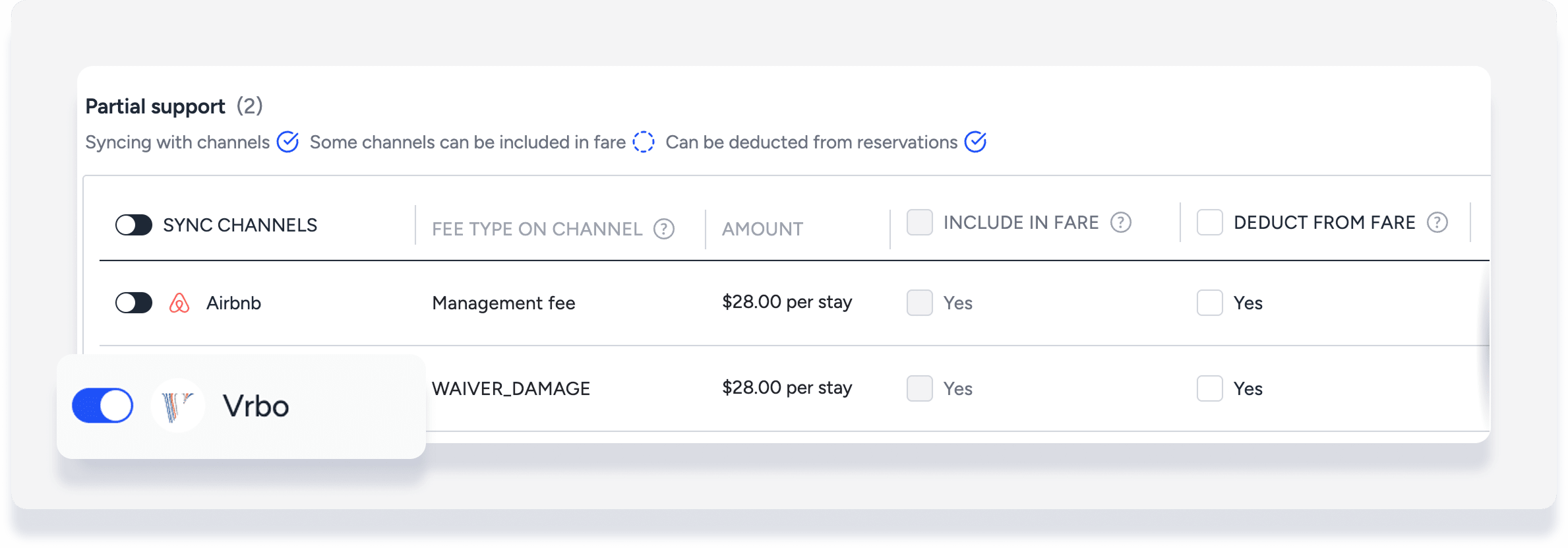
Os canais de reserva conectados são identificados pelo logotipo do canal. Se você vir o nome de um canal de reserva sem o logotipo em "Recursos avançados", significa que ele foi criado manualmente na sua conta. Você precisa ativar ambas as opções.
Canal manual "Vrbo" sem logotipo em recursos avançados:
Canal Vrbo conectado com logotipo em suporte parcial:
Alterar as configurações de taxas por canal
- Sincronizar/Dessincronizar: Todos os canais disponíveis são sincronizados automaticamente. Desative canais específicos para dessincronizar.
- Alterar o tipo de tarifa que aparece em um canal:
- Em "Editar", clique

- Na janela pop-up, selecione um tipo de tarifa diferente que seja compatível com esse canal no menu suspenso.
- Clique em Salvar.
- Em "Editar", clique
- Alterar o preço da assinatura de um canal:
- Em "Editar", clique
- Na janela pop-up, insira o novo preço.
- Clique em Salvar.
- Em "Editar", clique
- Condições (quando disponíveis): Clique em Definir condição.
- Incluir na tarifa: Clique na caixa de seleção no cabeçalho da coluna para ativar para todos os canais ou selecione apenas canais específicos.
- Deduzir da tarifa: Clique na caixa de seleção no cabeçalho da coluna para ativar para todos os canais ou selecione apenas canais específicos.
Explicação das configurações de tarifas
- Incluído na tarifa
A taxa está incluída na tarifa de acomodação, portanto não é visível para os hóspedes no momento da reserva.
- Deduzir da tarifa
A taxa aparece como um item separado da tarifa de acomodação em sua fatura da reserva.
Saber mais sobre a inclusão e dedução de taxas, incluindo limitações importantes.
Condições
- Intervalo de datas
Defina preços para um intervalo de datas específico, com a opção de renovação anual. Por exemplo, cobrar uma tarifa mais alta por "atividades" durante os meses de verão.
As condições sazonais são suportadas para reservas diretas feitas através do Motor de Reservas Guesty, da API do Motor de Reservas ou adicionadas manualmente. As condições estão em versão beta para Airbnb, Vrbo e Booking.com. Veja detalhes em Configurando condições de intervalo de datas para taxas adicionais.
- Em versão beta: Duração da estadia
Defina preços para diferentes durações de estadia (LOS) para aplicar taxas diferentes para estadias de curta e longa duração. As condições de LOS são compatíveis apenas com Airbnb, Vrbo e Booking.com. Consulte os detalhes em Configurando condições de Duração da estadia para taxas adicionais.
Adicionar uma taxa adicional
Para alterar o valor ou outros detalhes da taxa para reservas futuras, siga os passos acima para editar as configurações.
Para alterar o valor de uma taxa em uma reserva, faça um ajuste na fatura da reserva.
Dica:
Para dominar as configurações de taxa, visite a Guesty Academy para acessar cursos interativos e tutoriais em vídeo passo a passo.
Não sabe por que uma taxa não foi incluída na sua reserva? Consulte nosso guia de solução de problemas.
