Uma despesa é uma transação paga a um fornecedor em uma data de reconhecimento específica. Você pode cobrar a empresa de administração de imóveis (PMC) ou o proprietário pela despesa. Aplique a despesa a um ou mais imóveis ou proprietários, conforme necessário.
Antes de começar
Se você tiver menos de 20 campos para atualizar, adicione as despesas do proprietário manualmente, inserindo as transações por meio de relatórios contábeis, uma reserva ou o diário de lançamentos.
Se você tiver pelo menos 20 campos, importe as despesas do proprietário em lote, fornecendo um arquivo CSV com as colunas e os dados necessários. Entre em contato conosco e anexe o arquivo CSV preenchido.
Envie apenas um anexo por solicitação. Se precisar enviar comprovantes de despesas de várias contas, envie cada solicitação separadamente.
Modelo para importar despesas em massa para o diário de lançamentos
Importante:
Linhas com dados inválidos ou ausentes falham durante o carregamento.
Faça o download do modelo de importação em massa aqui.
Explicação das colunas do modelo
- Nome (nome da despesa)
- Categoria
- Esta pode ser qualquer categoria de transação existente em sua conta e deve ser fornecida exatamente no mesmo formato em que aparece em sua conta. Por exemplo, se a categoria for "Taxa de Administração", insira apenas isso. Não altere o formato do modelo.
- Descrição (máximo de 256 caracteres)
- Valor (na moeda da conta)
- Insira o valor numérico sem vírgulas ou caracteres especiais
- Por exemplo: digite 1000, e não "1.000"
- Insira o valor numérico sem vírgulas ou caracteres especiais
- Data de reconhecimento (no formato ano-mês-dia)
- ID do fornecedor
- expenseShare*: Se não for definido, a divisão padrão é de 100% atribuída à PMC.
- shareSplit: Número de ponto flutuante para a porcentagem (não no formato de porcentagem)
- 0,5 = 50% entre PMC e Proprietário
- 0,1 = 10% Proprietário e 90% PMC
- 0 = 100% PMC
- ID do proprietário*
- ID do anúncio
- shareSplit: Número de ponto flutuante para a porcentagem (não no formato de porcentagem)
* = campos opcionais, todos os outros são obrigatórios
Importante:
Se você incluir tanto "listingId" quanto "ownerId", a despesa será aplicada somente ao proprietário especificado para aquele anúncio.
Encontre os IDs dos anúncios
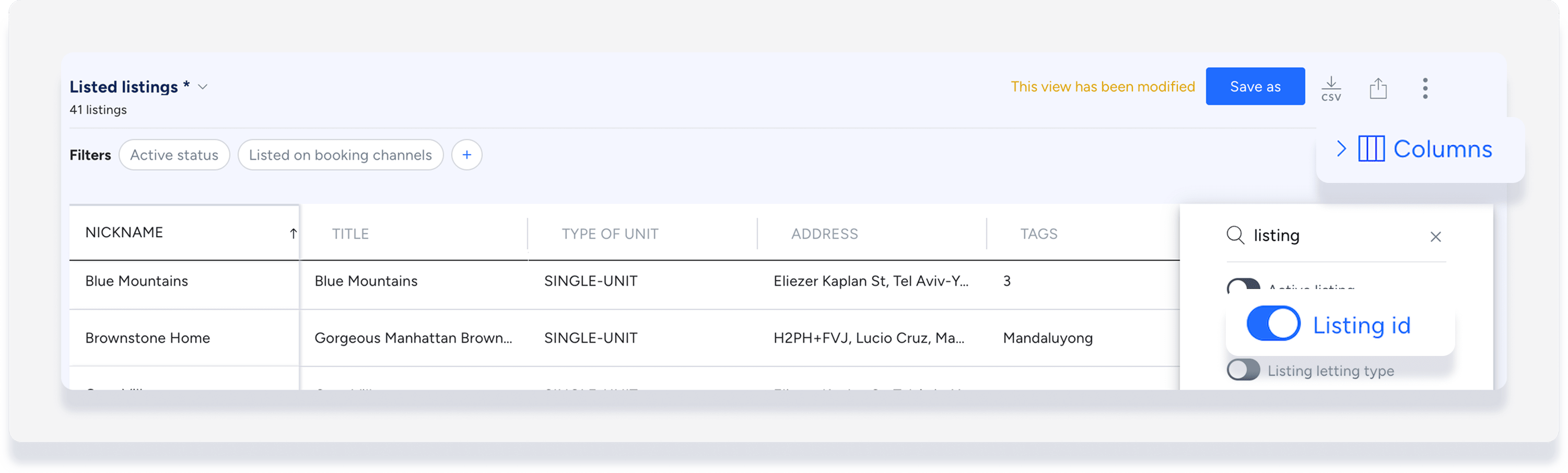
Encontre os IDs dos anúncios adicionando uma coluna no relatório de propriedades.
Passo a passo:
- Faça login na sua conta Guesty.
- No menu de navegação lateral, clique em
 Propriedades.
 - Selecione um filtro.
- No canto superior direito, clique em Colunas e digite "listagem" na barra de pesquisa.
- Ative a exibição do ID do anúncio.
- No painel lateral direito, clique em Salvar como novo relatório personalizado.
- Digite um nome para o relatório e clique em Salvar.
Encontre os IDs dos proprietários
Obtenha os IDs dos proprietários baixando um arquivo CSV da página de Proprietários.
Passo a passo:
- Faça login na sua conta Guesty.
- No menu de navegação lateral, clique em
 Operações para abrir o menu suspenso.
 - Em Portfólio, selecione Proprietários.
- Refine os dados conforme necessário, pesquisando por proprietário ou filtrando por propriedades.
- No canto superior direito, clique
 .
. - No arquivo baixado, encontre o ID do proprietário correspondente na primeira coluna.

Encontre os IDs dos fornecedores
Passo a passo:
- Faça login na sua conta Guesty.
- No menu de navegação lateral, clique em
 Contabilidade para abrir o menu suspenso.
 - Em Configuração de contabilidade, selecione Fornecedores.
- Para gerar um relatório com os IDs de todos os seus fornecedores, no canto superior direito, clique em .
- Para encontrar um ID específico, clique no fornecedor correspondente.
-
Encontre o ID do fornecedor na barra de endereços do seu navegador após: "https://app.guesty.com/vendors-list/edit/". Exemplo:

