Utilize relatórios de propriedade para supervisionar seu portfólio e acompanhar detalhes específicos de cada propriedade, como preço base, tipos de cama e ocupação. Você pode filtrar os relatórios para visualizar propriedades que compartilham atributos, como localização ou o valor de um campo personalizado. Utilize relatórios padrão ou crie os seus próprios para compartilhar com contatos e usuários.
Os relatórios personalizados são salvos na conta. Você pode excluir seus próprios relatórios, mas precisa ter permissões específicas para excluir relatórios criados por outras pessoas.
Os campos personalizados com variáveis Sim/Não aparecem em branco se você não tiver configurado o valor para Sim ou Não.
Criar um relatório de propriedades personalizado
Siga os passos abaixo para criar um relatório de propriedades personalizado.
Passo a passo:
- Faça login na sua conta Guesty.
- No menu de navegação lateral, clique em
 Propriedades.
 - Adicione filtros ou colunas para ajustar o relatório:
- Filtros: Refine a lista de propriedades. Clique em
 Ao lado de "Filtros", selecione um filtro. Insira as informações e clique em Adicionar. Clique no nome de um filtro para editá-lo ou removê-lo.
 - Colunas: Expanda as informações exibidas para cada propriedade. Clique em Colunas no canto superior direito. Marque ou desmarque as caixas para adicionar ou remover colunas.
- Filtros: Refine a lista de propriedades. Clique em
- Clique em Salvar como novo relatório personalizado.
- Insira um nome para o relatório e clique em Salvar.
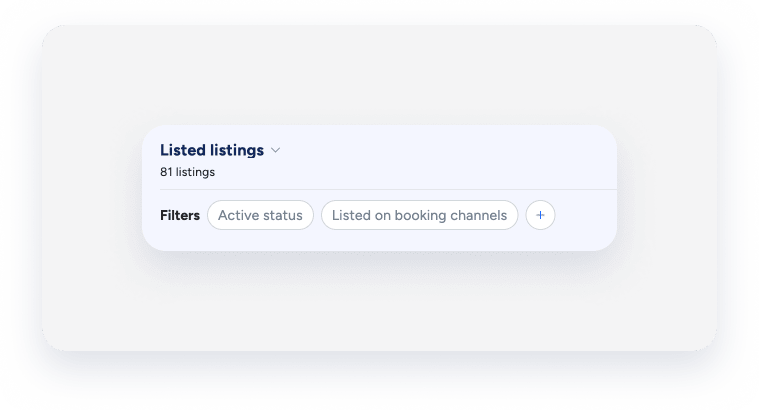
Para visualizar seus relatórios salvos, clique na seta para baixo ao lado do nome do relatório, acima de "Filtros". Selecione o relatório correspondente na lista.
Editar um relatório
Para alterar o nome de um relatório ou gerenciar suas regras de compartilhamento, clique em  e selecione a opção correspondente.
Excluir um relatório personalizado
Você pode excluir relatórios personalizados, mas não relatórios padrão. Clique na seta para baixo ao lado do nome do relatório, acima de "Filtros". Passe o cursor sobre o relatório que deseja excluir e clique. 
Imprima ou baixe um relatório
Para imprimir um relatório de reservas, clique aqui. Para baixar um relatório, clique aqui.  No canto superior direito. O relatório será enviado para o seu e-mail em formato CSV.
Compartilhar um relatório
Você pode compartilhar um relatório diretamente. Clique aqui.  Selecione os contatos ou usuários correspondentes no menu suspenso. Configure a mensagem anexada ao relatório e escolha se deseja enviá-la uma única vez ou agendar uma entrega semanal.
Dica:
Para dominar a criação e configuração de suas propriedades, visite a Guesty Academy para acessar cursos interativos e tutoriais em vídeo passo a passo.
