Você pode adicionar variáveis às mensagens automatizadas para personalizá-las de acordo com as necessidades dos seus hóspedes e otimizar a experiência de reserva. As variáveis também podem ser usadas em mensagens para proprietários, membros da equipe e outros contatos salvos no Guesty. Veja quais variáveis podem ser adicionadas a uma mensagem automatizada e como elas são preenchidas automaticamente quando a mensagem é enviada.
Também é possível adicionar variáveis às mensagens enviadas da Caixa de Entrada do Guesty ou ao criar modelos para respostas salvas ou respostas automáticas. Para avaliações automáticas, você só pode adicionar as seguintes variáveis: {{guest}}, {{guest_first}} e {{listing_address_city}}.
Importante:
- Você pode usar campos personalizados com o tipo de campo "Sim/Não" como condição de mensagem.
- Uma variável não funcionará se for adicionada dentro de outra variável. Por exemplo, você não pode combinar {{checkin listing_address}}, pois são variáveis separadas.
- Se você usar uma variável em uma mensagem automatizada, mas o campo personalizado correspondente tiver sido excluído, a mensagem automatizada não será enviada.
- Se uma variável utilizar um código de um serviço de terceiros, agende o envio da mensagem automática para pelo menos uma hora após a confirmação, para permitir a sincronização com o Guesty. Caso contrário, a variável poderá aparecer como "nula" na mensagem. Recomendamos criar uma mensagem automática para ser enviada no momento da confirmação, informando ao hóspede que o código será enviado dentro de uma hora.
Adicionar uma variável a uma mensagem automatizada
Passo a passo:
- Faça login na sua conta Guesty.
- No menu de navegação lateral, clique em
 Operações para abrir o menu suspenso.
 - Em Recepção, selecione Automação de mensagens.
- À direita da automação de mensagens relevante, clique em
 e selecione Editar.
 - Clique na mensagem automática relevante.
- Certifique-se de que todas as informações relevantes nos campos estejam corretas ("Nome", "Quando o e-mail deve ser enviado?", etc.).
- No canto superior direito do conteúdo da mensagem, clique em Adicionar variável.
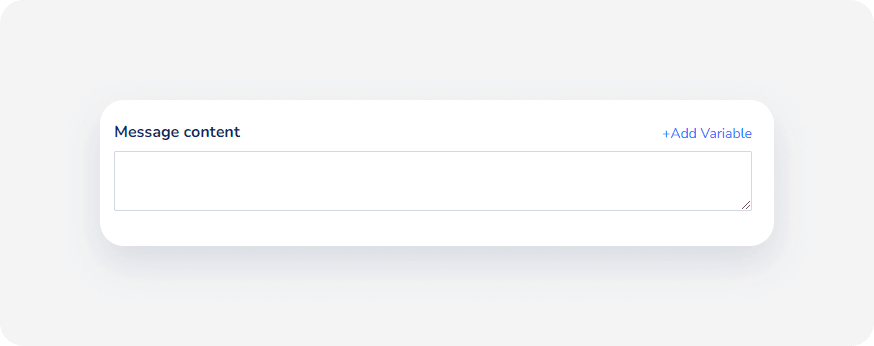
-
Utilize o filtro para refinar a pesquisa:
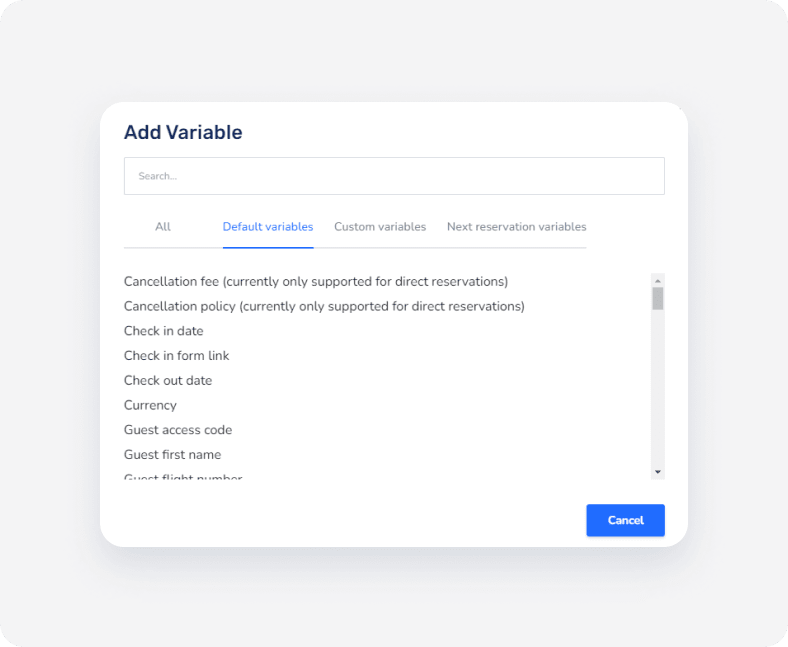
- Selecione a variável correta e ela será adicionada ao conteúdo da mensagem.
- Revise a mensagem e certifique-se de que o conteúdo está correto.
- Clique em Salvar.
- Na página de configuração da automação de mensagens, clique em Salvar novamente e, em seguida, clique em Aplicar alterações na mensagem pop-up.
Se você encontrar problemas, leia nosso guia de solução de problemas para mensagens automatizadas com falha.
