Você pode reservar facilmente vários imóveis em uma única reserva com um único pagador ("reserva em grupo"), usando a busca de disponibilidade do Calendário Múltiplo. Essa opção permite reservar imóveis de diferentes locais ou diferentes unidades do mesmo condomínio ou complexo, e até mesmo selecionar diferentes períodos para cada imóvel.
Antes de começar
- Quando uma reserva de grupo é criada, várias "sub-reservas" são geradas, cada uma exibida como um evento separado no calendário.
- Cada sub-reserva pode ser gerenciada separadamente. Por exemplo, você pode definir um status diferente para cada sub-reserva. Além disso, você pode visualizar facilmente uma visão geral da reserva do grupo através da aba de resumo na página da reserva.
- Depois de salvar a reserva do grupo, você não poderá adicionar mais reservas "secundárias" a ela.
- Você também pode enviar um orçamento para vários anúncios.
- As reservas de grupo devem incluir anúncios com a mesma moeda. Se necessário, altere a moeda do anúncio.
Crie uma reserva em grupo para vários anúncios
Siga os passos abaixo para criar uma reserva em grupo para vários anúncios.
Passo a passo:
- Faça login na sua conta Guesty.
- No menu de navegação lateral, clique em
 Multicalendário.
 - Clique em "Pesquisa de disponibilidade" (ou "Encontrar disponibilidade para usuários Beta") no canto superior direito do Multicalendário.
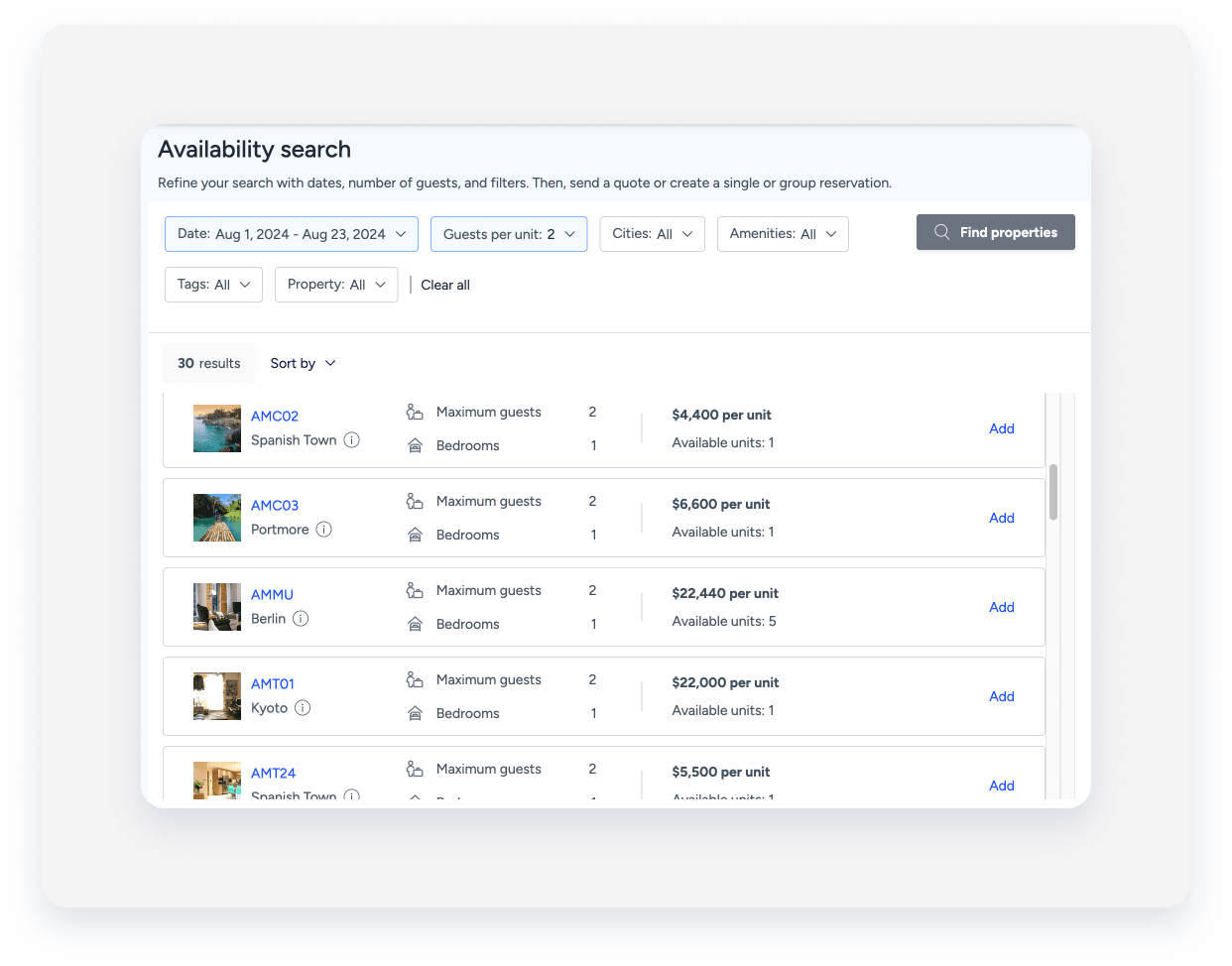
- Para refinar os resultados da pesquisa, você pode usar os seguintes filtros:
- Clique em Datas para pesquisar anúncios disponíveis em um intervalo de datas selecionado.
- Clique em "Hóspedes por unidade" para definir o número de hóspedes por quarto. Por exemplo, se houver três hóspedes no grupo, selecione "3" para exibir as unidades com pelo menos três camas disponíveis.
- Clique em Filtros para adicionar filtros adicionais, como comodidades ou cidades.
- Marque a caixa de seleção "Adicionar propriedades bloqueadas" para incluir as propriedades que estão sob bloqueios flexíveis para as datas selecionadas. Você pode remover os bloqueios flexíveis, se necessário. As propriedades com bloqueios inflexíveis não serão exibidas.
- Marque a caixa de seleção Ignorar número mínimo de noites para incluir propriedades cujo número mínimo de noites por estadia seja superior ao intervalo de datas selecionado.
- Marque a caixa de seleção Ignorar número máximo de hóspedes para incluir propriedades cuja ocupação máxima seja inferior ao número de hóspedes selecionado.
- Clique em Encontrar propriedades
-
Os anúncios aparecerão nos resultados da pesquisa se estiverem disponíveis para reserva nas datas selecionadas. Saiba quando um anúncio não estará disponível para reserva.
Nos resultados da pesquisa, você pode ver todos os anúncios disponíveis, a capacidade máxima de hóspedes por unidade, o número total de quartos nas propriedades e o número de tipos de quarto disponíveis para cada anúncio.
Se um anúncio se referir a uma propriedade com várias unidades, todas as suas subunidades serão exibidas no mesmo resultado. Por exemplo, se você tiver 15 quartos padrão semelhantes em uma propriedade com várias unidades, todos os quartos serão exibidos na mesma linha.
Para complexos, cada tipo de quarto é exibido como um resultado diferente. Por exemplo, suítes e quartos standard que fazem parte do mesmo complexo são mostrados como dois resultados separados. Se um dos tipos de quarto for uma empreendimento (por exemplo, um quarto "standard" com 15 quartos semelhantes), todas as suas subunidades serão exibidas no mesmo resultado.
Dica:
- Ordene os resultados usando o botão “Ordenar por”.
- Clique no nome do anúncio para abrir a página do imóvel (caso queira explorar o calendário mensal específico do anúncio, etc.).
- Passe o cursor sobre a dica de ferramenta ao lado da cidade listada para visualizar o endereço completo.
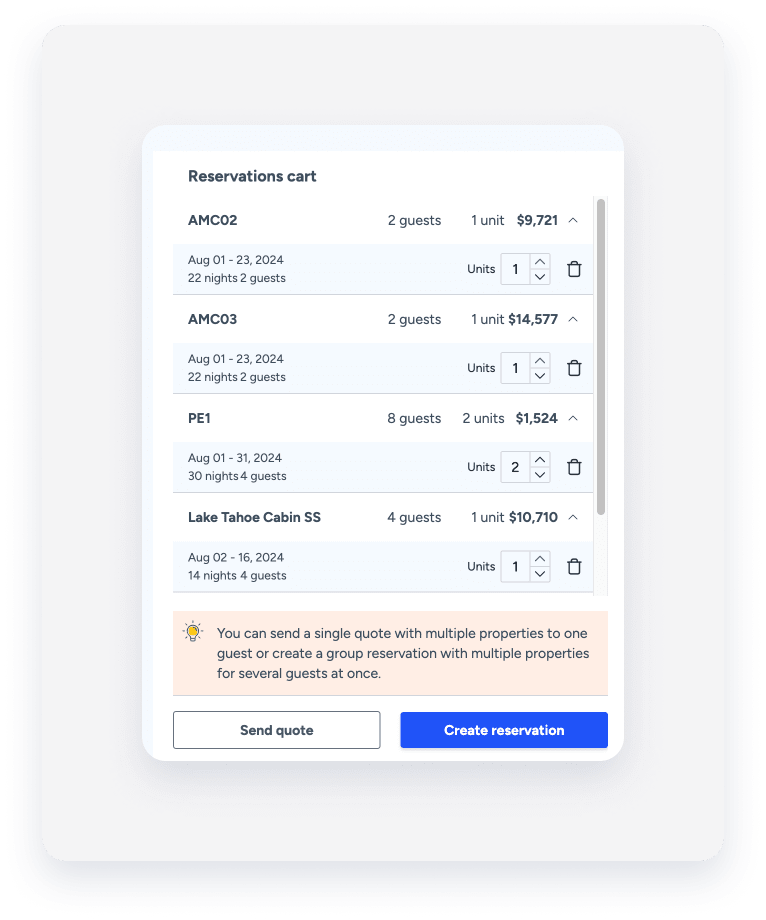
- Clique em Adicionar ao lado de todos os anúncios que você deseja incluir na reserva. Todos os anúncios selecionados serão exibidos em “Resumo” à direita.
- Você pode adicionar até 25 anúncios à página "Resumo".
- Se houver mais de uma opção de reserva disponível, use as setas na linha da opção para aumentar ou diminuir o número de unidades selecionadas.
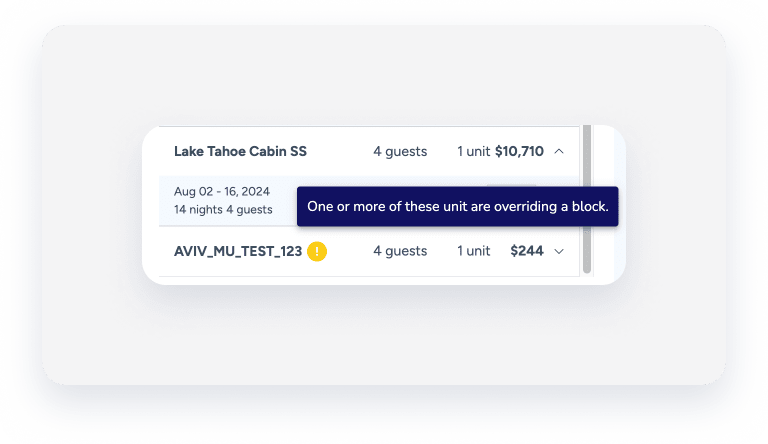
- Você pode adicionar anúncios que possuem um bloco flexível. Nesse caso, um ponto de exclamação amarelo aparecerá ao lado do nome do anúncio. Se você passar o cursor sobre o ícone, verá uma janela pop-up indicando que, ao selecionar o anúncio, você estará sobrescrevendo um bloco.
- Clique em Criar uma reserva.
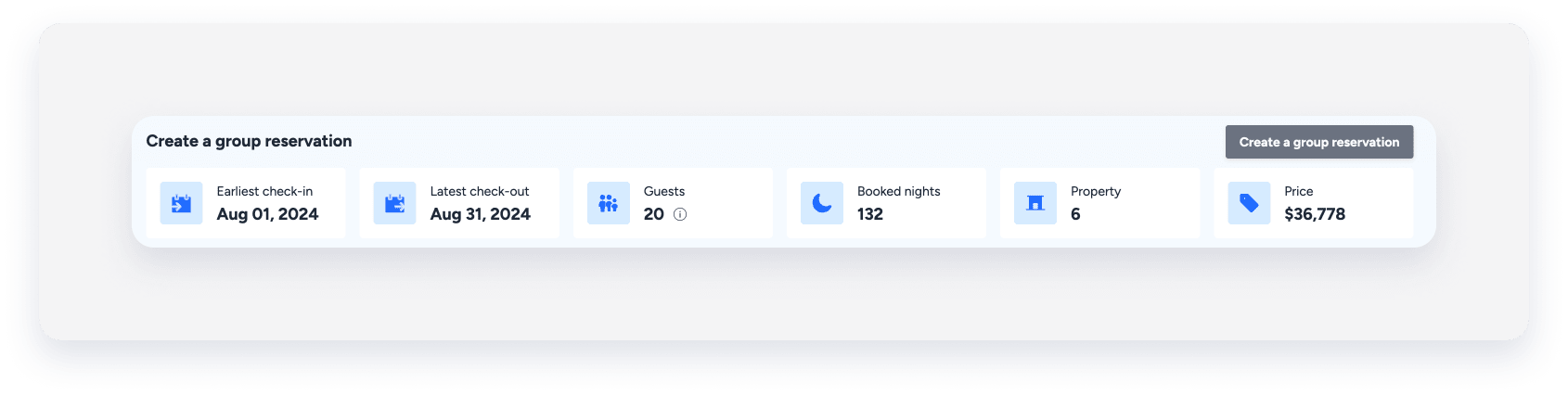
- Na próxima tela, verifique o resumo dos detalhes na barra superior, que exibe o período total, o número total de hóspedes, o número total de noites reservadas, o número total (de propriedades diferentes) e o preço total (e a faixa de preço). Se necessário, retorne à tela anterior para ajustar os detalhes.
-
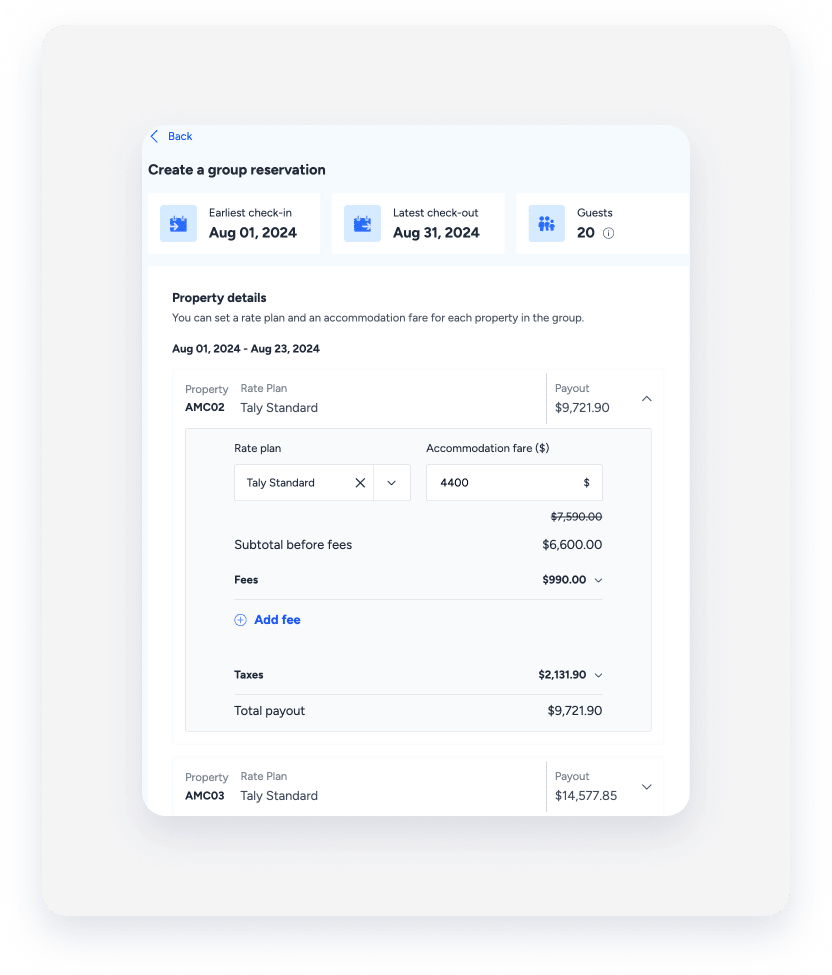
Na seção “Detalhes da propriedade”, ajuste o preço por propriedade reservada, se necessário, adicionando um cupom, substituindo a tarifa de acomodação, taxas ou impostos, ou alterando o plano de tarifas aplicado.
Se você selecionou vários anúncios, cada um será exibido em uma seção diferente, permitindo que você ajuste as taxas individualmente. Clique na seta para baixo na linha correspondente para expandi-la.
Observação:
- Se você editou as taxas adicionais, elas não serão recalculadas automaticamente caso haja alguma alteração na reserva. Por exemplo, se você editar a taxa de limpeza de uma noite e depois adicionar outra noite à reserva, a taxa de limpeza da noite adicional será calculada com base no preço original.
- Ao criar uma reserva, os horários padrão de check-in e check-out serão definidos. Se desejar alterar esses horários, primeiro crie a reserva e, em seguida, retorne para editá-la.
- Em “Detalhes de contato do responsável pela reserva”, adicione os dados do responsável pela reserva clicando em “Adicionar detalhes” para adicionar um novo hóspede ou selecionando um hóspede existente no menu suspenso superior. O responsável pela reserva será atribuído à reserva do grupo e será o pagador da reserva.
- Na seção “Atribuir hóspedes às propriedades”, no canto inferior direito, escolha um hóspede principal para cada uma das unidades incluídas na reserva, usando uma das seguintes opções:
-
Utilize as informações de contato do responsável pela reserva.
Ao usar esta opção, você não atribuirá um hóspede principal ao anúncio. Em vez disso, as informações salvas do responsável pela reserva (adicionadas na etapa 9) serão duplicadas, de forma que uma nova entidade de hóspede será criada no Guesty com os mesmos detalhes do responsável pela reserva.
Recomendamos que posteriormente altere o nome e o endereço de e-mail do hóspede atribuído à unidade, renomeando o nome do responsável pela reserva duplicado para o nome específico do hóspede e utilizando um endereço de e-mail diferente do do responsável pela reserva. Caso contrário, serão criadas várias entidades com o mesmo nome e endereço de e-mail do responsável pela reserva, o que poderá resultar na perda de informações sobre hóspedes recorrentes.
-
Dê o nome de um hóspede
Insira as informações do hóspede para o anúncio (apenas uma é necessária por anúncio). Você pode selecionar um hóspede existente no menu suspenso ou criar um novo hóspede.
-
Booker é o hóspede
Atribua o solicitante como o hóspede no anúncio (deve ser usado apenas uma vez).
-
- Em “Observações da reserva”, clique em Adicionar observações para adicionar qualquer informação interna sobre a reserva.
- Em “Status da reserva”, selecione a origem da reserva relevante e o status da reserva do grupo como um todo, usando um dos status abaixo. Posteriormente, você poderá alterar o status da reserva de cada anúncio na página de reservas.
-
Confirmado
Use este status para uma reserva para aprová-la instantaneamente.
-
Investigação
Use este status para deixar o calendário desbloqueado para os anúncios e datas selecionados.
-
Reservado
Use este status para bloquear o calendário para os anúncios e datas selecionados. Para remover o bloqueio do calendário, você precisará alterar o status de "Reservado" para "Confirmado", se estiver aprovando a reserva, ou para "Fechado".
-
- Clique em Criar uma reserva de grupo ou Criar uma reserva individual no canto superior direito.
-
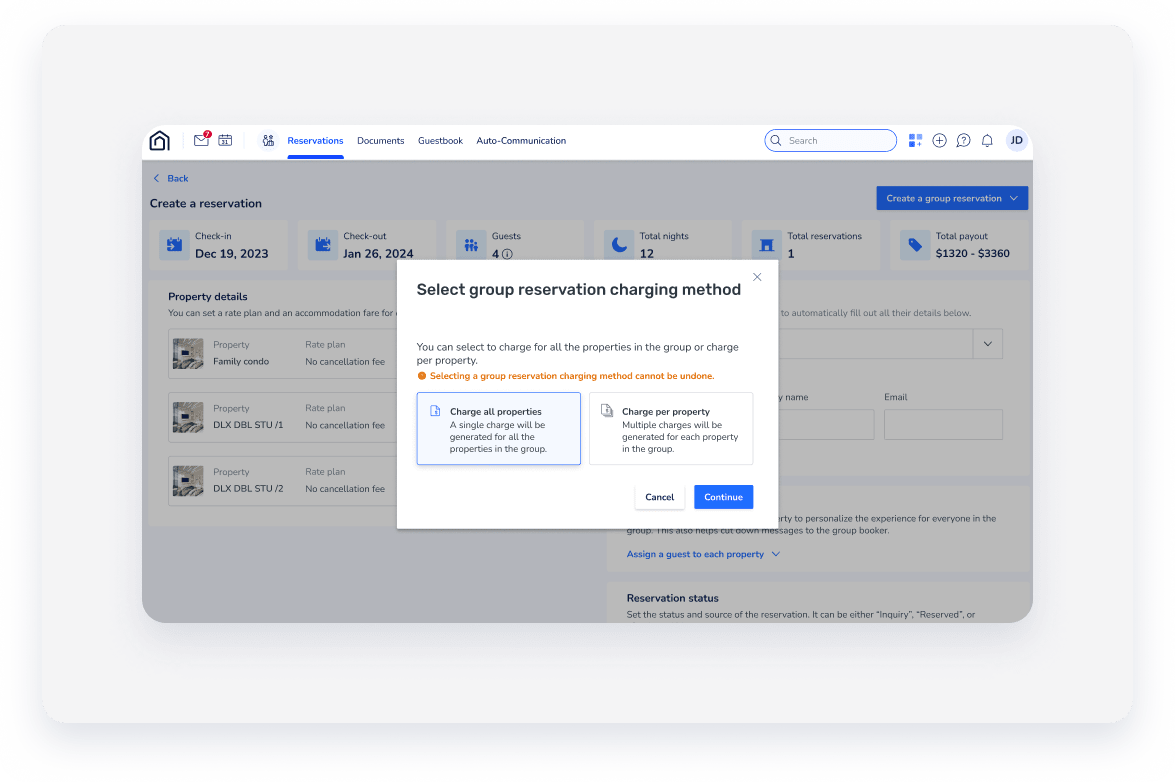
Em caso de reserva de grupo: Selecione "Cobrar por propriedade" se desejar dividir o pagamento entre os hóspedes (ou seja, o pagamento será separado por anúncio). Caso contrário, clique em "Cobrar todas as propriedades". Saiba como receber pagamentos para reservas de grupo.
Observação:
Os usuários do sistema de contabilidade devem selecionar "Por propriedade"; a cobrança para todas as propriedades não está disponível.