Sincronize sua disponibilidade entre o Guesty e calendários externos, como o Google Agenda ou outros canais de reserva, para manter sua agenda centralizada. A sincronização de calendários permite visualizar reservas de canais que não se integram diretamente ao Guesty, ajudando a evitar reservas duplicadas.
Você pode sincronizar calendários por meio de uma integração direta ou de uma conexão iCal.
As atualizações do calendário geralmente são sincronizadas em até uma hora. Para fazer ajustes retroativos, remova a conexão entre os calendários e comece novamente com as alterações desejadas.
Importante:
O Guesty calcula os blocos de reserva de forma diferente de alguns outros canais e inclui as datas de check-in e check-out no bloco de reserva. Sempre verifique suas datas após a sincronização. Se as datas estiverem erradas por um dia, ative a opção "Ajustar eventos importados", conforme descrito nas etapas abaixo, para corrigi-las.
Pré-requisitos e limitações
- Não é recomendável sincronizar calendários iCal entre contas Guesty diferentes. Isso cria blocos duplicados no seu calendário.
- Para evitar eventos duplicados, use uma conexão iCal ou uma integração de canal, mas não ambas simultaneamente.
- Para sincronizar eventos do Google Agenda com o Guesty, confirme se sua agenda usa um endereço público e se as permissões de acesso aos eventos estão definidas como públicas. Consulte a documentação do Google para obter mais informações.
- Para remover blocos iCal ou exportar links em massa, entre em contato conosco.
Antes de sincronizar o calendário do Guesty com um calendário externo, leia as seguintes limitações do canal.
Limitações de canal
Airbnb
Não utilize o iCal se o anúncio estiver vinculado ao Airbnb, pois isso causa discrepâncias nos dados. Se você importar um anúncio do Airbnb, o link do iCal será desconectado automaticamente e todas as anotações serão removidas.
Vrbo
Para uma melhor experiência, utilize a integração direta do Vrbo em vez do iCal. A integração direta proporciona gerenciamento centralizado e mantém a precisão dos dados.
Se preferir usar o iCal, primeiro exporte seu calendário do Guesty. Em seguida, importe o link para sua conta do Vrbo para sincronizar os calendários.
Exporte seu calendário Guesty como um iCal
Exporte o calendário do seu anúncio para compartilhar sua disponibilidade com canais externos. Isso cria um link que você pode colar em calendários externos.
A exportação inclui reservas atuais e futuras, juntamente com os seguintes blocos:
- Acréscimos manuais
- Reservas confirmadas e reservadas
- Reservas do proprietário
- Lotes de hortas comunitárias
- Regras do Calendário Inteligente
- Períodos de aluguel
- Janela de reservas
- Aviso prévio
- Limite anual de bloco
- Bloco de tempo de preparação
Siga as instruções abaixo para exportar o calendário do Guesty para o seu iCal.
Passo a passo:
- Faça login na sua conta Guesty.
- No menu de navegação lateral, clique em
 Propriedades.
 -
Clique no anúncio correspondente.
Para anúncios com várias unidades, gerencie esse recurso por meio da unidade principal para aplicar as configurações a todas as subunidades ou clique em uma subunidade específica para gerenciá-la individualmente.
- No menu à esquerda, clique em Calendário.
- Selecione Sincronização de calendário (iCal) no menu suspenso.
- Ao lado de "Exportar seu calendário Guesty", clique em Exportar calendário Guesty. Se você já gerou um URL, clique em Editar.
- Em “Link Guesty iCalendar”, clique em
 para criar uma URL.
 - Clique
 para copiar o URL.
 - Se as datas precisarem de ajuste, ative a opção "Ajustar eventos exportados". Selecione as opções relevantes nos menus suspensos em "Ajustar data de início exportada" e "Ajustar data de término exportada".
- No canto superior direito, clique em Salvar.
Importe e sincronize um calendário externo com o Guesty
Importe um link iCal para visualizar reservas de outros canais diretamente no seu Multicalendário Guesty. As reservas importadas, atuais e futuras, aparecem como blocos cinza com a tag "Sincronização de calendário (iCal)".
Como funcionam as reservas importadas
- Eles funcionam como blocos flexíveis, permitindo que você crie uma reserva Guesty sobre eles.
- Eles estão excluídos da Análise Avançada.
- Eles não acionam as Regras do Calendário Inteligente.
- Esses blocos são marcadores para evitar reservas duplicadas, mas não são editáveis.
- Você não pode modificá-los, adicionar notas ou atualizar os dados dos hóspedes.
Importar um arquivo iCal é uma ação única. Para sincronizar seus calendários continuamente, ative a sincronização após a importação. Você pode adicionar até dez links de importação por anúncio.
Se uma importação gerar uma reserva duplicada, remova a conexão, resolva o conflito e comece novamente.
Observação:
Ferramentas de proteção de terceiros (como o Cloudflare) podem impedir a importação do iCal. Desative a ferramenta temporariamente até que a importação seja concluída.
Siga os passos abaixo para importar seu iCal para o Guesty.
Passo a passo:
- Faça login na sua conta Guesty.
- No menu de navegação lateral, clique em Propriedades.
-
Clique no anúncio correspondente.
Para anúncios com várias unidades, gerencie esse recurso por meio da unidade principal para aplicar as configurações a todas as subunidades ou clique em uma subunidade específica para gerenciá-la individualmente.
- No menu à esquerda, clique em Calendário.
- Selecione Sincronização de calendário (iCal) no menu suspenso.
- Ao lado de "Importar calendários externos", clique em Importar calendário. Se você já importou um, clique em Editar.
- Clique em Adicionar um link do iCalendar.
-
Em "Link externo do iCalendar":
- Insira o nome desejado no campo "Nome".
-
Cole o URL do iCal no campo "Link externo do iCal".
Vrbo:
- Digite "VRBO iCal" no campo "Nome".
- Cole o URL do iCal no campo "Link externo do iCal".
- Ative a sincronização do calendário.
- Desative a opção Ajustar eventos importados.
Você pode atualizar o nome e o link a qualquer momento.
- Ative a opção Sincronizar calendário para garantir a sincronização contínua.
- Se as datas precisarem de ajuste, ative a opção "Ajustar eventos importados". Selecione as opções relevantes nos menus suspensos em "Ajustar data de início importada" e "Ajustar data de término importada".
- No canto superior direito, clique em Salvar.
Sincronizando o status
Após a sincronização, verifique o status ao lado do nome do calendário:
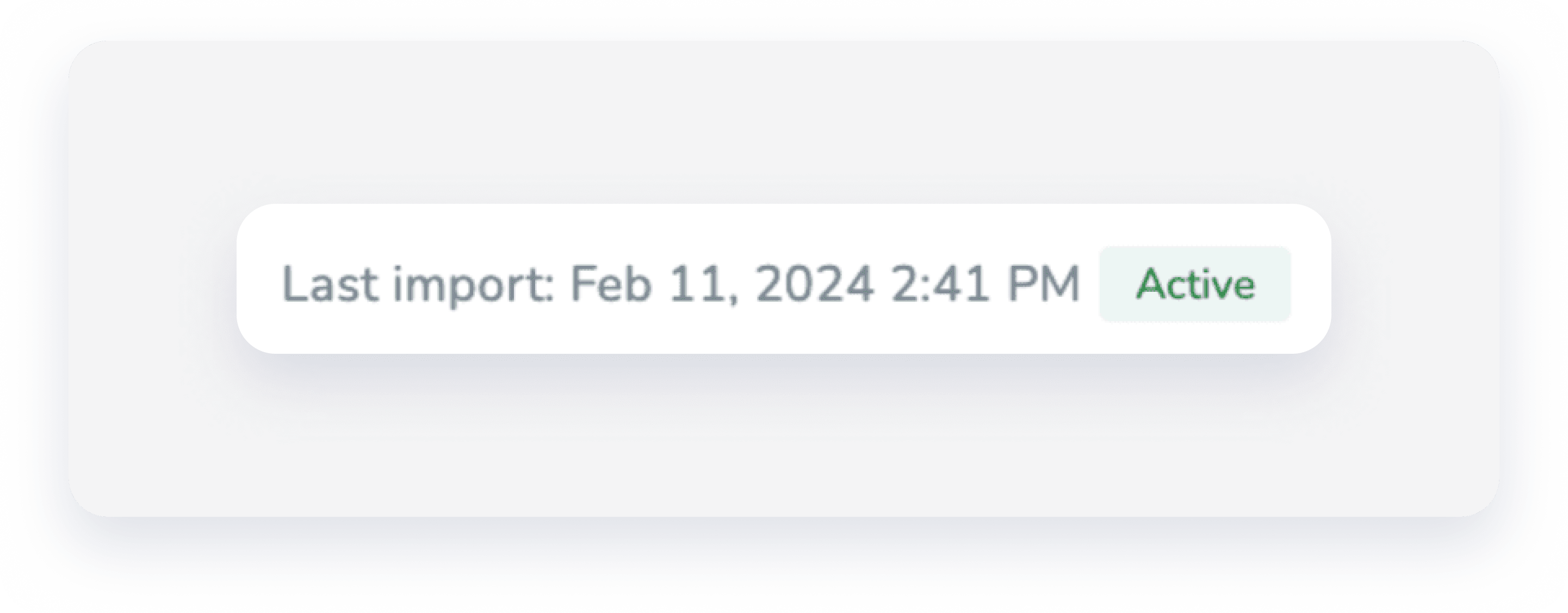
- Ativo: A sincronização está funcionando corretamente.
- Aviso: A importação falhou. O Guesty tentará novamente por 24 horas. Se for bem-sucedida, mudará para "Ativa". Se falhar repetidamente, mudará para "Pausada".
- Pausa: A importação falhou por mais de 24 horas. Recomendamos que você desconecte e reconecte o link do iCal.
Se o status for "Aviso" ou "Pausado" por mais de 24 horas, recomendamos que você desconecte e reconecte o link do iCal.
Se você encontrar algum problema, consulte nosso guia de solução de problemas.
