Utilizza una strategia tariffaria per ignorare le modifiche precedentemente apportate al prezzo per notte o al numero minimo di notti di un annuncio. L'annullamento si applica a:
- Regolazioni manuali effettuate tramite il Multi-Calendario
- Regolazioni da strumenti di terze parti
Importante:
La modifica del prezzo a notte o del numero minimo di notti per soggiorno non può essere annullata.
Se si utilizza una strategia tariffaria con GPO, le modifiche apportate da GPO verranno inizialmente ignorate, ma GPO aggiorna il prezzo a notte dell'annuncio ogni 24 ore. Pertanto, si sconsiglia di combinare una strategia tariffaria con GPO.
Quando si effettua la modifica, i valori relativi al prezzo per notte e al numero minimo di notti per soggiorno vengono regolati in base alle regole della strategia tariffaria applicate. possibile utilizzare la modifica per ripristinare questi valori al prezzo base predefinito e al numero minimo di notti predefinito dell'annuncio.
Segui questi passaggi per ignorare le modifiche quando assegni o gestisci l'assegnazione di un annuncio a una strategia tariffaria.
Passo dopo passo:
- Accedi al tuo account Guesty .
- Nel menu di navigazione laterale, fai clic
 Marketing e vendite per aprire il menu a tendina.
 - Nella sezione Gestione delle entrate , seleziona Strategia tariffaria .
- Seleziona una strategia tariffaria esistente oppure creane una nuova .
-
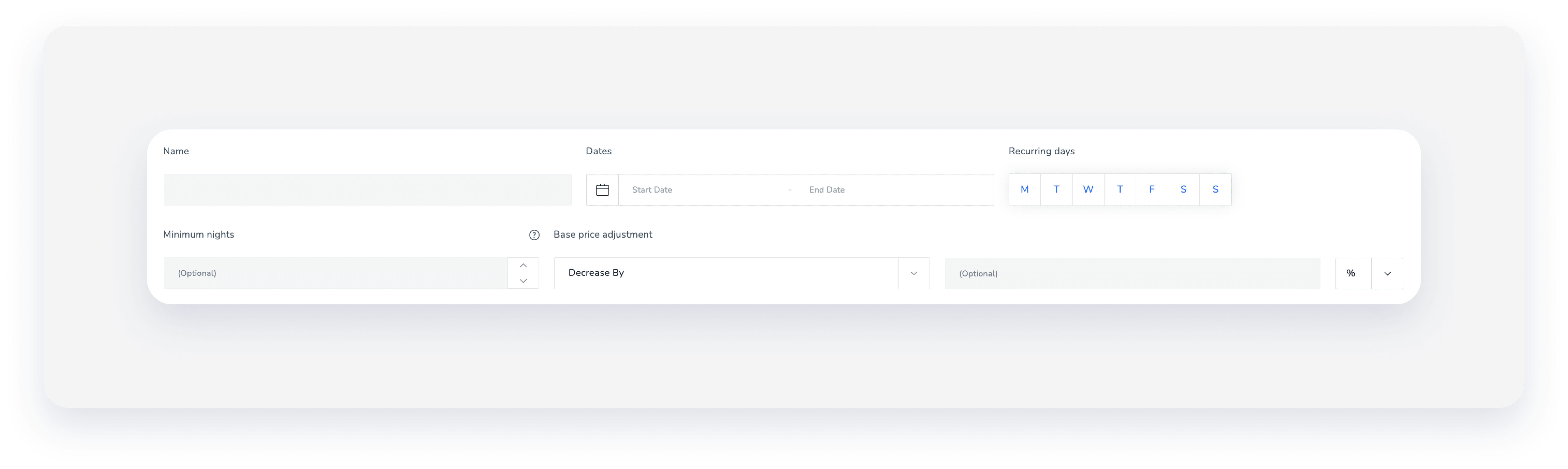
Per ripristinare il prezzo a notte o il numero minimo di notti per soggiorno ai valori predefiniti dell'annuncio, lascia vuoti i campi "Numero minimo di notti" e "Adeguamento prezzo base" della regola.
-
- In alto a destra, fai clic su Assegna annunci.
- Se l'inserzione non è assegnata, selezionala dalla scheda "Non assegnate".
- Se l'inserzione è già assegnata, selezionala dalla scheda "Assegnate" per utilizzare l'opzione di override.
- Seleziona la casella "Sovrascrivi" per ignorare le modifiche apportate al prezzo e al numero minimo di notti nell'annuncio.
-
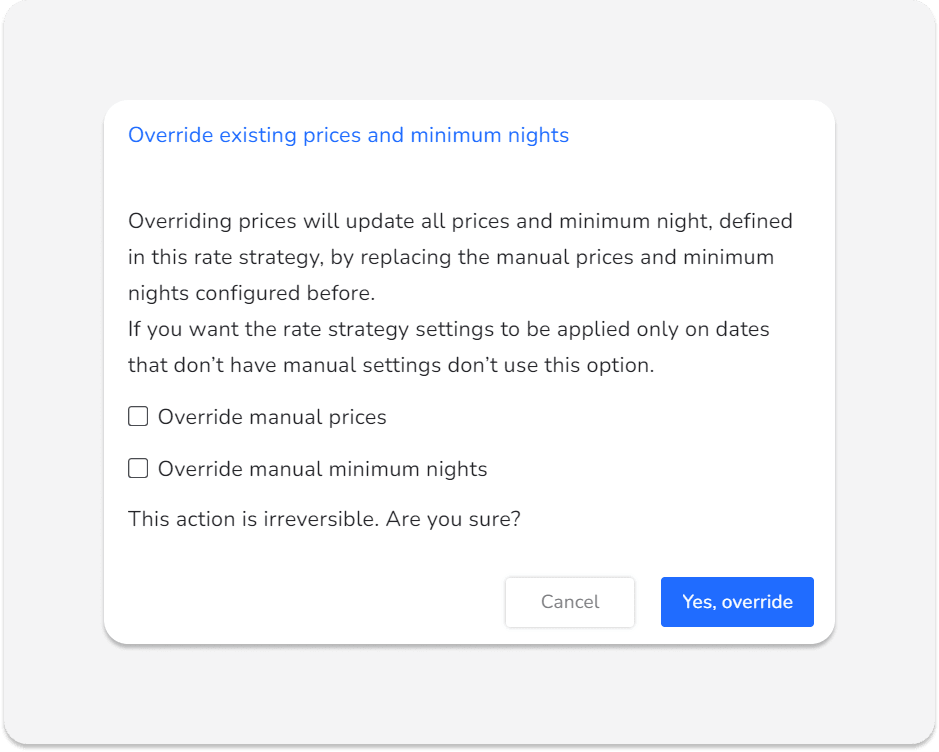
Nella finestra a comparsa, seleziona se ignorare le modifiche di prezzo, il numero minimo di notti o entrambi. Quindi, fai clic su Sì, ignora.
La modifica si applica immediatamente ai calendari di Guesty. Potrebbe essere necessaria fino a un'ora affinché gli aggiornamenti si sincronizzino con i canali di prenotazione collegati.
