La Posta in arrivo Guesty ti aiuta a gestire tutte le comunicazioni con ospiti e proprietari. Puoi contrassegnare i messaggi come non letti, archiviare le conversazioni o posticiparle per concentrarti prima sulle questioni urgenti.
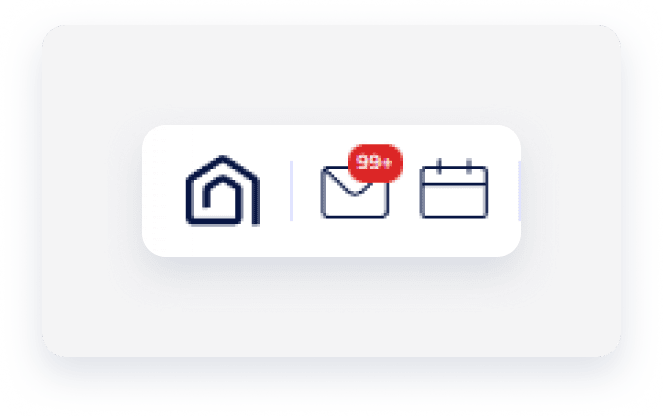
Quando accedi al tuo account Guesty, vedrai il numero di messaggi non letti nella Posta in arrivo, contrassegnati in rosso, sopra l'icona  nella barra di navigazione in alto. Questo numero riflette i messaggi non letti di tutte le conversazioni, comprese quelle nelle caselle di posta dei portali Ospite, Proprietario e Airbnb. Una volta letto un messaggio, il numero si aggiorna automaticamente. Fai clic sull'icona per aprire la Posta in arrivo Guesty.
Puoi anche accedere alla Posta in arrivo dal Multi-Calendario. Nella barra di navigazione in alto, fai clic su  Quindi, fai clic sulla prenotazione correlata e, nel pannello laterale, fai clic su
  Seleziona Vai alla posta in arrivo dal menu a discesa.
Puoi contrassegnare un messaggio come "non letto", "archiviato" o "posticipato" per gestire il tuo carico di lavoro e rispondere in un secondo momento. Puoi visualizzare o ripristinare i messaggi archiviati in qualsiasi momento.
Scopri come visualizzare e filtrare i messaggi della Posta in arrivo.
Contrassegna un messaggio come "non letto" o "archiviato"
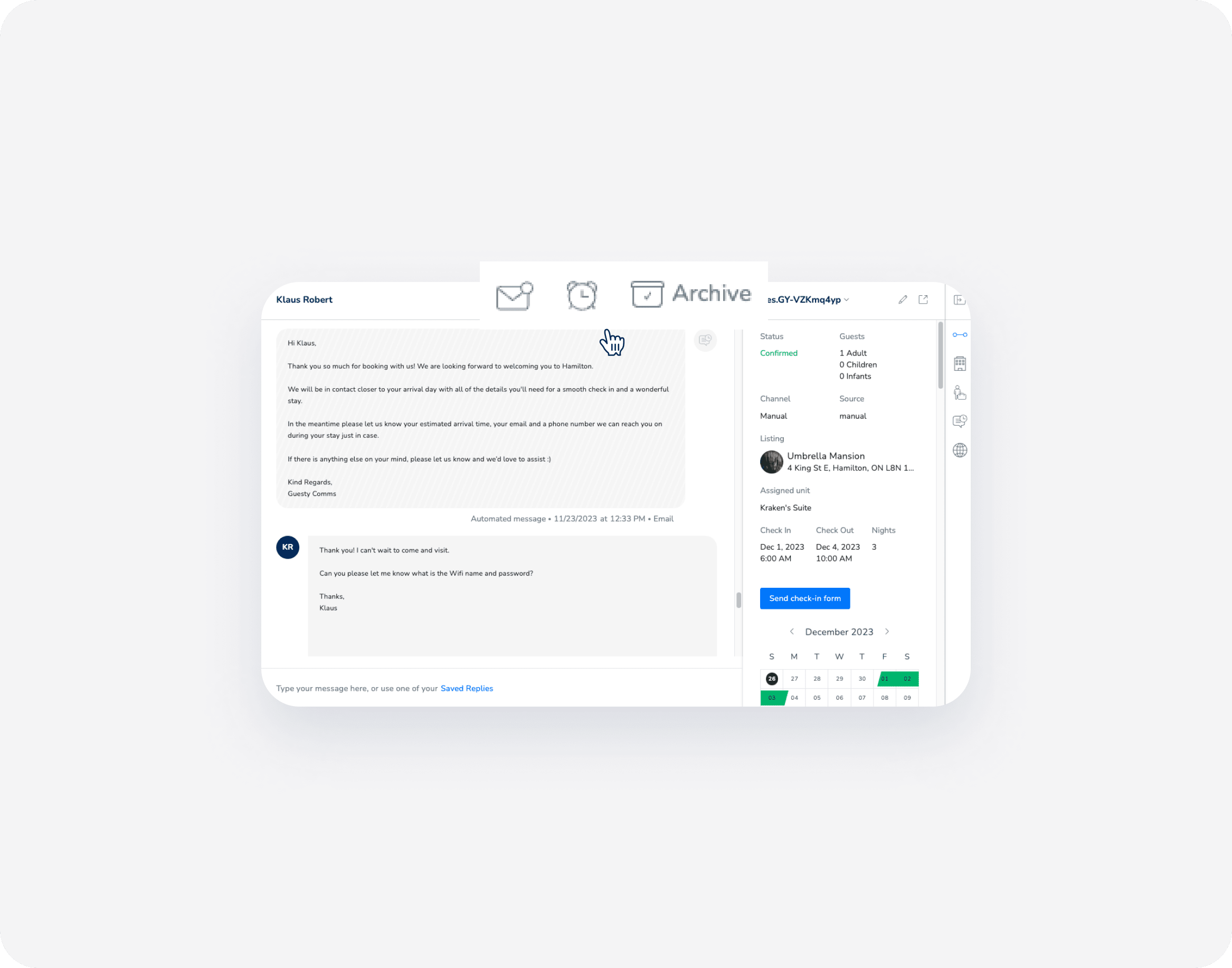
Contrassegna un messaggio come "non letto" per rispondere in un secondo momento. Il messaggio non letto verrà visualizzato in grassetto. Archivia un messaggio per nascondere le conversazioni già gestite. L'intero thread conversazione verrà archiviato.
Per contrassegnare un messaggio come "non letto" o "archiviato", seguire i passaggi indicati di seguito.
Importante:
- L'archiviazione dei messaggi nella posta in arrivo del portale Airbnb o nella Inbox dei proprietari non è ancora supportata.
- Per contrassegnare i messaggi come "non letti", "archiviati" o "letti" in blocco, contattaci .
- La possibilità di contrassegnare i messaggi come "archiviati" o "letti" in blocco non è supportata per la posta in arrivo del portale Airbnb o per la Inbox dei proprietari.
Passo dopo passo:
- Accedi al tuo account Guesty.
- Nella barra di navigazione in alto, fare clic su .
- Nel menu a sinistra, fare clic su
 .
. - In "Tutte le conversazioni", fare clic sul thread del messaggio pertinente.
- Nella parte superiore del thread della conversazione aperto, selezionare l'opzione pertinente:
- Per contrassegnare un messaggio come "non letto", fare clic su .
-
Per contrassegnare un messaggio come "archiviato", fare clic su Archivia.
Se la conversazione è stata assegnata a un utente, l'incaricato viene rimosso una volta archiviata la conversazione.
- Per contrassegnare un messaggio come "non letto", fare clic su
Visualizza un messaggio archiviato
Per visualizzare i messaggi archiviati, seguire le istruzioni riportate di seguito.
Passo dopo passo:
- Accedi al tuo account Guesty .
- Nella barra di navigazione in alto, fai clic su .
- Nel menu a sinistra, fai clic su
 .
.
Decomprimi un messaggio
Puoi annullare l'archiviazione dei messaggi in qualsiasi momento.
Per decomprimere una conversazione, segui le istruzioni riportate di seguito.
Passo dopo passo:
- Accedi al tuo account Guesty .
- Nella barra di navigazione in alto, fai clic su .
- Nel menu a sinistra, fai clic su .
- Fai clic sul messaggio pertinente.
-
Nella parte superiore del thread conversazione aperto, fai clic su
 .
.Il thread conversazione viene ora visualizzato nella scheda "Tutte le conversazioni".
Perché le conversazioni vengono automaticamente contrassegnate come "non lette" o "non archiviate"
Un thread conversazione passa automaticamente a "non letto" nelle seguenti situazioni:
-
Ricevi un nuovo messaggio
- Qualsiasi conversazione "non letta" indica che il messaggio più recente non è stato letto/aperto.
- I messaggi automatici non influiscono sullo stato "non letto" di una conversazione. Se l'ultimo messaggio è un messaggio automatico ed è "non letto", la conversazione era già "non letta" al momento dell'invio del messaggio automatico.
- Lo stato della prenotazione cambia
- Ogni modifica dello stato della prenotazione contrassegna la conversazione come "non letta", anche se non è stato ricevuto alcun nuovo messaggio.
- Sebbene non vi siano indicazioni all'interno del thread della conversazione, è possibile visualizzare gli aggiornamenti nel widget sul lato della prenotazione.
- Una nuova prenotazione è confermata
- Una volta confermata una nuova prenotazione, viene creato un thread della conversazione che inizia sempre come "non letto", indipendentemente dal fatto che sia stato inviato un messaggio automatico.
- Un nuovo messaggio è stato ricevuto in un thread archiviato
- Se si riceve un nuovo messaggio in una conversazione "archiviata", l'intera conversazione viene automaticamente "decompressa" e spostata nuovamente nel feed principale delle conversazioni.
Posticipare un messaggio nella Posta in arrivo
Posticipa un messaggio per concentrarti prima sulle questioni urgenti e poi prosegui con messaggi meno essenziali in un secondo momento.
Per posticipare un messaggio, seguire le istruzioni riportate di seguito.
Passo dopo passo:
- Accedere al tuo account Guesty.
- Nella barra di navigazione in alto, fare clic su .
- Nel menu a sinistra, fare clic su .
- Nel menu a sinistra, nella sezione "Tutte le conversazioni", fare clic sul thread del messaggio pertinente.
- Sopra il thread della conversazione aperta, fare clic su
 .
. - Dal menu a discesa, selezionare il numero di ore per cui posticipare il messaggio: una, tre, sei, 12, 24 o 46 ore.
- Per visualizzare i messaggi posticipati, fare clic su nel menu a sinistra.
Tutti i messaggi e le conversazioni posticipate si trovano nella sezione "Conversazioni posticipate" della posta in arrivo.
Il messaggio posticipato riappare nella sezione "Tutte le conversazioni" dopo il periodo di tempo scelto (ad esempio, un'ora) oppure se l'ospite contatta nuovamente prima dell'orario di posticipo impostato.
Annullare un messaggio "posticipato" nella Posta in arrivo
È possibile annullare la posticipazione in qualsiasi momento e spostare nuovamente il messaggio nella sezione "Tutte le conversazioni".
Per rimuovere la funzione snooze impostata per un messaggio, seguire le istruzioni riportate di seguito.
Passo dopo passo:
- Accedi al tuo account Guesty .
- Nella barra di navigazione in alto, fare clic su .
- Nel menu a sinistra, fare clic su .
- Selezionare il messaggio pertinente sul lato sinistro.
- Sopra il thread conversazione aperta, fare clic .
Il thread conversazione si sposta immediatamente in "Tutte le conversazioni".
