La casella di posta di Guesty ti aiuta a gestire tutte le comunicazioni con ospiti e proprietari. Puoi contrassegnare i messaggi come non letti, archiviare le conversazioni o posticiparli per concentrarti prima sulle questioni urgenti.
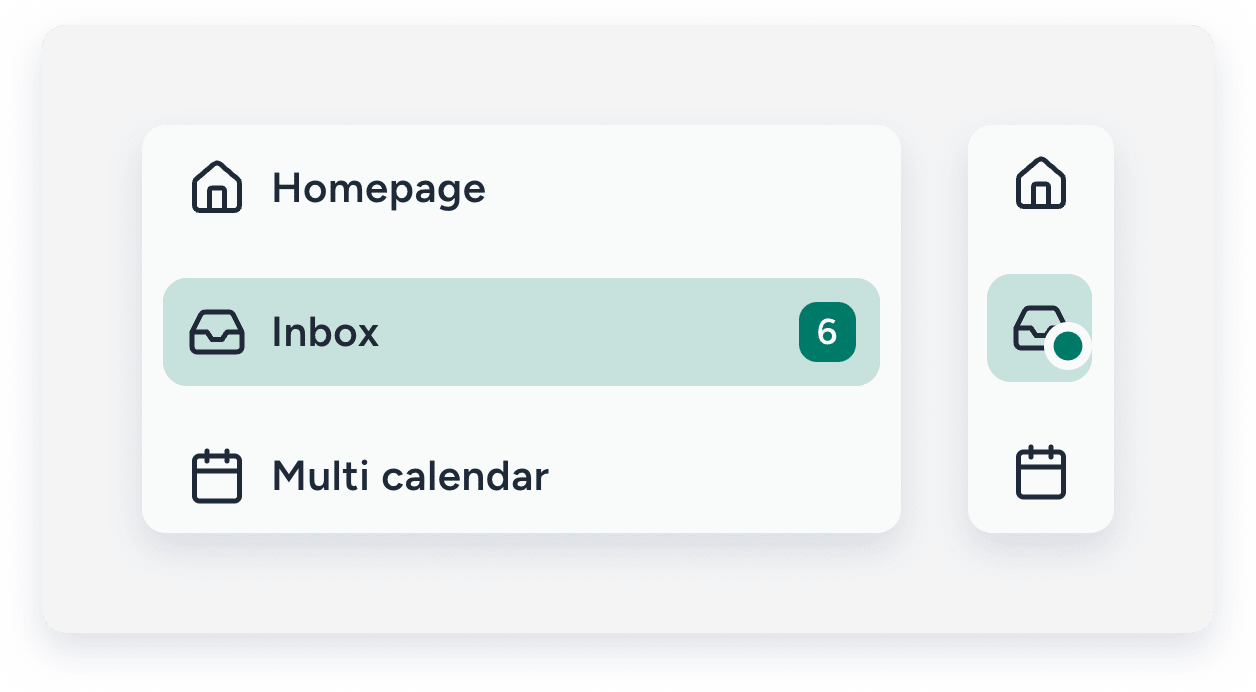
Quando accedi al tuo account Guesty , vedrai il numero di messaggi in arrivo non letti a destra di  Posta in arrivo nel menu di navigazione laterale. Questo numero indica i messaggi non letti di tutte le conversazioni, incluse quelle nelle caselle di posta Ospite, Proprietario e del canale Airbnb. Una volta letto un messaggio, il numero si aggiorna automaticamente. Fai clic sull'icona per aprire la Posta in arrivo di Guesty.
È possibile accedere alla Posta in arrivo anche dal Multi-Calendario. Nel menu di navigazione laterale, fai clic su  Calendario multiplo . Quindi, fai clic sulla prenotazione correlata e nel pannello laterale, fai clic
  Seleziona " Vai alla posta in arrivo" dal menu a tendina.
Puoi contrassegnare un messaggio come "non letto", "archiviato" o "posticipato" per gestire il tuo carico di lavoro e rispondere in un secondo momento. Puoi visualizzare o ripristinare i messaggi archiviati in qualsiasi momento.
Scopri come visualizzare e filtrare i messaggi nella tua casella di posta .
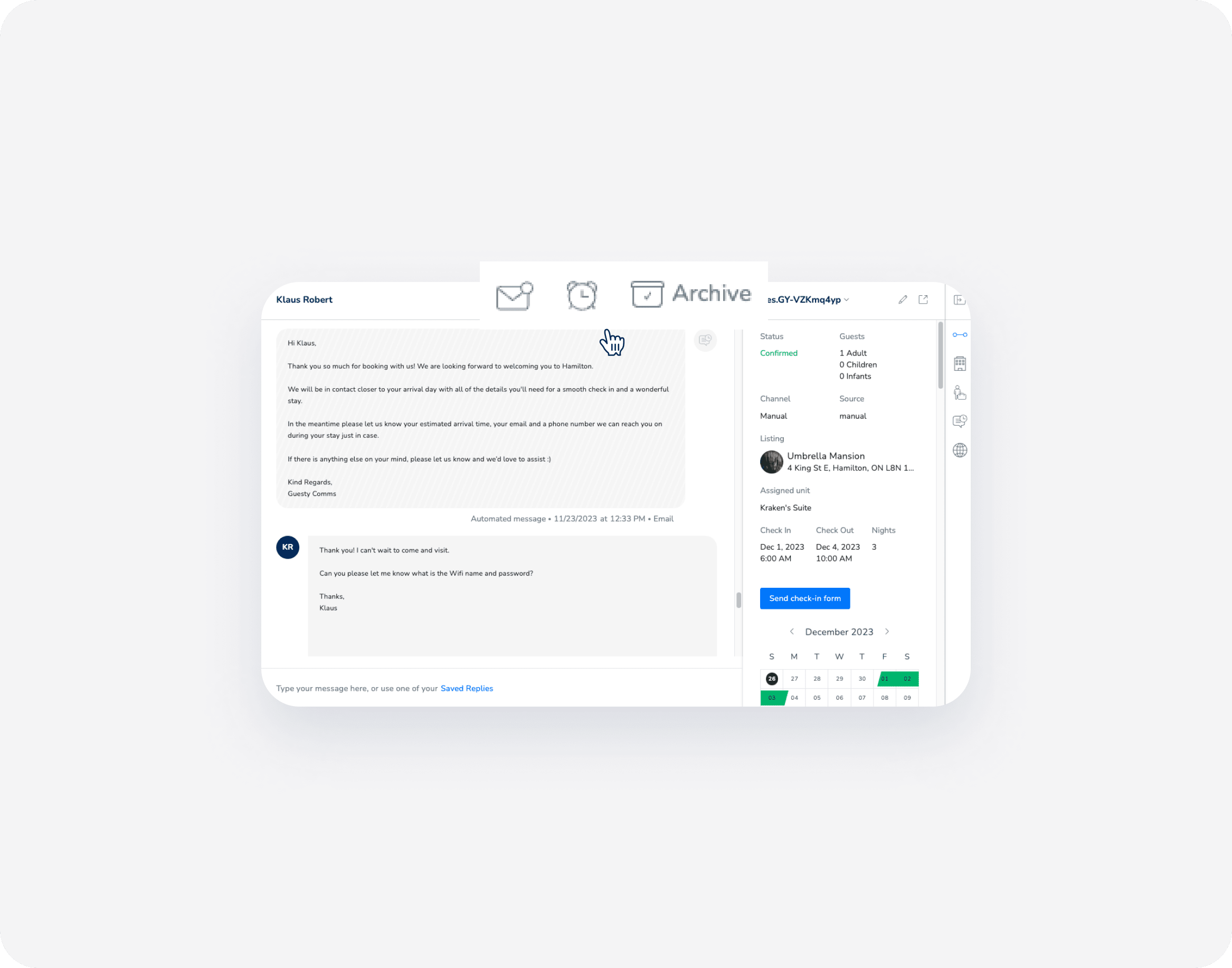
Contrassegna un messaggio come "non letto" o "archiviato".
Contrassegna un messaggio come "non letto" per rispondere in un secondo momento. Il messaggio non letto verrà visualizzato in grassetto. Archivia un messaggio per nascondere le conversazioni già gestite. L'intera conversazione verrà archiviata.
Segui i passaggi seguenti per contrassegnare un messaggio come "non letto" o "archiviato".
Importante:
- L'archiviazione dei messaggi nella casella di posta del canale Airbnb o nella casella di posta dei proprietari non è ancora supportata.
- Per contrassegnare i messaggi come "non letti", "archiviati" o "letti" in blocco, contattateci.
- La marcatura in blocco dei messaggi come "archiviati" o "letti" non è supportata per la casella di posta del canale Airbnb o per la casella di posta dei proprietari.
Step by step:
- Log in to your Guesty account.
- In the side navigation menu, click Inbox.
- In the Inbox submenu, click
 .
. - In the "All conversations" section, click the desired conversation.
- At the top of the open conversation, select the relevant option:
- To mark a message as "unread", click
 .
. -
To mark a message as "archived", click Archive.
If the conversation has been assigned to a user, the assignee is removed once the conversation is archived.
- To mark a message as "unread", click
View an archived message
Follow the instructions below to view archived messages.
Passo dopo passo:
- Accedi al tuo account Guesty.
- Nel menu di navigazione laterale, fai clic su Posta in arrivo.
- Nel sottomenu Posta in arrivo, fai clic su
 .
.
Recupera un messaggio dall'archivio
È possibile ripristinare i messaggi archiviati in qualsiasi momento.
Segui le istruzioni riportate di seguito per ripristinare una conversazione.
Passo dopo passo:
- Ripeti i passaggi da 1 a 3 descritti sopra.
- Fai clic sul messaggio pertinente.
-
Nella parte superiore della conversazione aperta, fai clic su
 .
.La tua conversazione è ora visualizzata nella scheda "Tutte le conversazioni".
Perché le conversazioni vengono automaticamente contrassegnate come "non lette" o "non archiviate"?
Una conversazione passa automaticamente allo stato "non letta" nelle seguenti situazioni:
-
Hai ricevuto un nuovo messaggio
- Qualsiasi conversazione contrassegnata come "non letta" indica che il messaggio più recente non è stato letto/aperto.
- I messaggi automatici non influiscono sullo stato "non letto" di una conversazione. Se l'ultimo messaggio è un messaggio automatico e risulta "non letto", significa che la conversazione era già "non letta" al momento dell'invio del messaggio automatico.
- Lo stato della prenotazione cambia
- Qualsiasi modifica dello stato della prenotazione contrassegna la conversazione come "non letta", anche se non viene ricevuto alcun nuovo messaggio.
- Sebbene non vi sia alcuna indicazione all'interno della conversazione, è possibile visualizzare gli aggiornamenti nel widget relativo alla prenotazione.
- È stata confermata una nuova prenotazione.
- Una conversazione viene creata automaticamente non appena viene confermata una nuova prenotazione e inizia sempre come "non letta", indipendentemente dal fatto che sia stato inviato un messaggio automatico.
- È stato ricevuto un nuovo messaggio in una discussione archiviata.
- Se viene ricevuto un nuovo messaggio in una conversazione "archiviata", l'intera conversazione viene automaticamente "riattivata" e riportata nel feed principale della conversazione.
Posticipa un messaggio nella Posta in arrivo
Posticipa un messaggio per concentrarti prima sulle questioni urgenti e rispondere in un secondo momento a quelle meno importanti.
Segui le istruzioni riportate di seguito per posticipare un messaggio.
Passo dopo passo:
- Accedi al tuo account Guesty.
- Nel menu di navigazione laterale, fai clic Posta in arrivo.
- Nel sottomenu Posta in arrivo, fai clic su .
- Nel menu a sinistra, nella sezione "Tutte le conversazioni", fai clic sulla conversazione desiderata.
- Sopra la conversazione aperta, fai clic
 .
. - Dal menu a tendina, seleziona il numero di ore per cui posticipare il messaggio: una, tre, sei, 12, 24 o 46 ore.
- Per visualizzare i messaggi posticipati, fai clic su nel menu a sinistra.
Tutti i messaggi e le conversazioni posticipate si trovano nella sezione "Conversazioni posticipate" della posta in arrivo.
Il messaggio posticipato ricompare nella sezione "Tutte le conversazioni" dopo il periodo di tempo selezionato (ad esempio, un'ora) oppure se l'ospite ti contatta nuovamente prima dello scadere del tempo impostato.
Annulla un messaggio "posticipato" nella Posta in arrivo
È possibile annullare la funzione "posticipa" in qualsiasi momento e spostare il messaggio nuovamente nella sezione "Tutte le conversazioni".
Segui le istruzioni riportate di seguito per rimuovere la funzione "posticipa" impostata per un messaggio.
Passo dopo passo:
- Ripetere i passaggi 1-2 sopra descritti.
- Nel sottomenu Posta in arrivo, fai clic su .
- Seleziona il messaggio pertinente sul lato sinistro.
- Sopra la conversazione aperta, fai clic .
La conversazione viene spostata immediatamente in "Tutte le conversazioni".
