La contabilità di Guesty è una funzionalità premium disponibile. Contattaci per discuterne l'attivazione.
Una transazione è un evento aziendale con un impatto monetario sui bilanci della tua azienda. Abbiamo creato alcune tipologie di transazione che probabilmente utilizzerai nella tua attività. Sono predefinite per chi addebitare/accreditare (proprietario, fornitore o PMC) e in quale account devono comparire.
Di seguito sono riportati una definizione e un esempio per ogni tipo di transazione, per aiutarti a scegliere quella giusta da aggiungere. Sono inoltre disponibili diverse istruzioni, poiché una transazione può essere aggiunta in più punti della dashboard per maggiore praticità. Segui le istruzioni riportate di seguito in base alle tue esigenze attuali.
Scopri come:
Importante:
Una transazione non può essere modificata dopo essere stata aggiunta. Se devi modificare una transazione, annullala e poi aggiungila di nuovo con i dettagli corretti.
Controlla il fuso orario nelle impostazioni del tuo account Guesty. Se il fuso orario non è impostato, si verificherà un errore quando si tenta di aggiungere una transazione.
Tipi di transazione
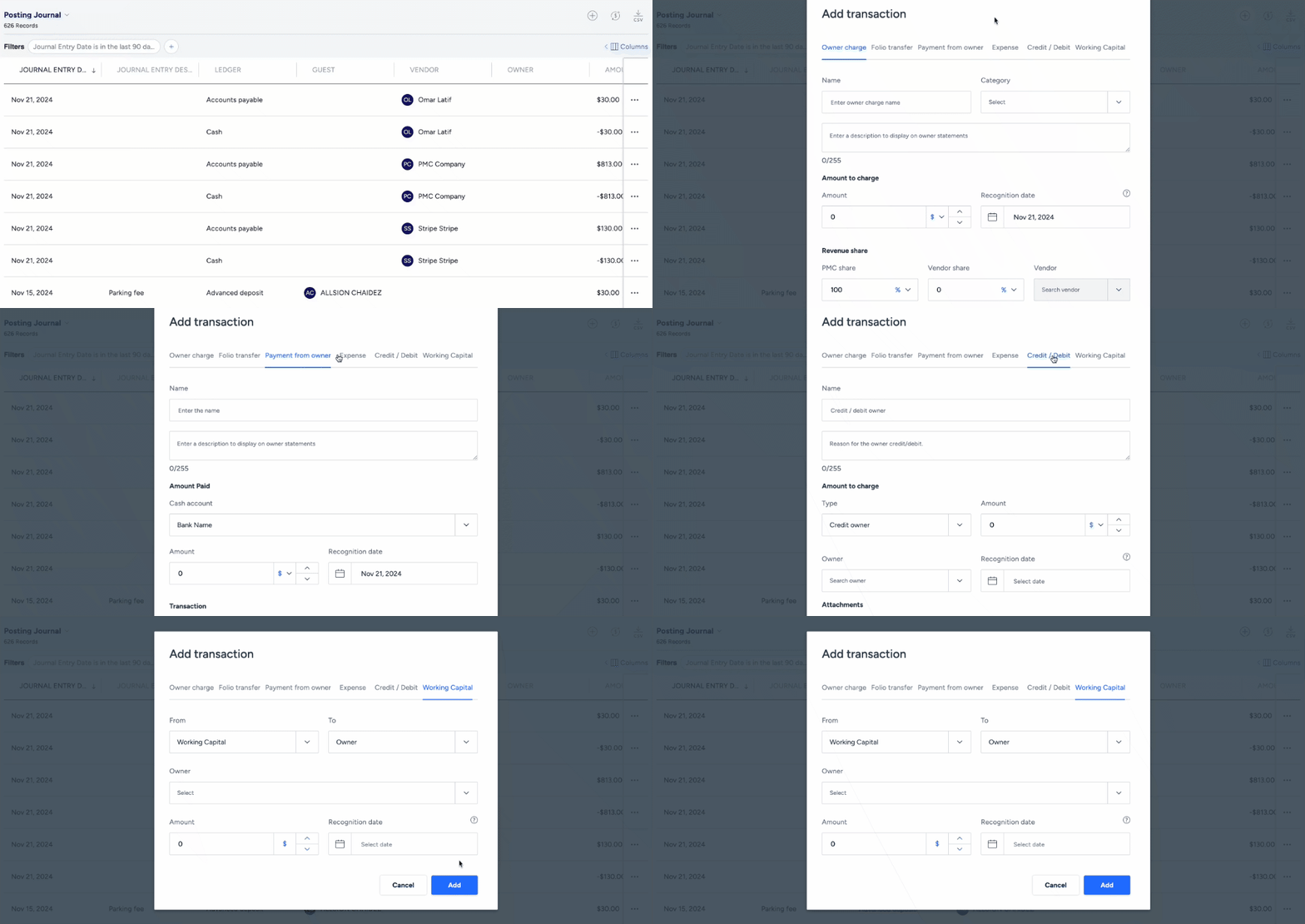
Addebito proprietario
Selezionare questa opzione quando il denaro viene addebitato al proprietario e pagato al PMC/fornitore.
Esempio: al proprietario sono stati addebitati 300 $ per riparare l'aria condizionata e questa somma è stata pagata al fornitore.
Attiva per Addebito IVA o GST del proprietario.
Nota:
Il campo "Quota PMC" deve essere almeno pari all'1% per essere incluso nel report sugli utili PMC.
Trasferimento contabile
Scegli questa opzione quando è necessario un trasferimento tra due annunci di proprietari diversi e ciascun proprietario deve ricevere una liquidazione.
Esempio: si è verificata un'alluvione nella proprietà del proprietario A e l'ospite deve essere trasferito nella proprietà del proprietario B; inoltre, anche il reddito derivante dalla prenotazione deve essere trasferito.
Pagamento dal proprietario
Seleziona questa opzione quando il proprietario effettua un pagamento a te, al PMC.
Esempio: la PMC ha ricevuto un pagamento eccessivo e ora il proprietario la sta rimborsando.
Spese
Selezionare questa opzione quando il denaro viene prelevato dal PMC (o dal PMC e dal proprietario) e pagato al fornitore.
Esempio: alla PMC e al proprietario sono stati addebitati 300 $ per riparare l'aria condizionata (50% ciascuno), e questa somma è stata pagata al fornitore.
Mancia:
In alternativa, ora puoi aggiungere una spesa direttamente a un'attività basata sul calendario.
Debito/credito
Selezionare questa opzione quando si desidera rimborsare o addebitare al proprietario un importo che non può essere segnalato tramite nessuno dei tipi di transazione sopra indicati.
Esempio: se paghi al proprietario più del dovuto, puoi addebitargli l'importo extra.
Capitale circolante
Trasferire fondi tra il proprietario e il capitale circolante.
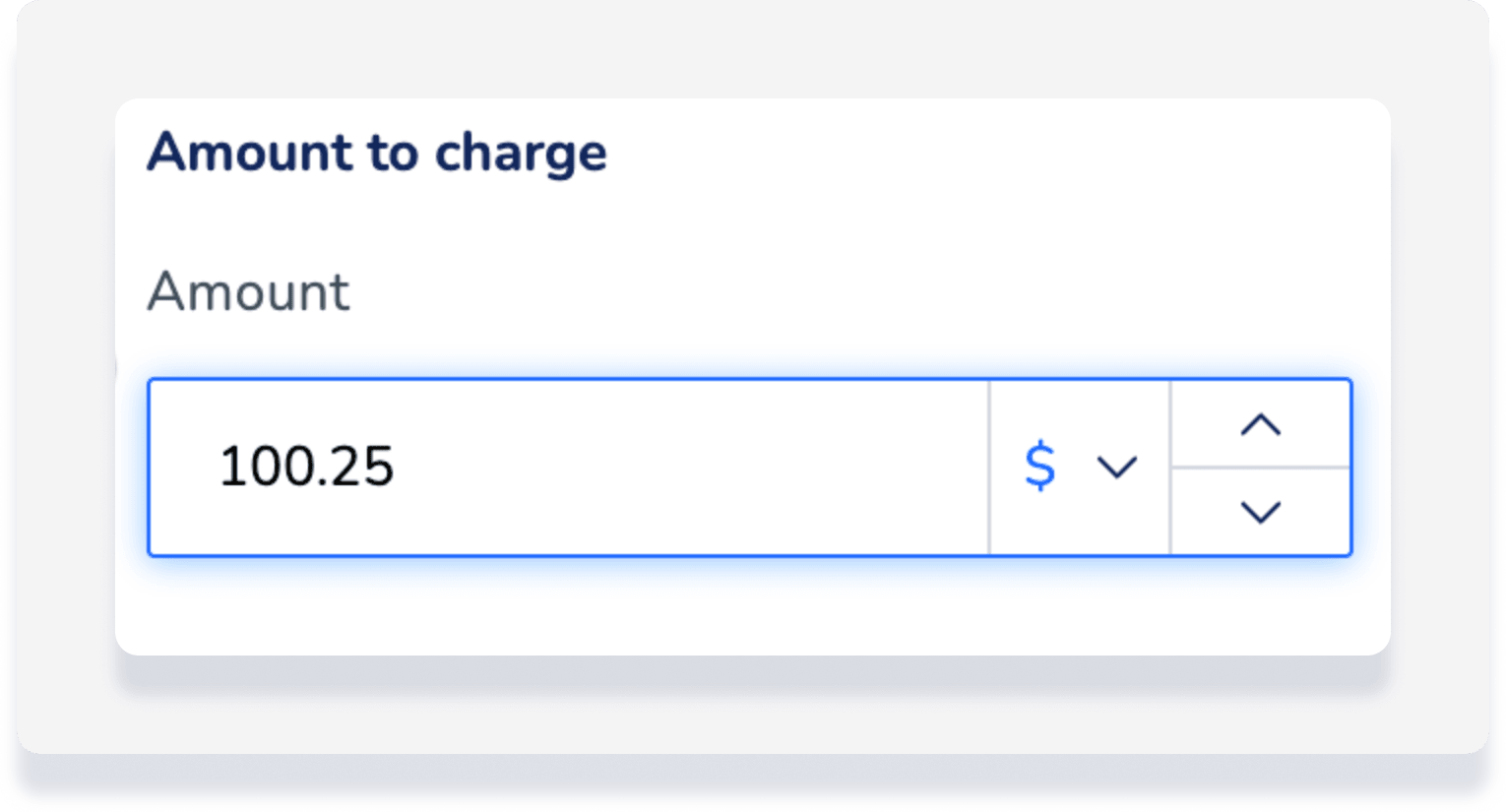
Formato dell'importo della transazione
Per creare una transazione per un importo inferiore a un numero intero, è necessario utilizzare "." come punto decimale, come mostrato di seguito:
Aggiungi transazione
Prima di procedere, tieni presente quanto segue:
- Se un annuncio non è assegnato a un modello aziendale, non verrà visualizzato come opzione.
- Dopo la fine del periodo contabile , solo gli utenti con i seguenti ruoli e autorizzazioni potranno eseguire questa azione:
- Ruoli legacy: Amministratore Account e Account Manager
- Nuovi ruoli : Amministratore e contabile
Aggiungi a una prenotazione
Passo dopo passo:
- Accedi al tuo account Guesty.
- Nella barra di navigazione in alto, fai clic sul selettore modalità e seleziona la modalitàOperazioni.
- Fai clic su Prenotazioni.
- Seleziona la prenotazione desiderata.
- Nel banner grigio in cima alla pagina, clicca su Saldo dovuto o Liquidazione.
- Nella sezione "Folio", fai clic su Aggiungi transazione.
- Tra le transazioni pubblicate sopra, seleziona quella che soddisfa le tue attuali esigenze e compila le informazioni richieste.
- Compila le informazioni richieste e tieni presente che quando selezioni un annuncio, potrai vedere solo gli annunci assegnati a un modello aziendale.
- Fai clic su Aggiungi.
Nota:
Le spese sono incluse solo nel calcolo delle Statistiche. Attiva l'opzione "Addebita Addebito proprietario" per indicare che la spesa è stata pagata dal tuo account fiduciario e includere la transazione nei tuoi registri contabili.
Aggiungere tramite il giornale di registrazione
Passo dopo passo:
- Nella barra di navigazione in alto, fare clic su il selettore modalità e selezionare la modalità Contabilità .
- Fare clic su Contabilità Generale e selezionare Giornale di registrazione .
- Nell'angolo in alto a destra, fare clic sull'icona più (quando ci si passa sopra con il mouse, apparirà la scritta Aggiungi transazione ).
- Tra le transazioni pubblicate sopra, selezionare quella che soddisfa le proprie attuali esigenze e compilare le informazioni richieste.
- Compilare le informazioni richieste e tenere presente che quando si seleziona un annuncio, si potranno vedere solo gli annunci assegnati a un modello aziendale.
- Fare clic su Aggiungi .
Nota:
Se si desidera caricare in blocco 20 o più transazioni, contattarci .
