Importante:
I vecchi contratti di locazione e i moduli di check-in sono ora obsoleti. Segui la nostra guida per passare all'app per gli ospiti. Puoi anche continuare a utilizzare le vecchie funzionalità come soluzione a pagamento. Contatta il tuo account manager per saperne di più.
Copia del contratto di noleggio variabile
Ogni volta che crei un modello di contratto di locazione, viene creata una variabile da utilizzare nei tuoi messaggi. Un link al contratto di locazione verrà generato automaticamente all'interno del messaggio quando viene inviato.
Passo dopo passo:
- Accedi al tuo account Guesty.
- Nella barra di navigazione superiore, fai clic sul selettore di modalità e seleziona la modalità Esperienza ospite.
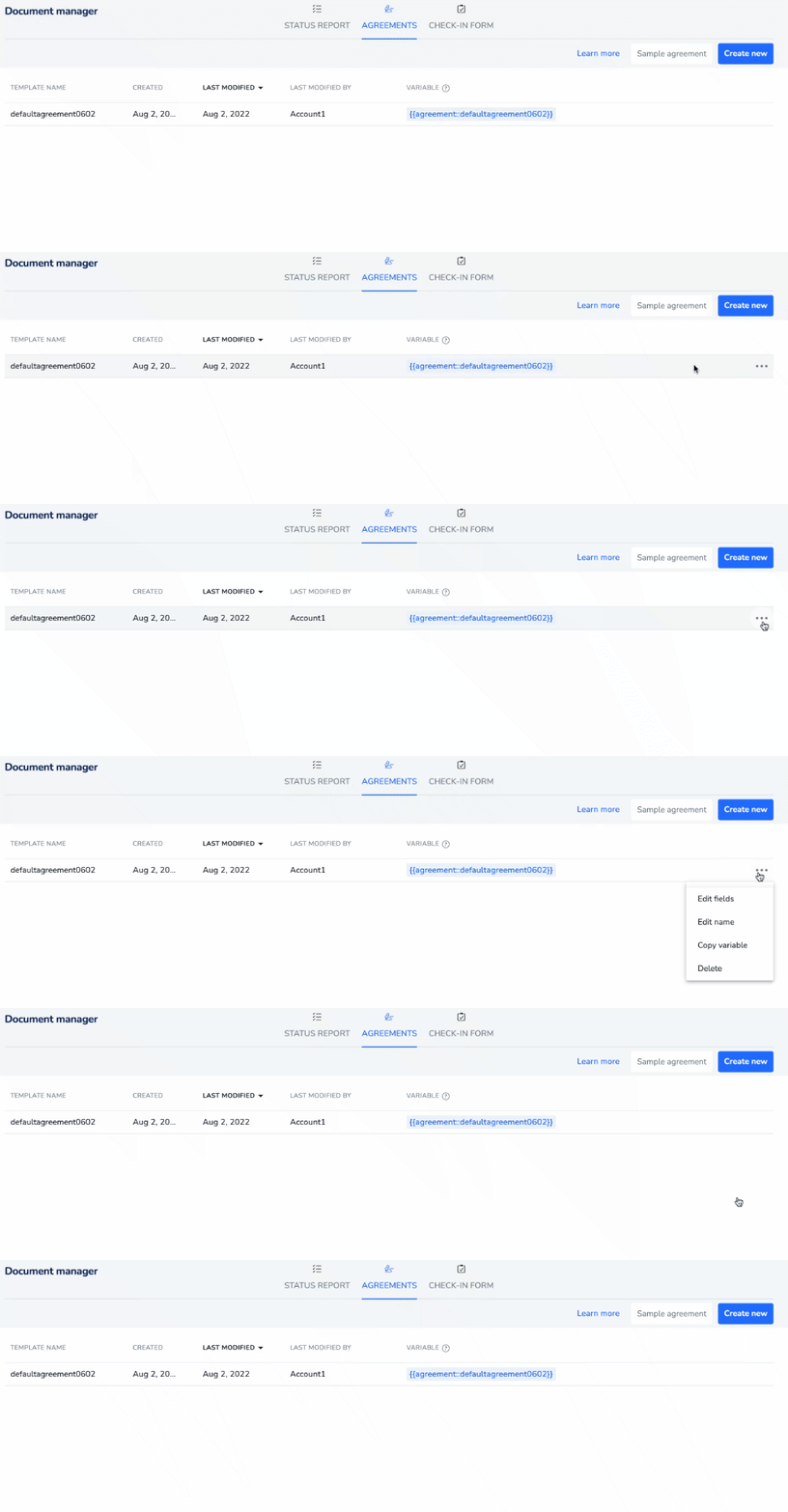
- Fai clic su Documenti e seleziona Accordi.
- Passa il mouse sopra il modello pertinente. All'estrema destra, fai clic
 .
. - Seleziona Copia variabile.
Invio automatico dell'accordo
Ciao {{guest}},
Saremo lieti di darvi il benvenuto nel nostro appartamento di lusso. Vi preghiamo gentilmente di compilare il seguente modulo prima del vostro arrivo.
{{accordo::nomeaccordo}}
Saluti,
{{host_first}}
Crea un nuovo messaggio automatico
Nota:
È possibile aggiungere regole di automazione per i contratti di noleggio solo per le prenotazioni con stato "confermato".
Se l'ospite ha già compilato il contratto, non sarà possibile inviarlo nuovamente. Le informazioni aggiuntive dovranno essere inviate via e-mail o tramite un altro mezzo di comunicazione.
Passo dopo passo:
- Accedi al tuo account Guesty.
- Nella barra di navigazione superiore, fai clic sul selettore di modalità e seleziona la modalità Operazioni.
- Fai clic su Automazioni e seleziona Messaggi.
- Per creare una nuova automazione dei messaggi, fai clic su Aggiungi automazione messaggi nell'angolo in alto a destra. Seleziona un modello o creane uno personalizzato.
- Imposta le condizioni per l'automazione dei messaggi e crea la cronologia delle prenotazioni.
- Nella cronologia della prenotazione, fai clic su una qualsiasi icona +.
- Inserisci le informazioni pertinenti per il tuo messaggio automatico.
- Nella sezione "Dettagli del messaggio", fai clic su Aggiungi variabile. Incolla la variabile del contratto di noleggio copiata.
- Fai clic su Fine.
- Fai clic su Salva come bozza o Salva e attiva nell'angolo in alto a destra.
Modifica un messaggio automatico esistente
Se desideri modificare un messaggio automatico già creato nella sezione "Automazione messaggi", segui i passaggi seguenti.
Passo dopo passo
- Accedi al tuo account Guesty.
- Nella barra di navigazione superiore, fai clic sul selettore di modalità e seleziona la modalità Operazioni.
- Fai clic su Automazioni e seleziona Messaggi.
- A destra dell'automazione pertinente, fai clic
 e poi Modifica.
 - Fai clic sul messaggio automatico pertinente. Dopo averlo modificato, fai clic su Fine.
- Fai clic su Salva come bozza o Salva e attiva nell'angolo in alto a destra.
Inviare l'accordo manualmente
possibile inviare manualmente il contratto di locazione agli ospiti con prenotazioni confermate o pre-confermate, che si trovano nello stato "richiesta" o "prenotazione".
Nota:
Alcuni canali di prenotazione bloccano i link inviati agli ospiti se la loro prenotazione non è ancora confermata.
Passo dopo passo:
- Segui i passaggi sopra descritti per copiare la variabile pertinente del contratto di locazione.
- Incolla la variabile in una risposta salvata o in un messaggio nella Posta in arrivo di Guesty.
Dopo l'invio dell'accordo
possibile impostare promemoria automatici per assicurarsi che gli ospiti firmino e restituiscano il contratto.
Una volta firmato il contratto di locazione, l'ospite ricever un'e-mail di conferma contenente un link per scaricarlo in formato PDF, che sar attivo per sette giorni. Se il file non si scarica cliccando sul link, si prega di chiedere all'ospite di controllare le impostazioni del proprio browser per verificare se il download bloccato.
Un contratto di noleggio gi inviato non verr aggiornato automaticamente in caso di modifica della prenotazione. Se necessario, possibile creare un nuovo contratto di noleggio.
