Importante:
I vecchi contratti di locazione e i moduli di check-in sono ora obsoleti. Segui la nostra guida per passare all'app Ospite. Puoi anche continuare a utilizzare le vecchie funzionalità come soluzione a pagamento. Contatta il tuo account manager per ulteriori informazioni.
Visualizza lo stato del Formulario di Check-in
Passo dopo passo:
- Accedi al tuo account Guesty.
- Nel menu di navigazione laterale, fai clic su
 Operazioni per aprire il menu a tendina.
 - Nella sezione Reception, seleziona Rapporto sullo stato.

Lo stato viene visualizzato nella colonna a destra dell'ospite corrispondente. Gli stati possibili sono: Inviato, Visualizzato, Completato e Non riuscito.
Visualizza i dettagli ospite nella prenotazione
Passo dopo passo:
- Accedi al tuo account Guesty.
- Nel menu di navigazione laterale, fai clic su
 Posta in arrivo.
 - Nel sottomenu Posta in arrivo, seleziona la posta in arrivo pertinente.
- Fai clic sul messaggio pertinente.
- Nel sottomenu del widget Posta in arrivo, fai clic su
 per visualizzare le informazioni specifiche della prenotazione, oppure
  per visualizzare le informazioni generali dell'ospite.
Rimuovi gli allegati inviati da un ospite
Gli ospiti possono aggiungere fino a due allegati al formulario di check-in prima di inviarlo.
Sebbene un formulario di check-in compilato non possa essere eliminato, è possibile eliminare gli allegati su richiesta dell'ospite. Segui i passaggi sopra descritti per accedere al widget della prenotazione, quindi:
- Accedi al tuo account Guesty.
- Nel menu di navigazione laterale, fai clic su
 Prenotazioni.
 - Fai clic sulla prenotazione desiderata.
- Scorri verso il basso fino alla sezione "Informazioni di viaggio".
- Fai clic sull'icona
 per rimuovere l'allegato.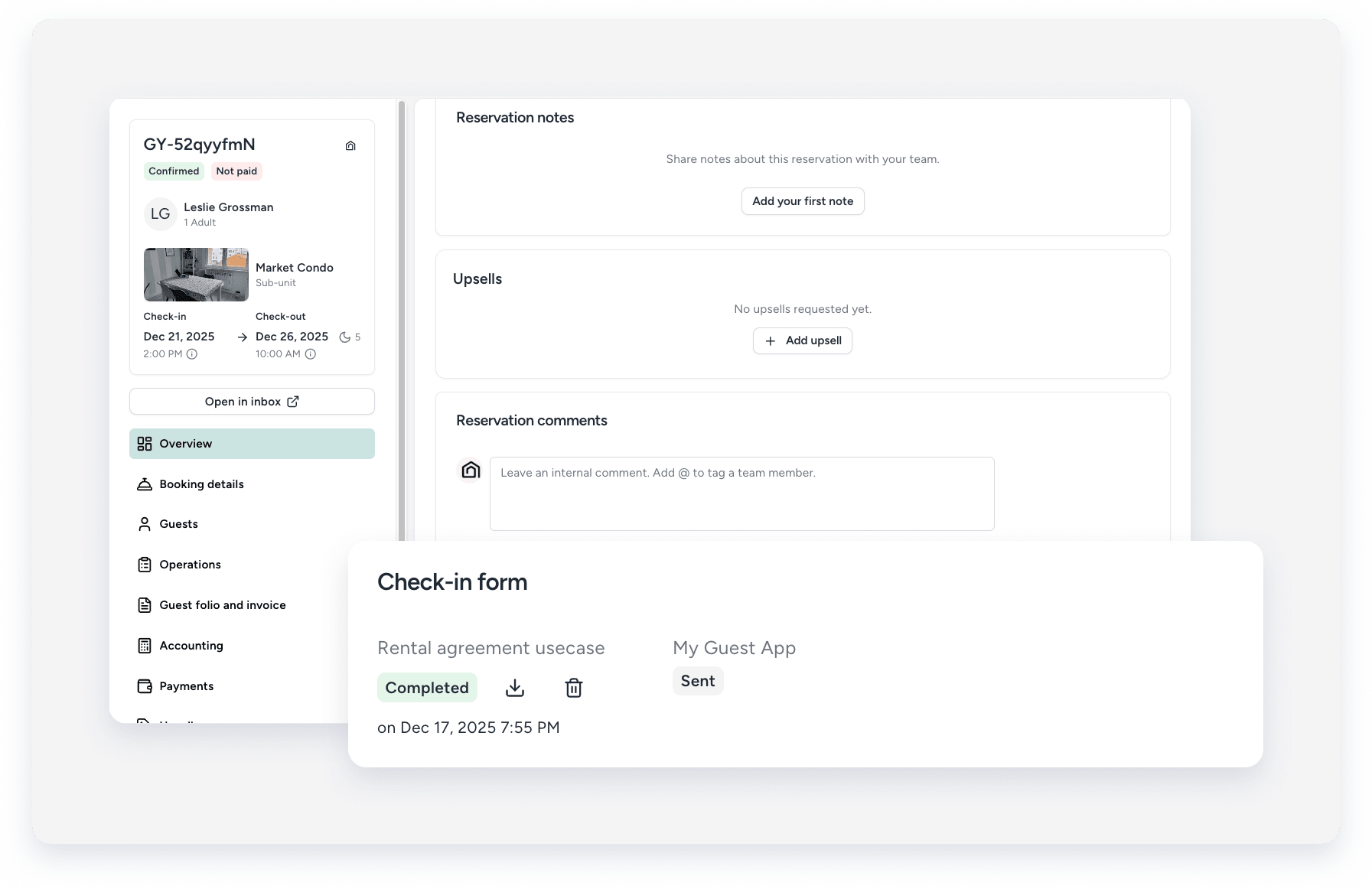
Visualizza il Formulario di Check-in PDF
Passo dopo passo:
- Accedi al tuo account Guesty.
- Nel menu di navigazione laterale, fai clic su Operazioni per aprire il menu a tendina.
- Nella sezione Reception, seleziona Rapporto sullo stato.
Individua la prenotazione pertinente e fai clic su Visualizza nella colonna a destra di "Modificata". Se hai inviato anche un Formulario di Check-in, la prenotazione apparirà due volte: una per il contratto di locazione e una per il Formulario di Check-in.

