La configurazione del modello di business è la base per Accounting by Guesty. Crea uno o più modelli di business per definire come ogni addebito o spesa viene calcolato e ripartito tra la tua azienda, il proprietario o il fornitore.
Prima di iniziare
Prima di procedere, assicurati che la configurazione del tuo account Guesty sia completa, come descritto in Preparazione per l'onboarding contabile.
Importante:
Se non hai aggiunto almeno una tariffa aggiuntiva o una tassa in Guesty, si verificherà un errore quando proverai a creare un modello di business.
Crea il tuo primo modello di business e attiva la contabilità
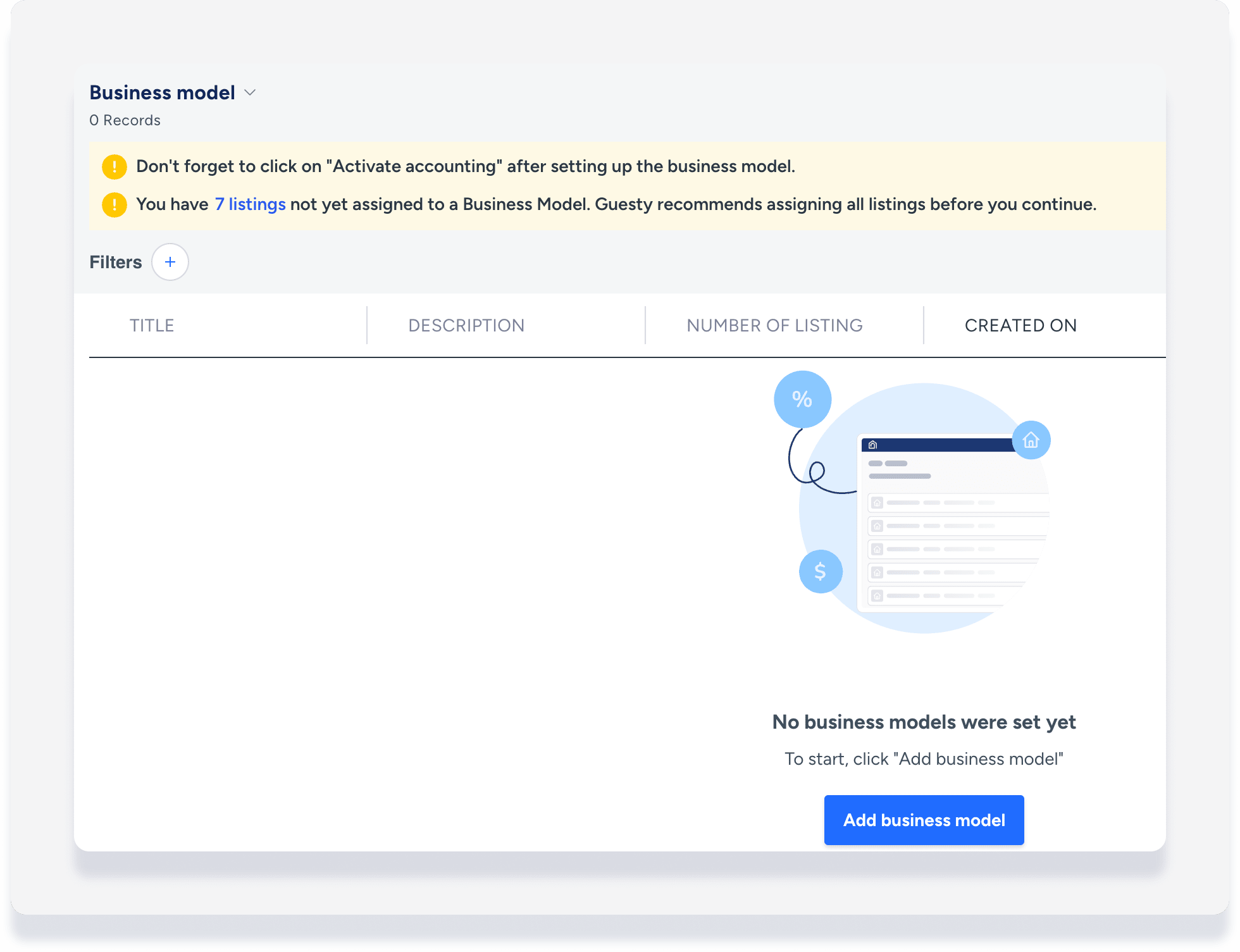
Passo dopo passo:
- Accedi al tuo account Guesty.
- Nel menu di navigazione laterale, fai clic
 su Contabilità per aprire il menu a tendina.
 - Nella sezione Impostazioni contabili, seleziona Modelli di business.
- Fai clic su Aggiungi modello di business.
- Compila i campi relativi al modello di business. Ulteriori informazioni qui sotto.
- In alto a destra, fai clic su Crea modello di business.
- In alto a destra nella pagina del modello di business, fai clic su Attiva contabilità.
- Nella finestra a comparsa, seleziona la data di attivazione dell'ingresso, o data di riconoscimento, per ogni entrata e spesa nei tuoi modelli di business:
- Check-in: La transazione verrà riconosciuta al momento del check-in, anche se l'ospite ha pagato prima della data del check-in.
- Check-out: La transazione verrà registrata al momento del check-out, anche se l'ospite ha pagato prima della data del check-out.
- Ogni notte: la transazione verrà registrata quotidianamente, con la creazione di una scrittura contabile separata per ogni notte. Ad esempio, se una prenotazione va dal 25 maggio al 5 giugno, la transazione verrà registrata per ogni notte, anche se si tratta di due mesi diversi. Ulteriori informazioni.
Le date di attivazione selezionate diventeranno la data predefinita per il riconoscimento delle entrate in ogni modello di business creato dopo l'attivazione della Contabilità. È possibile modificarle in ciascun modello di business in base alle esigenze.
Creare un nuovo modello di business
Passo dopo passo:
- Accedi al tuo account Guesty.
- Nel menu di navigazione laterale, fai clic su Contabilità per aprire il menu a tendina.
- Nella sezione Impostazioni contabili, seleziona Modelli di business.
- In alto a destra, fai clic su Aggiungi modello di business.
- Compila i campi relativi al modello di business. Ulteriori informazioni qui sotto.
- In alto a destra, fai clic su Salva.
Una volta creato, un modello di business può essere modificato, aggiornato e salvato come nuova versione. Ulteriori informazioni.
Creare un modello di business basato su un modello esistente
Se desideri creare un nuovo modello di business con impostazioni simili a quelle di uno già esistente, segui questi passaggi.
Passo dopo passo:
- Accedi al tuo account Guesty.
- Nel menu di navigazione laterale, clicca su su Contabilità per aprire il menu a tendina.
- Nella sezione Impostazioni contabili, seleziona Modelli di business.
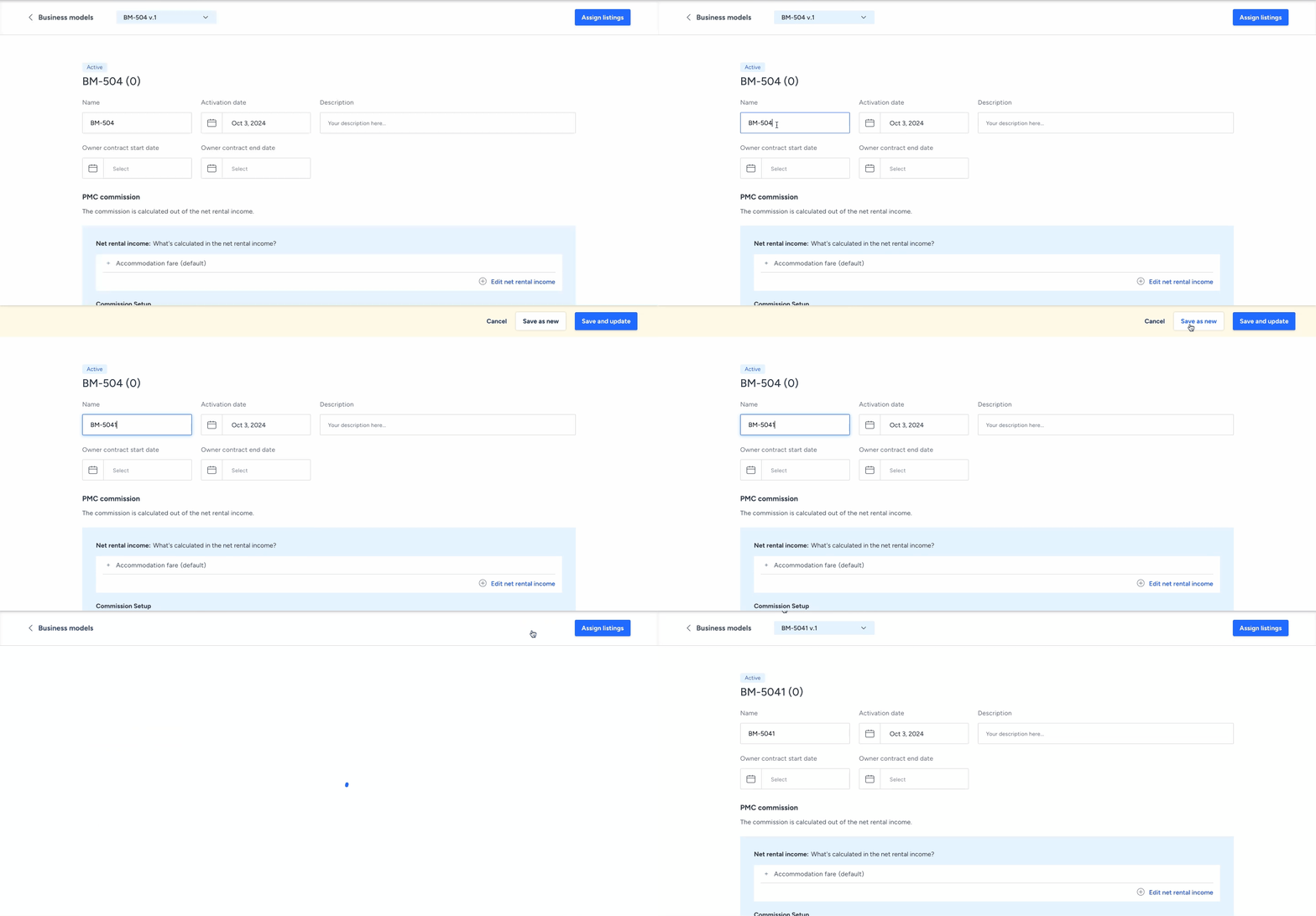
- Clicca sul modello di business che desideri copiare per aprire le impostazioni.
- Inserisci un nuovo nome e modifica le impostazioni in base alle esigenze del nuovo modello di business.
- In alto a destra, clicca su Salva come nuovo.
Il pulsante "Salva come nuovo" appare non appena apporti una modifica.
Spiegazione dei campi del modello di business
Nota:
Le voci del Centro risoluzioni di Airbnb (ARC) non possono essere incluse nel calcolo del reddito netto da locazione. Come soluzione alternativa, è possibile modificare questa voce nella scheda ospite per ogni singola prenotazione.
Campi di intestazione
Nome: Inserisci il nome interno del modello di business. Questo nome viene utilizzato solo da Guesty per aiutarti a identificare il modello e non è visibile ai proprietari o agli ospiti.
Descrizione: Fornisci una breve spiegazione del modello di business per distinguerlo dagli altri modelli.
Data di inizio/data del contratto proprietario: Questi campi sono puramente informativi e non influiscono sulla data di entrata in vigore del modello di business. (Vedi 'Data di attivazione' di seguito.)
Data di attivazione
Questa è la data in cui il modello di business diventerà attivo e si applicherà agli annunci ad esso assegnati. La data di attivazione predefinita corrisponde alla data di creazione, ma è possibile modificarla impostandola su una data passata o futura.
Ad esempio, se sono previste modifiche al contratto di ripartizione del fatturato con il proprietario, crea un modello di business con una data futura e assegna l'annuncio a tale modello. Le modifiche saranno applicate a partire dalla data di attivazione.
Voci di registro e date di attivazione
Guesty utilizza la data di attivazione per determinare quando generare le registrazioni contabili per le prenotazioni. Il sistema confronta la data di check-in della prenotazione con la data di attivazione del modello di business:
- Il check-in avviene a partire dalla data di attivazione: Guesty crea le relative voci di registro.
- Il check-in avviene prima della data di attivazione: Guesty non crea voci di registro per la prenotazione.
Commissione PMC - Calcolo del reddito netto da locazione (NRI)
La tua commissione viene calcolata sul reddito netto da locazione (NRI). Di default, per il calcolo dell'NRI viene considerata solo la tariffa della sistemazione. Seleziona commissioni e spese per adattare il calcolo e rispecchiare accuratamente la tua attuale configurazione contabile.
- Reddito - Viene aggiunto e incrementa il reddito netto
- Detrazioni - Vengono sottratte e diminuiscono il reddito netto da locazione
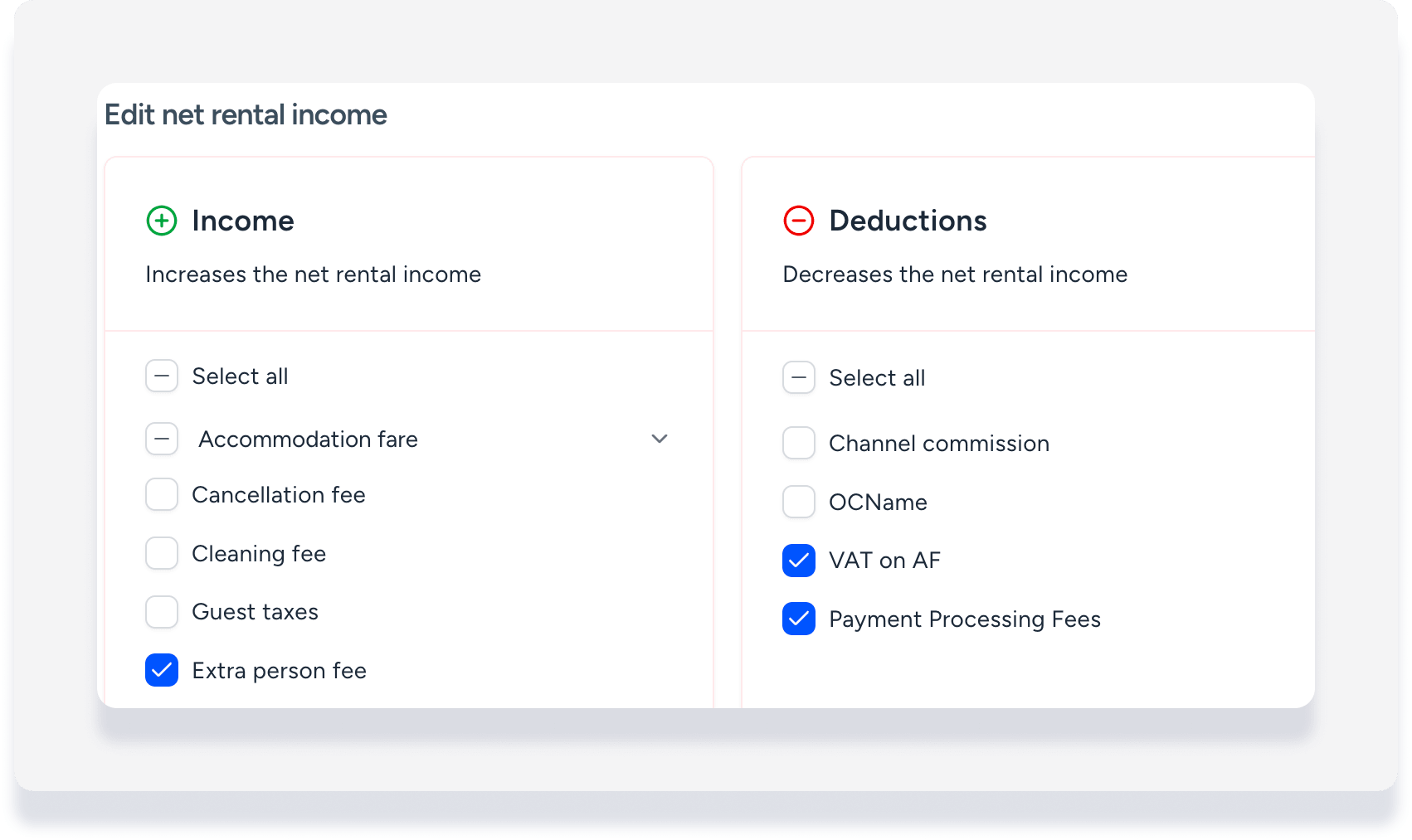
Ulteriori informazioni su come impostare il calcolo del reddito netto da locazione, comprese le limitazioni.
Impostazione Commissione
Istituire la commissione PMC fuori dall'NRI:

Prenotazioni confermate: clicca su "Modifica" per impostare l'importo della commissione e la data di contabilizzazione della transazione (al check-in, al check-out o a fine soggiorno).
Prenotazioni annullate: fai clic su "Modifica" per impostare l'importo della commissione per le prenotazioni annullate al momento del check-in o successivamente. Le transazioni relative a queste prenotazioni vengono contabilizzate in base alla configurazione delle prenotazioni confermate.
Per le prenotazioni cancellate prima del check-in, viene applicata una penale di cancellazione in base alla politica di cancellazione dell'annuncio, che viene calcolata alla data di cancellazione della prenotazione. La ripartizione della commissione tra PMC e proprietario per la penale di cancellazione è indicata nella sezione "Entrate dell'account fiduciario" qui di seguito.
Opzionale per entrambe le tipologie di prenotazione:
-
Attiva l' opzione "Addebito IVA o GST al proprietario per la commissione". Inserisci i dettagli e poi clicca su Salva.
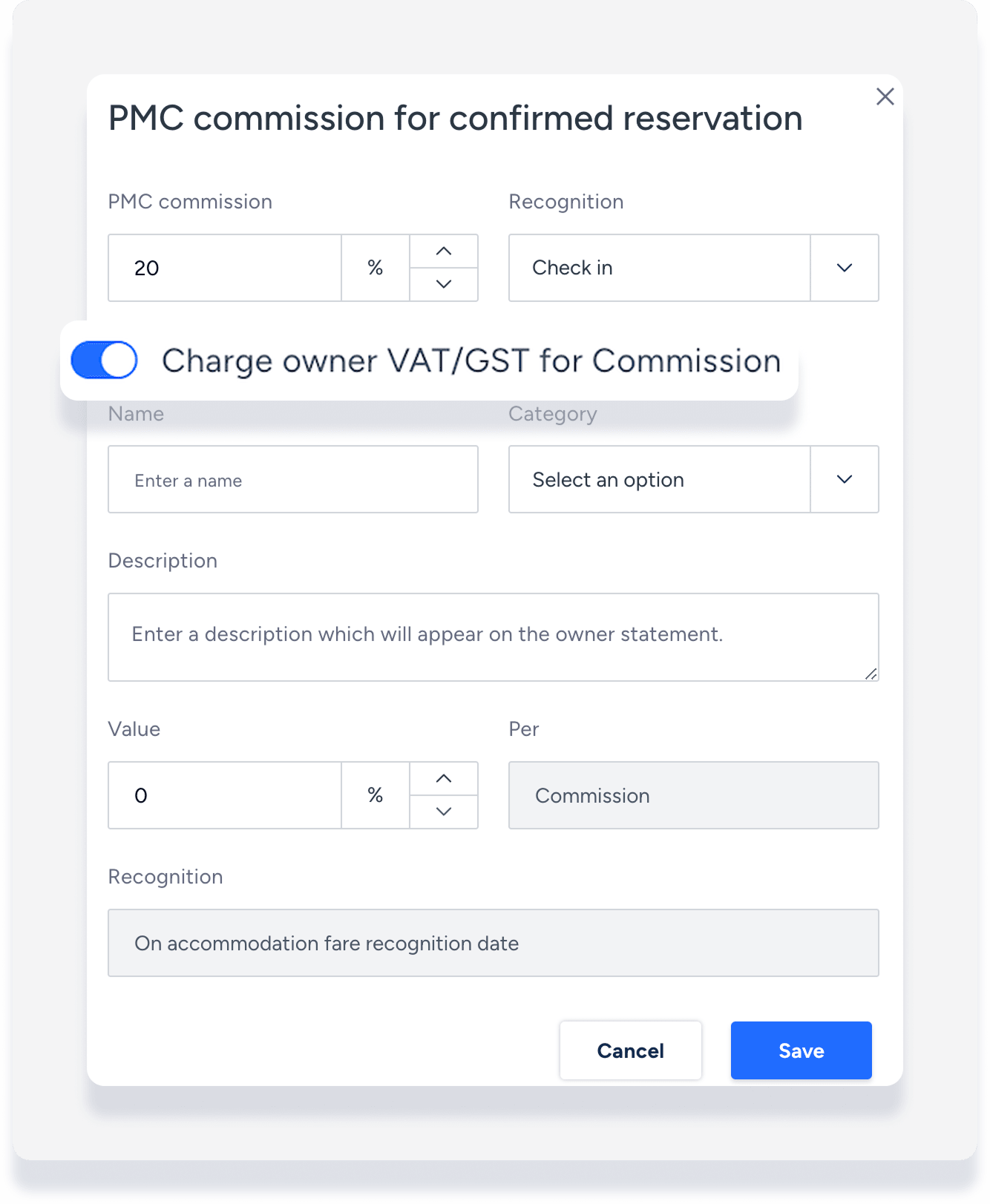
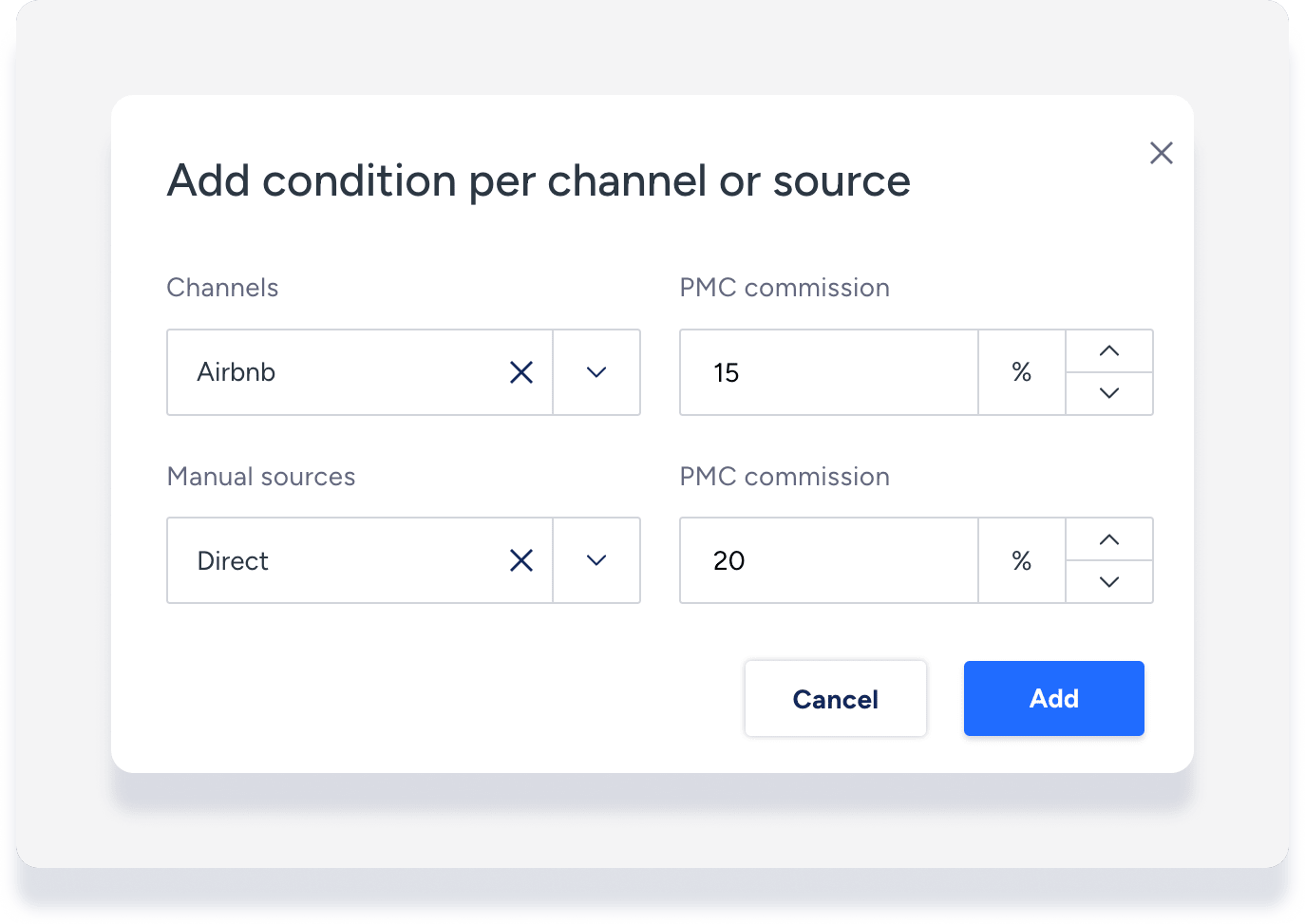
- Fai clic su Aggiungi condizione per portale o fonte per impostare commissioni specifiche per i canali di prenotazione collegati o per altre fonti, come un sito web di prenotazione diretta.
Commissione minima: clicca su Imposta commissione minima per garantire di non guadagnare meno di un determinato importo per prenotazione. Se la percentuale della commissione è superiore al minimo, riceverai l'importo maggiore. Ulteriori informazioni.
Tieni presente che se imposti un importo minimo di commissione, non puoi includere le spese percentuali nel tuo NRI.
Reddito dell'account fiduciario
Aggiungi addebito ricorrente del proprietario
Nota:
Se non visualizzi l'opzione "Aggiungi addebito ricorrente del proprietario", utilizza la nuova funzione "Spese" tramite il menu Dati finanziari.
Crea un addebito ricorrente per una spesa che si verifica ripetutamente. Dopo aver assegnato un nome all'addebito del proprietario, scegli la categoria pertinente, scrivi una descrizione dell'addebito, inserisci un importo e scegli la frequenza con cui l'addebito deve essere effettuato, ad esempio per soggiorno, per ospite, trimestralmente, ecc.
Seleziona la data di riconoscimento, che definisce la data in cui la transazione deve essere registrata nella tua contabilità.
Definisci la ripartizione del fatturato tra la PMC e il proprietario/fornitore. Scegli le condizioni per questa spesa e a quali prenotazioni manuali o prenotazioni del portale si applicano tali condizioni.
Un esempio di addebito del proprietario potrebbe essere una tariffa mensile di marketing, suddivisa 50%-50%.
Costo di cancellazione
Scegli come suddividere il pagamento della penale di cancellazione tra la PMC e il proprietario. Questa opzione si applica alle prenotazioni cancellate prima del check-in, in base alla politica di cancellazione dell'annuncio e viene applicata alla data di cancellazione della prenotazione.
Per le prenotazioni cancellate il giorno del check-in o successivamente, consultare la sezione "Configurazione della Commissione" qui sopra.
Costo della pulizia
Scegli come suddividere il pagamento della tariffa di pulizia di una prenotazione tra la PMC e il proprietario/fornitore, sia per le prenotazioni confermate che per quelle cancellate.
La ripartizione può essere basata su percentuali, in modo che tu riceva sempre una certa percentuale del compenso e il proprietario/fornitore riceva la percentuale restante, fino al 100% (o X%), oppure puoi decidere di ricevere sempre un importo fisso e di versare la parte restante al proprietario/fornitore.
Servizi per l'ospite
Scegli se il proprietario o la società di gestione immobiliare (PMC) è responsabile del versamento delle imposte alle autorità fiscali competenti.
Nota:
Per la ripartizione delle imposte sulla scheda ospite per singola voce, i ricavi vengono contabilizzati in modo diverso a seconda che si tratti di imposte fisse o imposte percentuali applicate a specifiche voci. Ulteriori informazioni.
Supplemento per persona aggiuntiva
Scegli come suddividere i ricavi tra la società di gestione del progetto (PMC) e il proprietario/fornitore, e la data di riconoscimento.
Sconto settimanale
Scegli come suddividere i ricavi tra la società di gestione del progetto (PMC) e il proprietario/fornitore, e la data di riconoscimento.
Incremento/sconto sulla tariffa della sistemazione
Scegli come suddividere i ricavi tra la società di gestione del progetto (PMC) e il proprietario/fornitore, e la data di riconoscimento.
Costi aggiuntivi
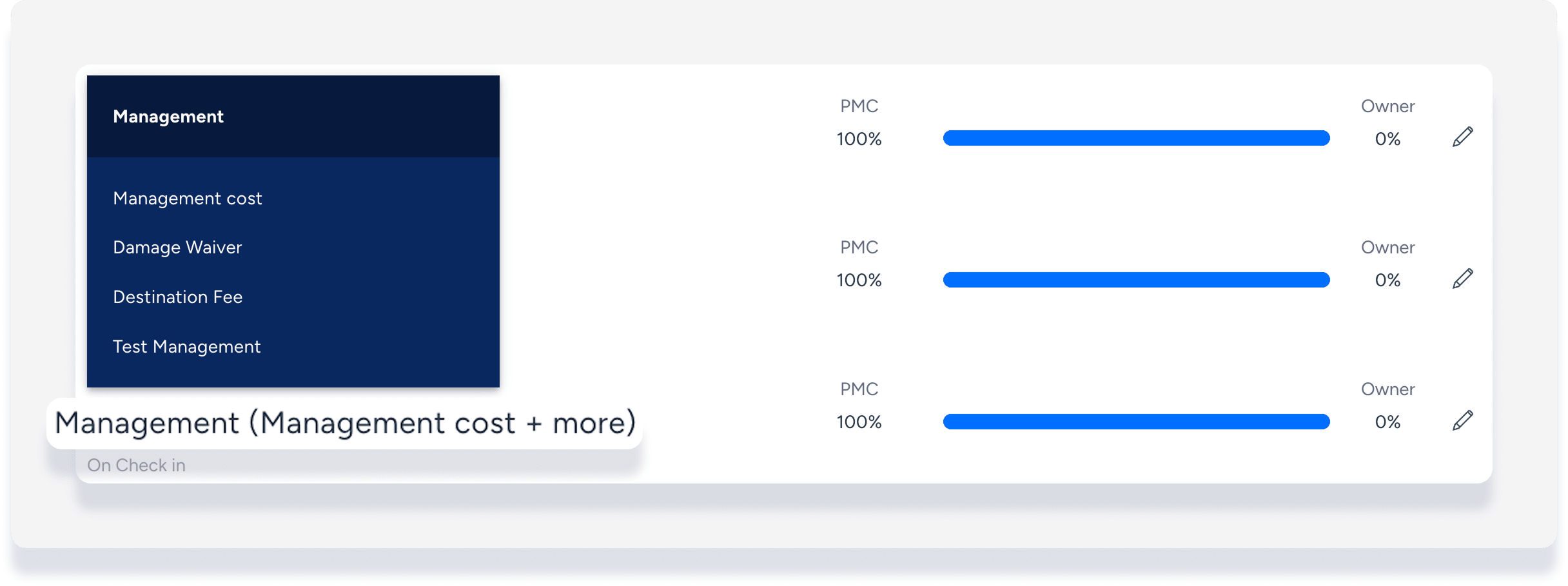
Per ogni tariffa aggiuntiva, scegli come suddividere il pagamento tra la PMC e il proprietario/fornitore e la data di riconoscimento.
Le commissioni aggiuntive vengono visualizzate come tipologia di commissione, con il nome della commissione mostrato tra parentesi. Se il nome della commissione è stato modificato, posiziona il cursore del mouse sulla tipologia/nome della commissione per visualizzare i nomi precedenti in una finestra a comparsa.
Spese per account fiduciario
Aggiungi spese ricorrenti
Nota:
Se non visualizzi l'opzione "Aggiungi spesa ricorrente proprietario", utilizza la nuova funzione Spese tramite il menu Dati finanziari.
Aggiungi una spesa ricorrente per i costi che si verificano regolarmente. Dopo aver assegnato un nome alla spesa, scegli la categoria pertinente, scrivi una descrizione della spesa, inserisci un importo e scegli la frequenza con cui deve essere addebitata, ad esempio per soggiorno, per ospite, trimestralmente, ecc.
Seleziona il riconoscimento, che definisce quando la transazione deve essere registrata nella tua contabilità.
Imposta la ripartizione dell'addebito tra la società di gestione del progetto (PMC) e il proprietario. Ad esempio, se desideri addebitare interamente la spesa ricorrente al proprietario, imposta il campo "Addebito al proprietario" al 100%.
Seleziona le condizioni per questa spesa e specifica a quali prenotazioni manuali o prenotazioni portale si applicano tali condizioni.
Commissioni del portale
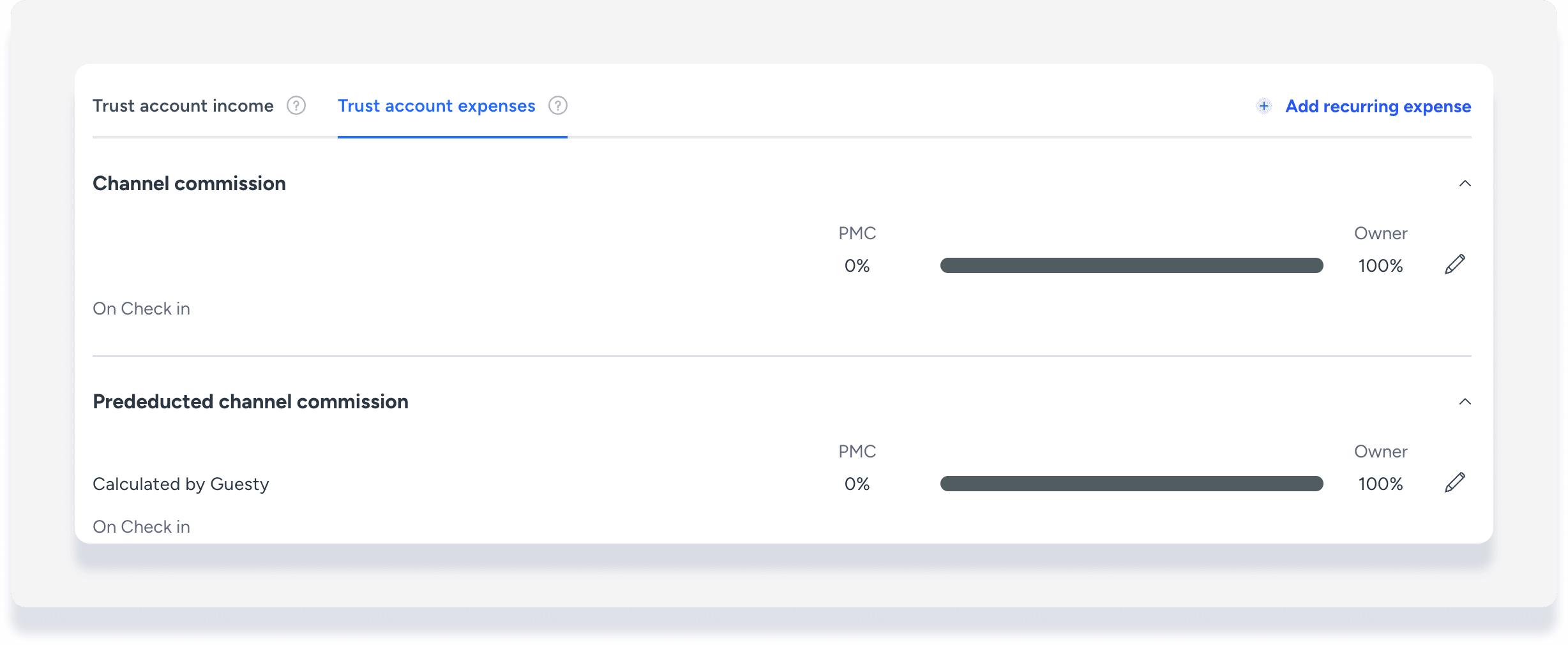
Scegli quando riconoscere e come suddividere il pagamento tra la PMC e il proprietario per le commissioni del portale di prenotazione, in base alla tua configurazione in Guesty. (Se utilizzi la contabilità per cassa, la commissione del portale viene sempre riconosciuta al momento del check-in.)
Hai la possibilità di impostare una ripartizione diversa per le commissioni pre-detratte, oppure di mantenerle entrambe uguali. Ulteriori informazioni sulle due tipologie.
Nota:
Una spesa ricorrente viene pagata dall'account fiduciario, non dall'account operativo della società di gestione del progetto (PMC).
Prossimi passi
- Assegna gli annunci al tuo modello di business
Segui i passaggi descritti qui per assegnare gli annunci al tuo modello di business.
- Verifica i calcoli del modello di business
Una volta che la prenotazione è stata elaborata da un modello aziendale, verifica che tutte e quattro le sezioni del conto contabile siano state calcolate correttamente.
Suggerimento:
Per padroneggiare i modelli di business, visita Guesty Academy per corsi interattivi e video tutorial passo passo.