Utilizza la Posta in arrivo per visualizzare le prenotazioni proprietario e per inviare messaggi ai proprietari in merito alle loro prenotazioni o alle prenotazioni degli ospiti relative alle loro proprietà.
Ulteriori informazioni su come creare e gestire le prenotazioni proprietario.
Visualizza le comunicazioni proprietario nella Posta in arrivo
La Posta in arrivo dei proprietari visualizza le conversazioni e i messaggi automatici collegati alle prenotazioni proprietario, comprese le prenotazioni per amici e familiari.
Nota:
Anche gli utenti amministratori Guesty e coloro che sono impostati per ricevere email di sistema riceveranno una notifica via e-mail.
Etichette e cartellini Posta in arrivo
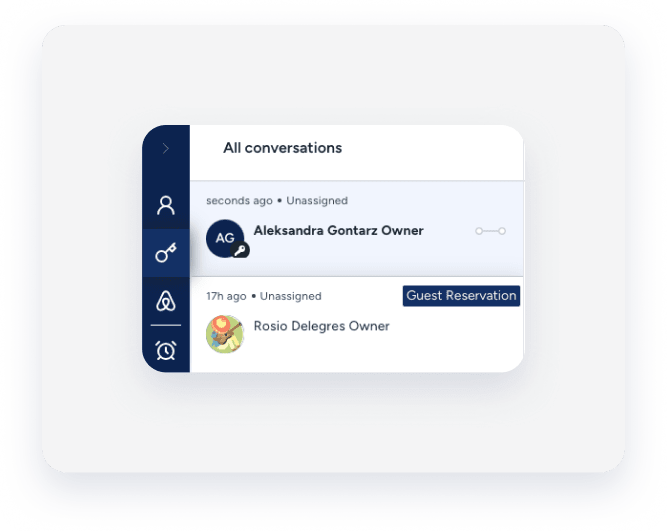
Esamina i tag qui sotto per identificare i diversi tipi di comunicazioni del proprietario:
- L'etichetta " prenotazione Ospite " indica la comunicazione con il proprietario in merito a una prenotazione di un ospite.
- Nessuna etichetta indica la comunicazione con il proprietario in merito a una prenotazione effettuata per il proprietario stesso o per amici o familiari.
- Le prenotazioni Proprietario presentano un'icona a forma di chiave accanto al contatto e la dicitura " Proprietario " accanto al nome del proprietario.
- Le prenotazioni effettuate dal proprietario per conto di amici e familiari non riportano un logo o un'etichetta specifica.
Comunicare con i proprietari
Segui le istruzioni riportate di seguito per visualizzare la conferma di una prenotazione del proprietario e per comunicare con i proprietari in merito alla loro prenotazione o a una prenotazione di un ospite presso la loro proprietà.
Passo dopo passo:
- Accedi al tuo account Guesty.
- Nel menu di navigazione laterale, fai clic su
 Posta in arrivo.
 - Nel sottomenu Posta in arrivo, fai clic su
 per accedere alla posta in arrivo del proprietario.
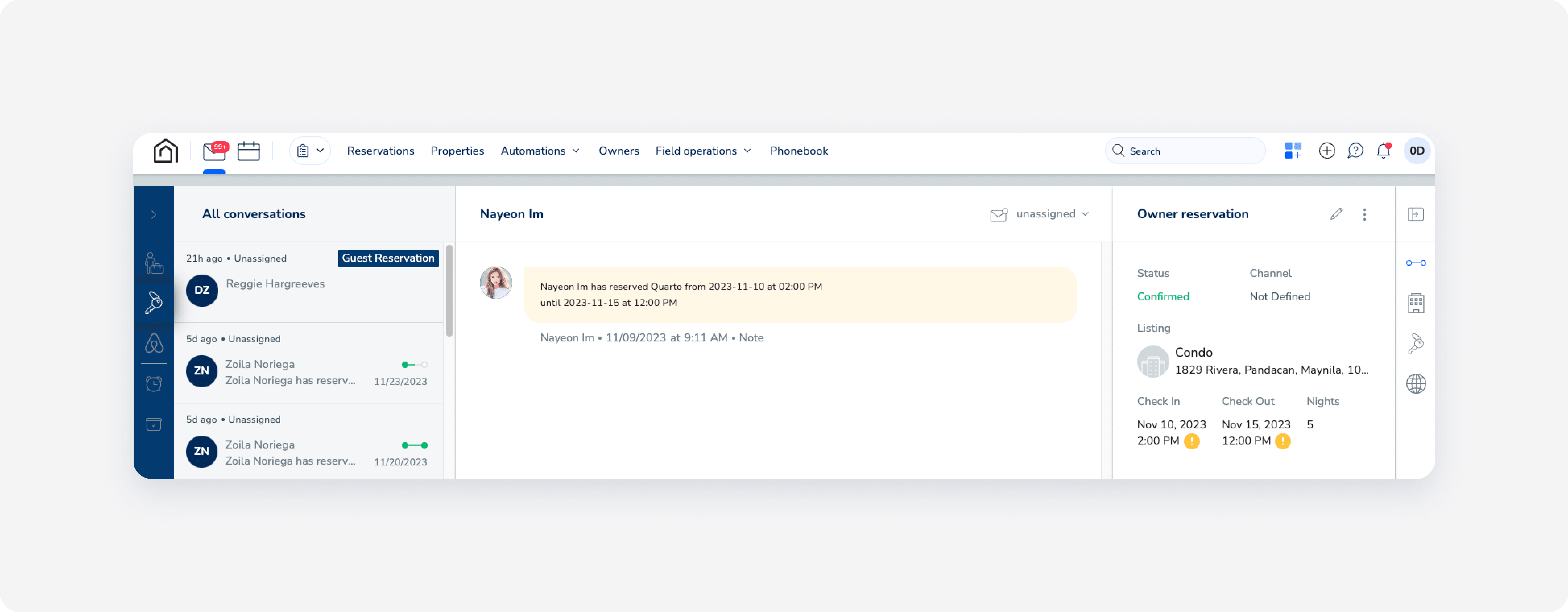
 - Nella sezione "Tutte le conversazioni" a sinistra, fai clic sulla discussione pertinente.
- In fondo alla pagina, fai clic su Scrivi qui il tuo messaggio e inserisci il tuo messaggio.
- Scegli se inviare e-mail o scrivere una nota interna per te e il tuo team.
- Nei messaggi inviati tramite e-mail è possibile includere immagini, video, allegati, link o codice HTML.
- Per aggiungere immagini, fai clic sull'icona
 . Trascina e rilascia oppure fai clic su Sfoglia per selezionare l'immagine o le immagini e fai clic su Fine. Per eliminare un'immagine, fai clic su X.
Un messaggio di conferma viene visualizzato come nota interna nel pannello centrale. È possibile visualizzare le informazioni nel widget Posta in arrivo sulla destra.
Invia un messaggio diretto al proprietario
I proprietari possono accedere alla Posta in arrivo nel Portale dei proprietari tramite la versione desktop e l' app Owners by Guesty, dove possono attivare le notifiche per i nuovi messaggi.
Controlla questo accesso attivando o disattivando l'impostazione "Mostra la posta in arrivo del proprietario" nelle impostazioni del Portale Proprietario. Questa impostazione è disponibile come impostazione generale o specifica per il proprietario. Quando è disattivata, l'opzione per inviare messaggi tramite il Portale dei proprietari è disabilitata (in grigio).
Segui i passaggi seguenti per inviare un messaggio direttamente al proprietario, non correlato a una prenotazione.
Passo dopo passo:
- Accedi al tuo account Guesty.
- Nel menu di navigazione laterale, fai clic sull'icona Posta in arrivo.
- Nel sottomenu della Posta in arrivo, fai clic su per accedere alla posta in arrivo del proprietario.
-
In alto, seleziona la scheda Direct.
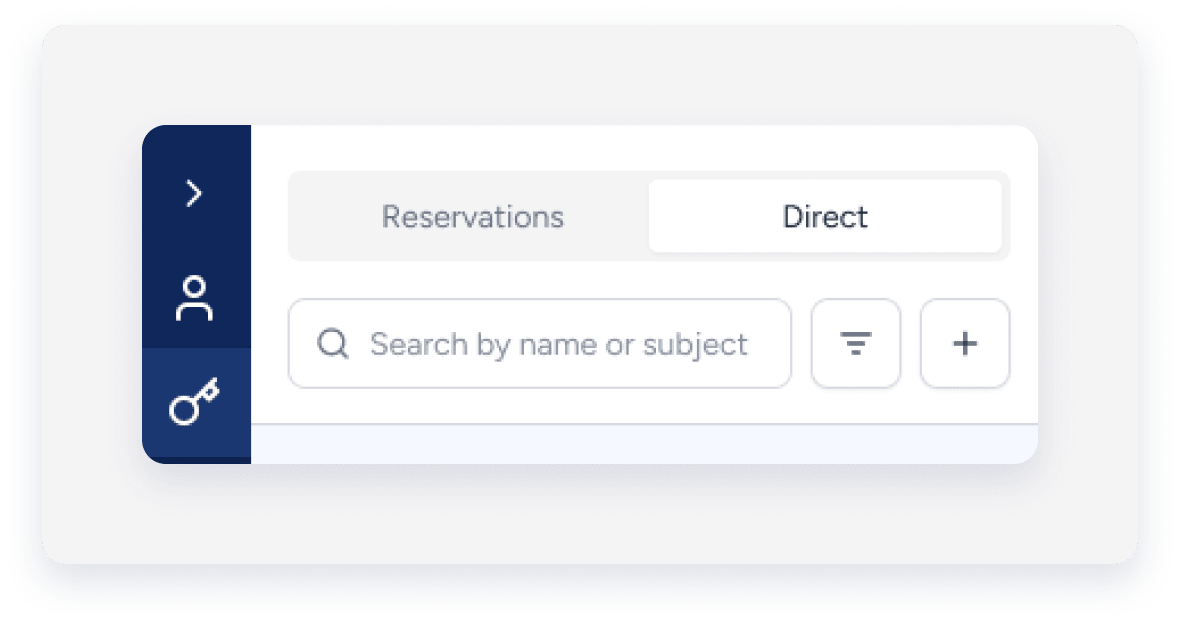
- Seleziona una conversazione esistente oppure fai clic
 per comporre un nuovo messaggio. Puoi cercare un proprietario per nome.
 - In fondo alla pagina, fai clic sul campo Scrivi qui il tuo messaggio e digita il messaggio.
- Scegli il metodo di comunicazione: l'e-mail, il Portale dei proprietari o una nota interna.
- È possibile includere allegati nei messaggi inviati tramite e-mail.
- Per aggiungere un allegato, fai clic
 .
. - Nella finestra a comparsa, seleziona se caricare un file dal tuo computer o da Google Drive.
- Seleziona il file e fai clic su Carica .
- Per aggiungere un allegato, fai clic
- Fai clic su Invia .
Filtra e organizza la tua Posta in arrivo
Accanto alla barra di ricerca, fai clic sull'icona  . Seleziona i filtri pertinenti e fai clic su Applica . Puoi filtrare la scheda Prenotazioni in base allo stato del messaggio, agli assegnatari, allo stato della prenotazione, ai tag dell'annuncio, alle città dell'annuncio, agli annunci, al check-in o al check-out. Puoi filtrare la scheda Diretta in base allo stato del messaggio e al proprietario.
Per visualizzare lo stato del messaggio, seleziona la casella "Visualizza solo messaggi non letti ".
Mancia:
Contrassegna i messaggi come letti o non letti per organizzare la tua Posta in arrivo. Fai clic  nell'angolo in alto a destra della discussione pertinente.
Configura le notifiche
Nella sezione Proprietari è possibile configurare le notifiche per i messaggi di prenotazione o i messaggi diretti ai proprietari.
