Dopo aver collegato il tuo account Booking.com a Guesty, puoi collegare le tue inserzioni Booking.com in due modi:
- Pubblica le tue proprietà Guesty su Booking.com. Crea una nuova proprietà o utilizza una proprietà esistente su Guesty e aggiungila al tuo account Booking.com.
- Collega le tue proprietà già presenti su Guesty ai tuoi annunci su Booking.com.
Questo articolo spiega come collegare le tue inserzioni Booking.com a Guesty.
Il tipo di connessione predefinito per un annuncio collegato è la sincronizzazione di tariffe e disponibilità. Scopri dove gestire i tuoi annunci, le prenotazioni e le comunicazioni con gli ospiti in base a questo tipo di connessione. Puoi anche cambiare il tipo di connessione.
Limitazioni
- Le prenotazioni con date passate non verranno importate su Guesty quando colleghi un annuncio. Ulteriori informazioni su come caricare manualmente le prenotazioni passate.
- Un ID camera Booking.com può essere collegato a un solo annuncio Guesty.
- Solo gli annunci di alloggi singoli o multi-unità possono essere collegati a Booking.com. Il collegamento di singole unità non è supportato. Quando si collega un alloggio multi-unità, selezionare l'unità principale in Guesty, non le singole unità.
Prima di iniziare
- Segui questi passaggi prima di collegare gli annunci a Guesty.
- Per integrare un hotel con Booking.com:
- Crea ogni tipologia di camera come annuncio sotto un complesso su Booking.com. Al complesso verrà assegnato un ID hotel con più ID camera.
- Collega l'hotel al complesso corrispondente su Guesty e ogni tipologia di camera al relativo annuncio su Guesty. Il complesso principale viene visualizzato per primo, con ogni tipologia di camera in una riga separata al di sotto.
-
Piani tariffa:
- Per collegare una nuova camera a Guesty, associala a un piano tariffa su Booking.com prima di procedere al collegamento. Durante il processo di collegamento saranno visibili solo le camere con piani tariffa attivi.
- Quando colleghi il tuo annuncio Booking.com a un annuncio Guesty, Guesty disattiva automaticamente i tuoi piani tariffa su Booking.com. Vengono invece utilizzati i piani tariffa o la politica di cancellazione che hai impostato in Guesty. I piani tariffa creati in Guesty contengono la dicitura "Guesty" nel titolo, in modo da poterli identificare facilmente nella tua Extranet Booking.com.
1. Collega una proprietà a Booking.com
Guarda il nostro video e segui i passaggi per collegare una proprietà Guesty a un annuncio Booking.com.
Passo dopo passo
- Accedi al tuo account Guesty.
- Nel menu di navigazione laterale, fai clic
 Marketing e vendite per aprire il menu a tendina.
 - Nella sezione Gestione Portale, seleziona Distribuzione.
- Fai clic sulla miniatura Booking.com.
- Nella dashboard di integrazione Booking.com, verifica che lo stato dell'account corrispondente sia "Connesso". Se è disconnesso, ricollega prima l'account.
- Seleziona l'account pertinente.
- Fai clic su "Inizia a collegare i tuoi annunci" (oppure su "Collega annuncio" in alto a destra se hai già effettuato dei collegamenti in precedenza).
- Nella pagina Seleziona la proprietà Booking.com, inserisci l'ID proprietà Booking.com e fai clic su Avanti. L'ID proprietà è reperibile nella dashboard delle proprietà dell'Extranet di Booking.com.
-
Nella pagina Collegamento annuncio Guesty, sotto Annuncio corrispondente in Guesty, seleziona l'annuncio pertinente in Guesty e fai clic su Avanti.
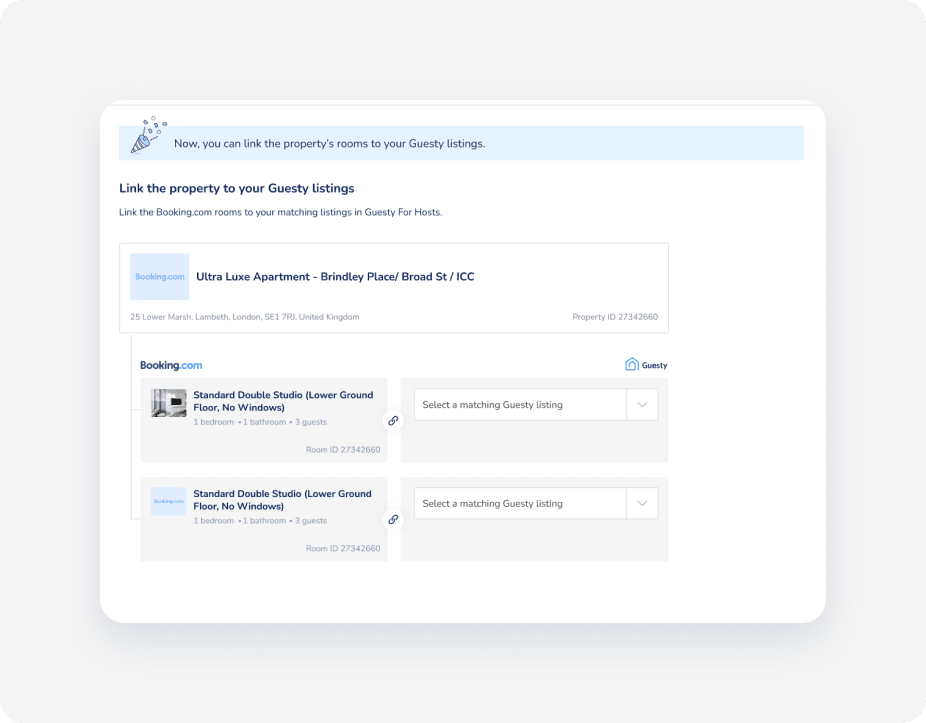
Importante:
Nella pagina di collegamento vengono visualizzate più camere di quelle attualmente attive su Booking.com. Guesty mostra intenzionalmente sia le camere attive che quelle precedentemente eliminate o disattivate da Booking.com. Per verificare quali camere sono attive, consultare l'Extranet Booking.com.
-
Nella pagina di configurazione delle politiche dell'annuncio, applica un piano tariffario o una politica di cancellazione.
Nota:
La tua selezione sovrascriverà qualsiasi piano tariffario esistente su Booking.com. Evita di creare piani tariffari direttamente su Booking.com una volta effettuato l'accesso.
-
Fai clic su "Collega la proprietà a Guesty" in alto a destra.
Un ID hotel viene assegnato automaticamente e collegato al corrispondente annuncio in Guesty nell'ambito dell'account LEID pertinente.
2. Completa la configurazione su Booking.com
Per garantire la coerenza della sincronizzazione, verifica le seguenti impostazioni sull'Extranet di Booking.com:
- Tasse
- Costo di pulizia
- Autorizzazione
Risoluzione dei problemi relativi al collegamento degli annunci
Se un annuncio non compare nel menu a tendina:
- Assicurati che la proprietà sia attiva e pubblicata su Guesty.
- Assicurati di creare i collegamenti a livello di multi-unità, non direttamente alle singole unità.
- Assicurati che a ciascuna unità sia assegnato un piano tariffa.
- Verifica che il numero di unità su Booking.com corrisponda esattamente a quello su Guesty. Ulteriori informazioni su come riorganizzare la struttura delle unità per Booking.com.
Per ulteriori informazioni sugli errori di collegamento, consulta la nostra guida sugli errori di collegamento.
