Personalizza le tue comunicazioni con ospiti, proprietari e membri del team utilizzando le variabili. Le variabili fungono da segnaposti che compilano automaticamente dettagli specifici, come il nome dell'ospite, il codice della chiave o l'orario di check-in, quando viene inviato un messaggio. Ciò ti consente di fornire informazioni accurate e pertinenti senza dover modificare manualmente ogni messaggio.
È possibile aggiungere variabili ai seguenti metodi di comunicazione:
Nota:
È possibile utilizzare le variabili anche nei moduli di check-in dell'app per gli ospiti. Scopri quali variabili sono supportate.
Guesty sostituisce automaticamente ogni variabile con le informazioni pertinenti quando viene attivato il messaggio. Vedi l'esempio qui sotto.
|
Modello messaggio automatico |
Come viene inviato il messaggio |
|---|---|
|
Ciao {{ospite}}, {{listing_checkin_instructions_notes}} Fateci sapere se avete domande. |
Ciao Jill Ross, Il check-in è alle 15:00. È disponibile un parcheggio gratuito in strada. Al vostro arrivo, inserite il codice di accesso sopra indicato e premete il pulsante di check-in. Per bloccare la porta, premete il pulsante X. Fateci sapere se avete domande. |
Di seguito è riportato un elenco delle variabili disponibili e dei relativi valori. È possibile utilizzare le variabili predefinite pubblicate di seguito oppure creare variabili personalizzate aggiungendo un nuovo campo personalizzato, che genererà automaticamente una variabile personalizzata.
Importante:
- Se aggiungi una variabile in modo errato, il messaggio non verrà visualizzato. Garantire che le variabili siano scritte correttamente e non contengano caratteri aggiuntivi o spazi.
- Se riscontri valori inattesi quando utilizzi le variabili, controlla prima le impostazioni. Ad esempio, verifica le impostazioni finanziarie o di disponibilità, oppure controlla se un membro del team ha apportato modifiche di recente.
Variabili personalizzate
Utilizza variabili personalizzate per inviare informazioni specifiche non coperte dalle variabili predefinite. Quando crei un campo personalizzato, Guesty genera automaticamente una variabile personalizzata. Puoi trovarle nella colonna "Variabile" della pagina dei campi personalizzati.
Ad esempio, se crei un campo personalizzato come "Nome dell'edificio", viene generata una variabile come {{buildingname}}.
Quando si aggiunge una variabile personalizzata a un messaggio, il valore campo personalizzato corrispondente si aggiorna automaticamente al momento dell'invio.
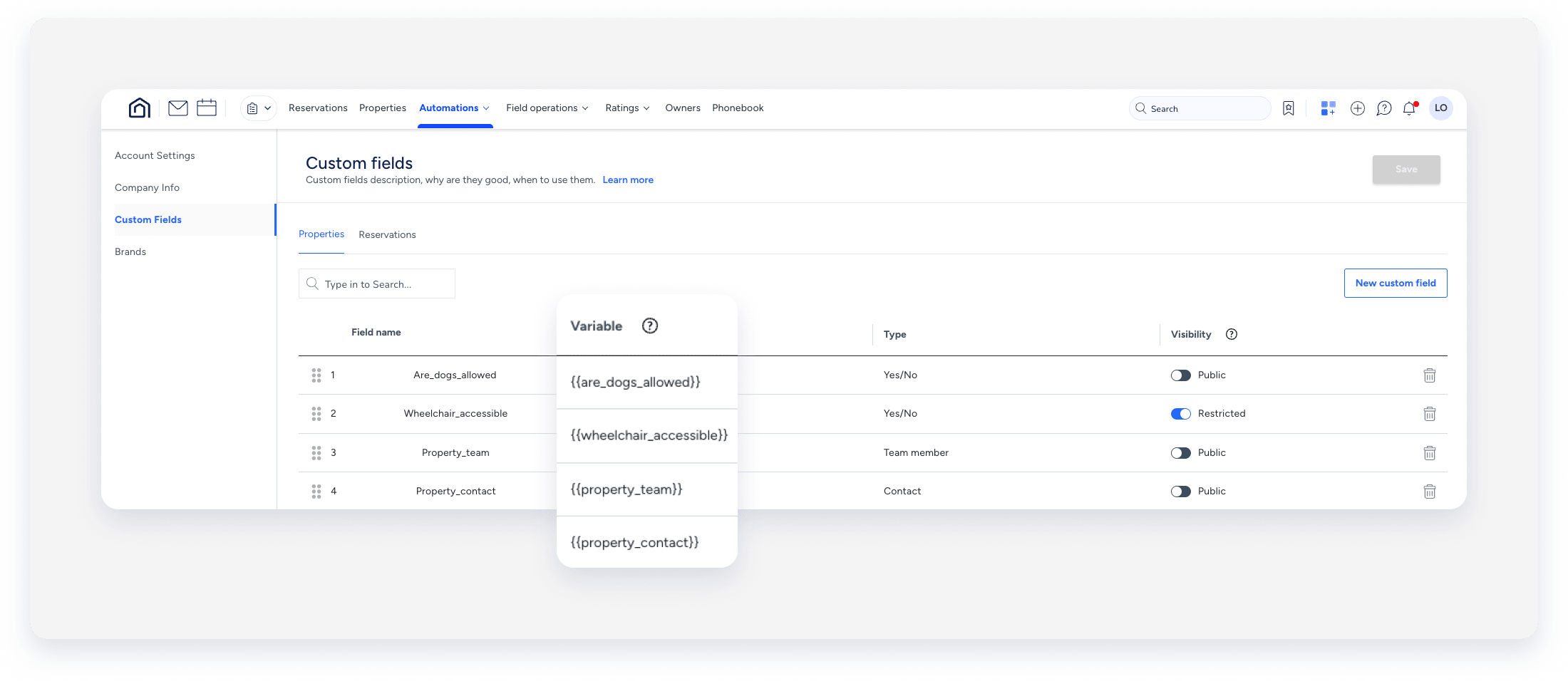
È necessario configurare i campi personalizzati tramite la pagina " Proprietà " o la pagina " Prenotazioni " prima di utilizzare la variabile in un messaggio. Se un campo personalizzato non funziona, verificare quanto segue:
- Il campo personalizzato non è stato configurato per l'annuncio o la prenotazione.
- Il campo personalizzato va configurato dopo l'invio del messaggio.
- Il campo personalizzato contiene una variabile predefinita o un altro campo personalizzato .
- La variabile personalizzata contiene un trattino, che non è supportato.
Suggerimento:
È possibile aggiungere campi personalizzati di tipo "Sì/No" come condizione di invio. Selezionali dal menu a tendina sotto " Aggiungi condizione" .
Variabili predefinite
Queste variabili vengono create da Guesty in base alle esigenze e alle richieste del settore.
|
Variabile |
Spazio da inserire nel messaggio |
Ulteriori dettagli |
|---|---|---|
| data del check-in | {{checkin}} |
Visualizza la data in base al fuso orario dell'inserzione. Scopri come modificare le date della prenotazione. |
| data del check-out | {{guardare}} |
Visualizza la data in base al fuso orario dell'inserzione. Scopri come modificare le date della prenotazione. |
| Nome Ospite | {{guest_first}} |
Scopri come aggiornare i dati dell'ospite. L'aggiornamento dei dati di un ospite modificherà le sue informazioni in tutte le prenotazioni a cui è assegnato, nonché nella sua pagina dei contatti. |
| Numero di volo ospite | {{flight_number}} |
Scopri come aggiornare i dati ospite. L'aggiornamento dei dati di un ospite modificherà le sue informazioni in tutte le prenotazioni a cui è assegnato. |
| Nome completo ospite | {{ospite}} |
Scopri come aggiornare i dati ospite. L'aggiornamento dei dati di un ospite modificherà le sue informazioni in tutte le prenotazioni a cui è assegnato, nonché nella sua pagina dei contatti. |
| Orario di arrivo previsto dell'ospite | {{orario_di_arrivo_previsto}} | L'orario di arrivo previsto corrisponde all'orario di arrivo stimato dell'ospite (se impostato) o all'orario di check-in predefinito dell'annuncio. |
| Orario di partenza previsto dell'ospite | {{orario_di_partenza_previsto}} | L'orario di partenza previsto corrisponde all'orario di partenza stimato dall'ospite (se impostato) o all'orario di check-out predefinito dell'annuncio. |
| Metodo di trasporto dell'ospite | {{trasporti}} |
Scopri come aggiornare i dati dell'ospite. L'aggiornamento dei dati di un ospite modificherà le sue informazioni in tutte le prenotazioni a cui è assegnato. |
| Indirizzo e-mail dell'ospite | {{guest_email}} |
Scopri come aggiornare i dati dell'ospite. L'aggiornamento dei dati di un ospite modificherà le sue informazioni in tutte le prenotazioni a cui è assegnato, nonché nella sua pagina dei contatti. |
| Città natale dell'ospite | {{guest_hometown}} |
Scopri come aggiornare i dati ospite. L'aggiornamento dei dati di un ospite modificherà le sue informazioni in tutte le prenotazioni a cui è assegnato, nonché nella sua pagina dei contatti. |
| Numero di telefono dell'ospite | {{guest_phone}} |
Scopri come aggiornare i dati ospite. L'aggiornamento dei dati di un ospite modificherà le sue informazioni in tutte le prenotazioni a cui è assegnato, nonché nella sua pagina dei contatti. |
| Lingua preferita dell'ospite | {{guest_preferred_language}} |
Scopri come aggiornare i dati ospite. L'aggiornamento dei dati di un ospite modificherà le sue informazioni in tutte le prenotazioni a cui è assegnato, nonché nella sua pagina dei contatti. |
| Numero identificativo dell'ospite | {{guest_identity_number}} | Scopri come aggiornare i dati ospite. |
| Numero di ospiti adulti | {{adults_count}} | Scopri come aggiornare la ripartizione per età nelle prenotazioni manuali e dirette. |
| Numero di bambini ospiti | {{children_count}} | Scopri come aggiornare la ripartizione per età nelle prenotazioni manuali e dirette. |
| Numero di ospiti | {{guests_count}} |
Il numero degli ospiti nella prenotazione comprende sia adulti che bambini. Prenotazioni manuali: includono solo gli adulti, i bambini non sono conteggiati. Scopri come aggiornare il numero di ospiti nella prenotazione. |
| Numero di ospiti neonati | {{infants_count}} | Scopri come aggiornare la ripartizione per età nelle prenotazioni manuali e dirette. |
| Numero di notti | {{nights_count}} | Scopri come modificare le date della prenotazione. |
| Codice conferma prenotazione | {{confirmation_code}} | Il codice di conferma della prenotazione, visualizzato in alto a sinistra nella pagina della prenotazione. |
| Contratto firmato in formato PDF | {{guest_app::[app_name]::pdf}} | Copia del contratto in formato PDF firmato dall'ospite. |
|
Variabile |
Spazio da inserire nel messaggio |
Note aggiuntive |
|---|---|---|
| Valuta | {{valuta}} |
La valuta in cui deve essere effettuato il pagamento della prenotazione. La valuta sarà quella impostata nell'inserzione. |
| Fattura Ospite | {{guest_invoice}} |
Invia la fattura ospite come allegato. Nota:Questa variabile non è supportata per le risposte salvate. |
| Tariffa dell'alloggio | {{tariffa_alloggio}} | La tariffa della sistemazione, escluse tasse e commissioni. |
| Tariffa dell'alloggio - modificata | {{tariffa_di_alloggio_adeguata}} |
La tariffa della sistemazione, comprensiva di adeguamento, escluse tasse e commissioni. Nota:Questa variabile non è supportata per le risposte salvate . |
| Saldo dovuto della prenotazione | {{balance_due}} | Il saldo della prenotazione, se ancora dovuto. |
| Costo di pulizia della prenotazione | {{ fare_cleaning}} | La tariffa per le pulizie della prenotazione. |
| Pagamenti della prenotazione | {{pagamenti}} | L'importo totale pagato dall'ospite e la data del pagamento. |
| Tasse della prenotazione | {{tasse_di_prenotazione}} | Importo della tassa di prenotazione. |
| Importo totale della prenotazione pagato | {{totale_pagato}} | Importo totale della prenotazione pagato. |
|
Variabile |
Spazio da inserire nel messaggio |
Note aggiuntive |
|---|---|---|
| Codice dell'annuncio | {{listing_door_code}} | Scopri come impostare le istruzioni per il check-in e il check-out dell'alloggio. |
| Codice di serratura dell'annuncio | {{listing_lock_code}} | Scopri come impostare le istruzioni per il check-in e il check-out dell'alloggio. |
| Politica di cancellazione | {{direct_cancellation_policy_name}} | Scopri come modificare le condizioni di cancellazione di un annuncio. |
| Costo di cancellazione | {{direct_cancellation_fee}} | Scopri come modificare le condizioni di cancellazione di un annuncio. |
| Link al formulario di check-in | {{checkin_form}} | Ulteriori informazioni sui moduli di check-in. |
| Codice di accesso ospite | {{guest_access_code}} | Il codice di accesso ospite viene generato per prenotazione da Guesty Locks Manager. |
| Nome Host | {{host_first}} |
Per tutti i canali di prenotazione la variabile mostra il nome dell'account Guesty. Nota:La modifica del nome del proprietario non aggiorna il nome visualizzato nei messaggi automatici che utilizzano questa variabile. Utilizzare invece {{listing_host_name}} per visualizzare il nome del proprietario aggiornato. |
| Nome completo dell'host | {{host}} |
Rentals United : Il nome completo dell'ultimo utente che ha risposto all'ospite tramite la Posta in arrivo. Se si invia un messaggio a un ospite per la prima volta, il valore del segnaposto sarà il primo utente nell'elenco utenti del tuo account Guesty. L'elenco è ordinato alfabeticamente. |
| Codice della chiave | {{key_code}} | Il codice per la chiave dell'ospite viene generato da un partner di terze parti del Marketplace. |
| Check-in dell'annuncio | {{checkin_time}} |
Scopri come modificare l'orario di check-in di un annuncio. L'orario di check-in viene visualizzato nel fuso orario dell'annuncio. |
| Orario di check-out dell'annuncio | {{checkout_time}} |
Scopri come modificare l'orario di check-out di un annuncio. L'orario di check-out viene visualizzato nel fuso orario dell'annuncio. |
| Nome interno annuncio | {{listing_nickname}} | Scopri come |