È possibile aggiungere variabili ai messaggi automatici per personalizzarli in base alle esigenze degli ospiti e semplificare la loro esperienza di prenotazione. Le variabili possono essere utilizzate anche nei messaggi destinati ai proprietari, ai membri del team e altri contatti salvati in Guesty. Verifica quali variabili possono essere aggiunte a un messaggio automatico e come vengono inserite al momento dell'invio del messaggio.
È possibile aggiungere variabili anche ai messaggi inviati dalla Posta in arrivo Guesty o durante la creazione di modelli per risposte salvate o risposte automatiche. Per le recensioni automatiche, è possibile aggiungere solo le seguenti variabili: {{ospite}}, {{guest_first}} e {{listing_address_city}}.
Importante:
- È possibile utilizzare campi personalizzati di tipo "Sì/No" come condizione del messaggio.
- Una variabile non funzionerà se viene aggiunta all'interno di un'altra variabile. Ad esempio, non è possibile combinare {{checkin listing_address}} poiché si tratta di variabili separate.
- Se si utilizza una variabile in un messaggio automatico, ma il campo personalizzato corrispondente è stato eliminato, il messaggio automatico non verrà inviato.
- Se una variabile utilizza un codice proveniente da un servizio di terze parti, programma l'invio del messaggio automatico almeno un'ora dopo la conferma per consentire la sincronizzazione con Guesty. In caso contrario, la variabile potrebbe apparire come "null" nel messaggio. Consigliamo di creare un messaggio automatico da inviare al momento della conferma per informare l'ospite che il codice verrà inviato entro un'ora.
Aggiungere una variabile a un messaggio automatico
Passo dopo passo:
- Accedi al tuo account Guesty.
- Nel menu di navigazione laterale, fai clic
 su Operazioni per aprire il menu a tendina.
 - Nella sezione Reception, selezionare Automazione Messaggio.
- A destra dell'automazione del messaggio pertinente, fare clic su
 e selezionare Modifica.
 - Fai clic sul messaggio automatico pertinente.
- Assicurati che tutte le informazioni pertinenti nei campi siano corrette ("Nome", "Quando deve essere inviata l'e-mail?", ecc.).
- Nell'angolo in alto a destra del contenuto del messaggio, fai clic su Aggiungi variabile.
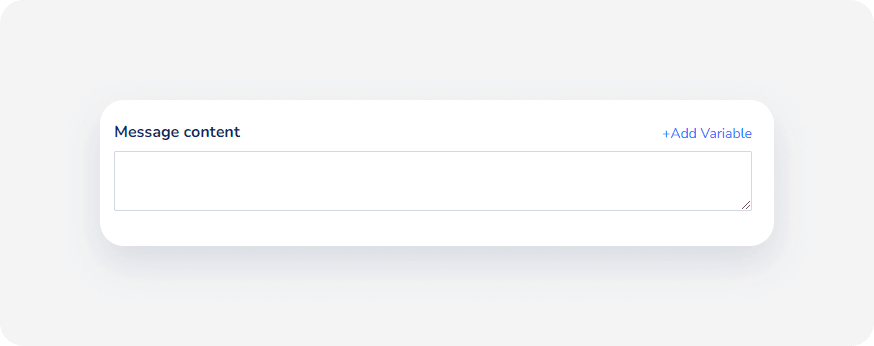
-
Utilizza il filtro per restringere la ricerca:
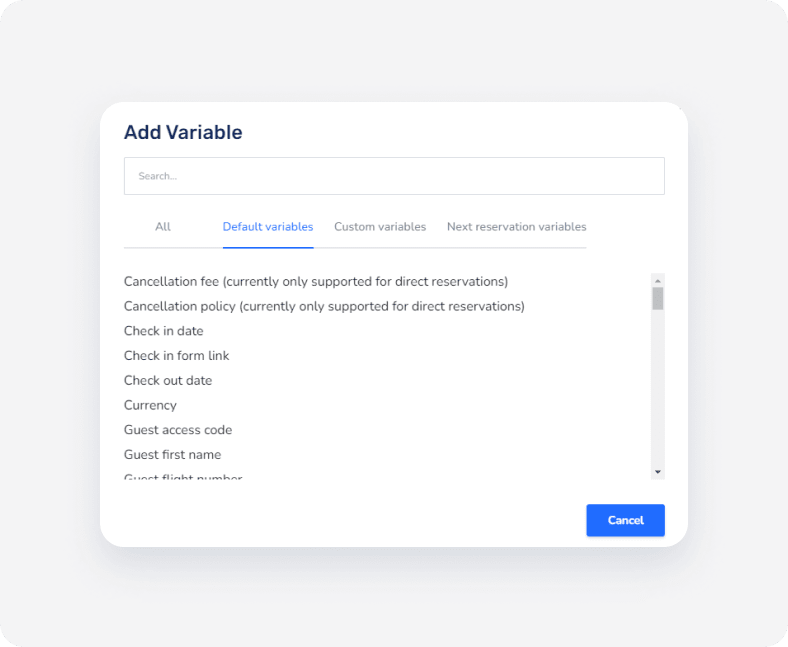
- Seleziona la variabile corretta, e verrà aggiunta al contenuto del messaggio.
- Rivedi il messaggio e assicurati che il contenuto sia corretto.
- Fai clic su Salva.
- Nella pagina di configurazione dell'automazione del messaggio, fai clic su Salva ancora una volta, quindi fai clic su Applica modifiche nel messaggio a comparsa.
In caso di problemi, consultare la nostra guida alla risoluzione dei problemi relativa ai messaggi automatici non inviati.
