L'invio di un preventivo (o offerta) a un ospite gli consente di inserire i dati di pagamento e confermare la prenotazione del soggiorno. Il preventivo fornisce all'ospite i dettagli della proprietà, le date della prenotazione e il prezzo totale.
Prima di iniziare
- Aggiungi un indirizzo e-mail valido alle informazioni di contatto dell'ospite. Non è possibile inviare un preventivo senza un indirizzo e-mail completo.
- Configura le impostazioni del tuo preventivo.
- Definisci se gli ospiti devono aggiungere il proprio metodo di pagamento per garantire la prenotazione:
- Per riscuotere il pagamento durante la prenotazione, è necessario collegare un gestore dei pagamenti.
- Se non colleghi un sistema di elaborazione dei pagamenti, puoi comunque inviare preventivi senza specificare un metodo di pagamento.
- Seleziona lo stato della prenotazione:
- Le prenotazioni riservate bloccano le date selezionate su tutti i calendari fino alla data di scadenza specificata. Questo periodo non può essere prorogato. Una volta confermata, il link al preventivo non sarà più disponibile. Per le accettazioni tardive, è necessario creare una prenotazione manuale o inviare un nuovo preventivo.
- Le richieste Richiesta di informazioni non bloccano il calendario e non scadono.
- Tutti gli elementi presenti nello stesso preventivo o nella stessa prenotazione devono utilizzare la stessa valuta. Se necessario, modificare la valuta dell'annuncio.
Limitazioni
- Il dettaglio del preventivo non mostra le commissioni aggiuntive impostate per annuncio o per account, ma il prezzo totale le include. Di conseguenza, l'importo totale di liquidazione potrebbe apparire superiore alla somma delle voci visibili (tariffa della sistemazione, spese di pulizia, ecc.).
- Non è possibile modificare un preventivo dopo averlo inviato.
- Non inviare una fattura manuale quando invii un preventivo. Invece, reinvia il link al preventivo per garantire che lo stato della prenotazione si aggiorni automaticamente da "Prenotato" o "Richiesta di informazioni" a "Confermato".
- Evitare di inviare fatture manuali prima che l'ospite confermi la prenotazione tramite il preventivo (se non sono richieste informazioni di pagamento) o se le informazioni di pagamento sono richieste nelle impostazioni del preventivo.
- Quando si utilizza l'opzione "Prenota e invia", è necessario reinviare il link al preventivo. Se si sceglie "Prenota e copia", è necessario salvare il link altrove per accedervi in seguito.
Informazioni specifiche del portale
Revisionare le fasi e i requisiti specifici per i canali indicati di seguito.
Vrbo non consente agli host di inviare preventivi direttamente, quindi non è possibile inviare un preventivo agli ospiti che inviano una richiesta di prenotazione o una domanda. Gli ospiti devono avviare il processo di prenotazione tramite Vrbo per raccogliere in modo sicuro i dati di pagamento e i dati di contatto.
Terminologia
- Richiesta di informazioni: un ospite manifesta interesse ma non ha ancora inoltrato una richiesta.
- Richiesta di prenotazione: un ospite invia una richiesta di prenotazione (Vrbo la chiama "Preventivo e prenotazione"). Rimane in sospeso finché non la accetti o la rifiuti.
- Prenotazione confermata: accetti la prenotazione e questa diventa attiva.
Segui i passaggi seguenti a seconda della situazione:
Passo dopo passo:
- Accetta la richiesta entro 42 ore per evitare il rifiuto automatico da parte di Guesty. Lo stato cambierà in "Confermato".
- Aggiungere manualmente le spese alla prenotazione .
- Invia la fattura all'ospite .
Chiedi all'ospite di accedere all'annuncio su Booking.com e selezionare "Prenota ora" o "Richiedi prenotazione". Gli verrà chiesto di inserire i propri dati.
- Se l'opzione "Preventivo e prenotazione" è abilitata, verrà generata una richiesta di prenotazione da approvare.
- Se l'opzione "Prenotazione istantanea" è abilitata, la prenotazione viene confermata automaticamente.
È possibile modificare il prezzo solo dopo la conferma della prenotazione.
- Chiedi all'ospite di inviare una richiesta di prenotazione (tramite Preventivo e blocco o Richiesta di prenotazione) oppure di creare una prenotazione utilizzando la funzione "Prenotazione istantanea".
- Una volta confermata, aggiorna la fattura con le tariffe modificate.
- Invia la fattura aggiornata.
Richiedi un preventivo
Invia un preventivo che offra un singolo annuncio o più annunci, in modo che l'ospite possa scegliere quello da prenotare.
Scegli il metodo di invio:
- Tramite il Calendario multiplo: ideale per verificare la disponibilità e bloccare le date.
- Tramite la Posta in arrivo: ideale per inviare preventivi all'interno di una conversazione in corso.
Tramite il Calendario multiplo
Segui le istruzioni riportate di seguito per inviare un preventivo tramite il Calendario multiplo.
Passo dopo passo:
- Accedi al tuo account Guesty.
- Nel menu di navigazione laterale, fai clic su
 Calendario multiplo.
 - Individua la proprietà di tuo interesse nella barra laterale sinistra. Quindi, fai clic e trascina il cursore sulle date per le quali desideri inviare un preventivo nella riga corrispondente del calendario.
- Nella barra laterale destra, fai clic sul pulsante Nuova prenotazione o preventivo.
- Il pulsante viene visualizzato se l'annuncio è disponibile per le date selezionate, oppure in caso di date bloccate flessibili.
- Se il pulsante non compare, le date sono completamente bloccate e non sono prenotabili.
- Nella finestra a comparsa, sotto "Dati di contatto", fai clic su "Nuovo ospite" per inviare un preventivo a un nuovo ospite e inserisci i dati richiesti. In alternativa, fai clic su "Ospite esistente" e seleziona l'ospite desiderato dal menu a tendina in alto.
-
Nella sezione "Portale e stato", seleziona uno stato:
- Riservato: blocca le date fino alla scadenza.
- Richiesta di informazioni: mantiene le date sbloccate.
Nota:
- Il numero di ospiti visualizzato nella pagina della prenotazione indica solo il numero di adulti, anche se nel preventivo della prenotazione sono inclusi bambini e/o neonati.
- Nella sezione "Portale" (in "Portale e stato") vengono visualizzate solo le fonti delle prenotazioni esistenti. Per aggiungere un nuovo portale (fonte), è necessario prima creare una prenotazione con il nuovo portale.
- Scegli un'opzione di invio:
- Prenota e invia preventivo: invia il link tramite la Posta in arrivo Guesty. Puoi modificare il messaggio cambiando l'oggetto, aggiungendo variabili, allegati, ecc. Clicca su Invia preventivo.
- Salva e copia il preventivo: genera un link da incollare in una posta in arrivo esterna.
- Prenota: Riserva le date e il prezzo senza inviare il preventivo.
Tramite la Posta in arrivo
Invia il preventivo agli ospiti le cui prenotazioni sono state create manualmente in Guesty o ricevute tramite integrazione diretta (sito web Prenotazione Guesty, Booking Engine Guesty o API Booking Engine Guesty).
Segui le istruzioni qui sotto per inviare un preventivo tramite la Posta in arrivo.
Passo dopo passo:
- Accedi al tuo account Guesty.
- Nel menu di navigazione laterale, fai clic su
 Posta in arrivo.
 - Nel sottomenu Posta in arrivo, fai clic su
 .
. - Fai clic sul messaggio pertinente.
- Nella barra laterale destra, fai clic su
 .
. - Fai clic sulla prenotazione accanto a
 .
. - Dal menu a tendina, fai clic su + Nuova richiesta.
- Personalizza il preventivo (seleziona l'annuncio pertinente, imposta il numero di ospiti, ecc.).
- Scegli un'opzione di invio:
- Prenota e invia preventivo: invia il link tramite la Posta in arrivo Guesty. Puoi modificare il messaggio cambiando l'oggetto, aggiungendo variabili, allegati, ecc. Clicca su Invia preventivo.
- Salva e copia la citazione: genera un link da incollare in una posta in arrivo esterna.
- Prenota: riserva le date e il prezzo senza inviare il preventivo.
Tramite "Ricerca Disponibilità "
Utilizza la funzione "Ricerca Disponibilità " per inserire fino a 25 annunci in un unico preventivo.
Nota:
Questo crea una sotto-prenotazione per ogni annuncio. Quando l'ospite ne prenota una, le altre passano automaticamente allo stato "Chiusa". Gestisci lo stato di ogni sotto-prenotazione in modo indipendente.
Segui le istruzioni riportate di seguito per richiedere un preventivo per più annunci.
Passo dopo passo:
- Accedi al tuo account Guesty .
- Nel menu di navigazione laterale, fai clic Calendario multiplo .
- In alto a destra, fai clic su Trova disponibilità .
-
Applica i filtri (Date, Ospiti, Servizi) e fai clic su Trova proprietà .
Filtri- Date: Cerca gli annunci disponibili in un intervallo di date selezionato.
- Ospiti per unità: Imposta il numero di ospiti per camera.
- Fai clic su Filtri per aggiungere ulteriori filtri (come Servizi o Città).
- Seleziona la casella "Aggiungi proprietà bloccate" per includere le proprietà soggette a blocchi flessibili per le date selezionate. Le proprietà soggette a blocchi non flessibili non verranno visualizzate.
- Seleziona la casella "Ignora le notti minime" per includere le proprietà il cui numero minimo di notti per soggiorno è superiore all'intervallo di dateselezionato.
- Seleziona la casella "Ignora il numero massimo ospiti" per includere le proprietà la cui capienza massima è inferiore al numero di ospiti selezionato.
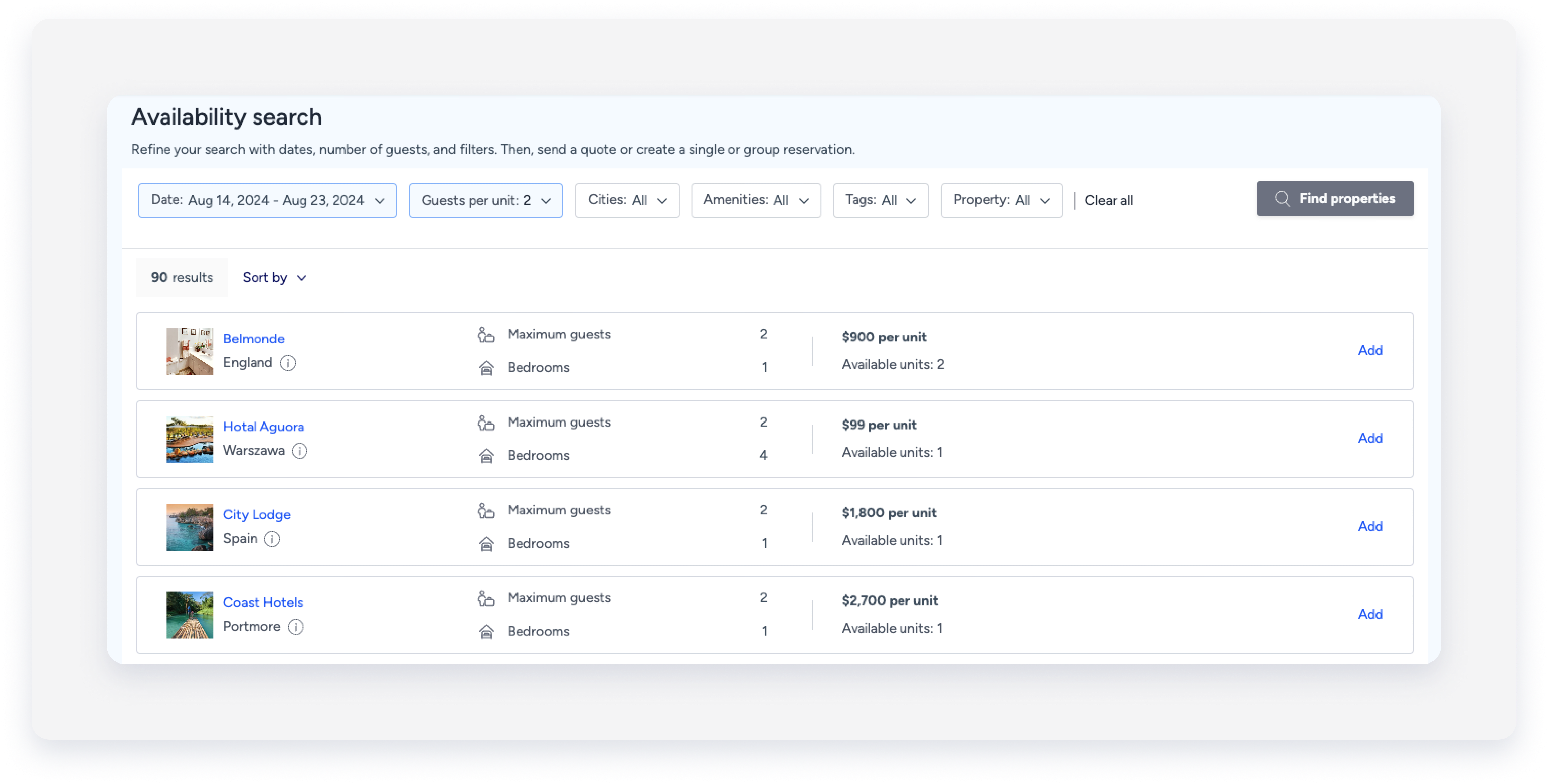
- Unità multiple: tutte le unità secondarie vengono visualizzate sotto un unico risultato. Ad esempio, 15 camere in un'unità multipla vengono conteggiate nel numero di "Unità disponibili" nella riga corrispondente a quell'annuncio.
- Complessi: Ogni tipologia di camera appare come risultato separato. Ad esempio, gli appartamenti duplex e i dormitori nello stesso complesso appaiono su righe separate.
Suggerimento:
- È possibile ordinare i risultati utilizzando il pulsante "Ordina per".
- Puoi cliccare sul nome dell'annuncio per aprire la pagina proprietà (se desideri consultare il calendario mensile specifico dell'annuncio, ecc.).
- Passando il mouse sopra l'icona del punto interrogativo accanto alla città dell'immobile, potrai visualizzarne l'indirizzo completo.
- Fai clic su "Aggiungi" accanto a tutti gli annunci che desideri includere nel preventivo. Tutte le unità selezionate verranno visualizzate nel carrello Prenotazioni a destra.
- È possibile aggiungere fino a 25 unità alla pagina Riepilogo.
- Se sono disponibili più unità di prenotazione, utilizzare le frecce nella riga dell'annuncio per aumentare o diminuire il numero di unità selezionate.
- Fai clic su Invia preventivo, quindi seleziona prenotazione di gruppo.
- Rivedi il riepilogo dei dettagli (date, ospiti, prezzo totale).
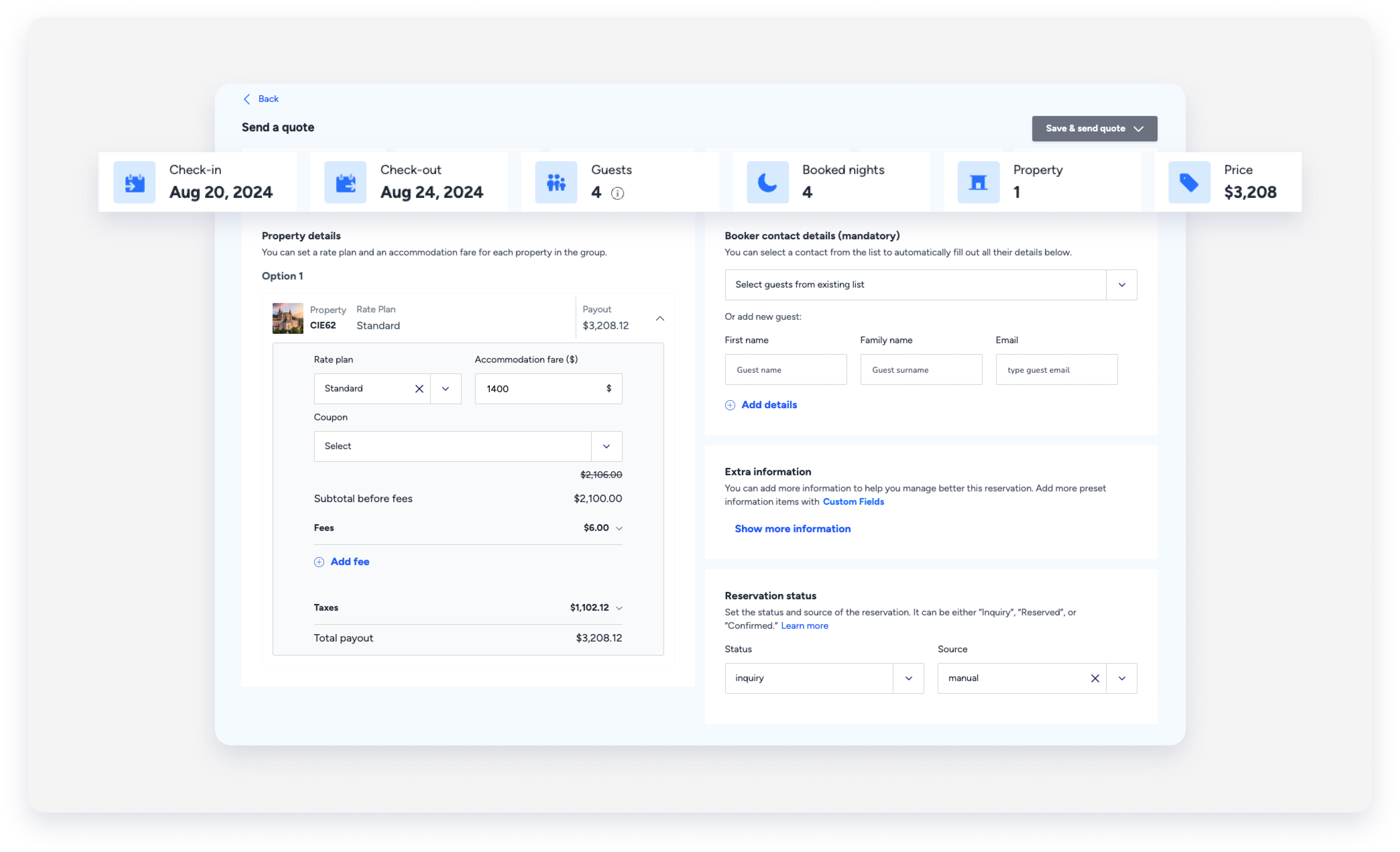
- Nella sezione "Dettagli Proprietà", è possibile modificare il prezzo per proprietà prenotata, ad esempio aggiungendo un coupon, modificando la tariffa della sistemazione, le commissioni o le tasse, oppure cambiando il piano tariffario applicato (se pertinente).
- Selezionando più di un'unità, ciascuna verrà visualizzata in una sezione diversa, consentendoti di modificarne le tariffe singolarmente. Fai clic sulla freccia rivolta verso il basso a destra della riga corrispondente per espanderla.
- Se hai modificato i costi aggiuntivi, questi non verranno ricalcolati automaticamente se la prenotazione viene modificata dopo la conferma. Ad esempio, una volta modificato il costo delle pulizie per una notte, l'aggiunta di una notte alla prenotazione (dopo la conferma del preventivo) ripristinerà il costo delle pulizie per la notte aggiuntiva al prezzo precedente alla modifica.
- Nella sezione "Dati di contatto Utente che prenota", aggiungi i dettagli del prenotante. Fai clic su "Aggiungi dettagli" per aggiungere un nuovo ospite oppure seleziona un ospite esistente dal menu a tendina. L'utente che prenota verrà assegnato alla prenotazione di gruppo e sarà colui che effettuerà il pagamento.
- Nella sezione “Note Prenotazione”, fai clic su Aggiungi note per aggiungere eventuali informazioni interne relative a questo preventivo di prenotazione.
- Nella sezione “Stato Prenotazione ”, selezionare la fonte e lo stato del preventivo pertinenti. Utilizzare uno dei seguenti stati:
- Richiesta di informazioni: Se non si desidera bloccare il calendario per gli annunci e le date selezionati.
- Riservato: Se desideri bloccare il calendario per le date e gli annunci selezionati. Se l'ospite effettua una prenotazione tramite il preventivo, dovrai modificare lo stato "Riservato" in "Confermato", se approvi la prenotazione, oppure in "Chiuso", per rimuovere il blocco del calendario.
-
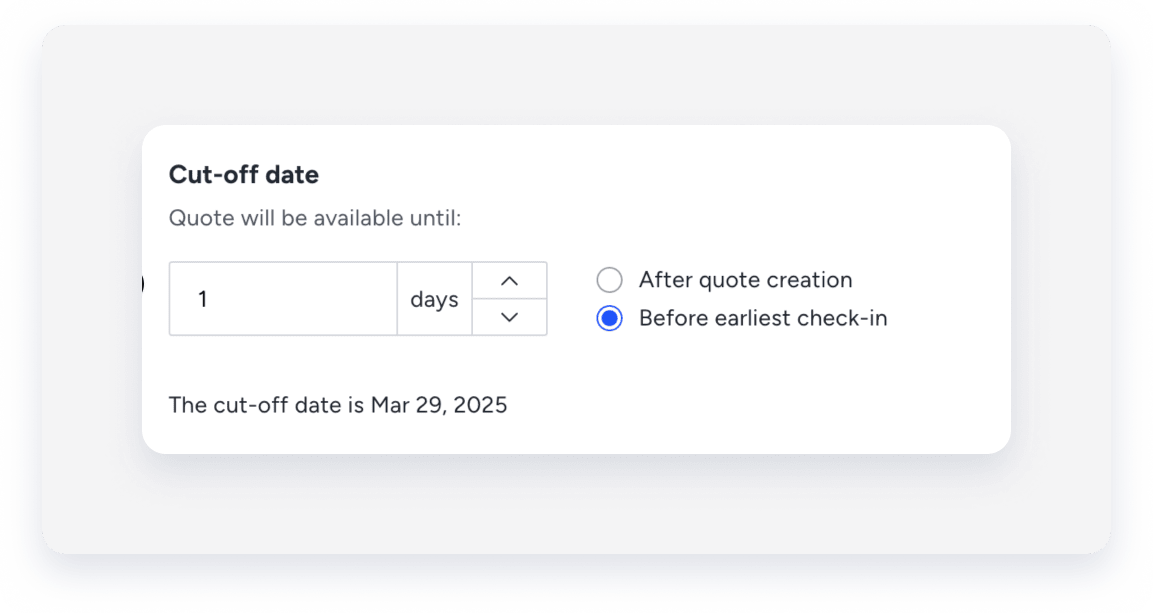
Nella sezione "data limite", imposta la data di scadenza del preventivo.
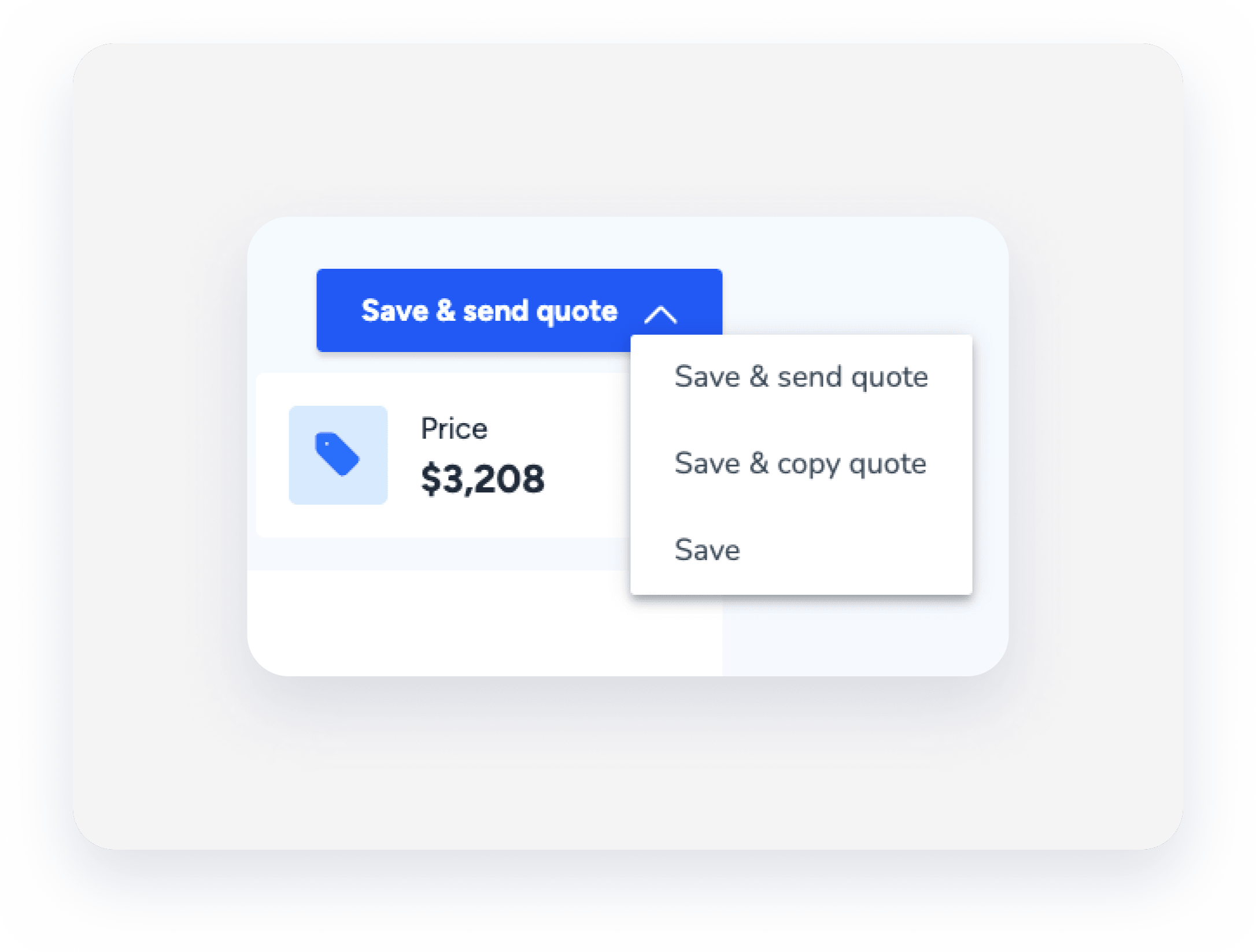
- Fai clic sul pulsante blu in alto a destra. Quindi, scegli una delle opzioni pubblicate di seguito.
- Salva e invia preventivo oppure Prenota e invia preventivo: scegli questa opzione se desideri inviare il link all'ospite tramite un messaggio dalla Posta in arrivo Guesty.
- Salva e copia preventivo o Prenota e copia preventivo: usa questa opzione per copiare il preventivo e modificarlo in un messaggio personalizzato (ad esempio, se desideri cambiare l'oggetto, aggiungere variabili, allegati, ecc.). Una volta terminato, puoi inviarlo all'ospite.
-
Salva o prenota: usa questa opzione se desideri riservare le date e il prezzo indicati nel preventivo, ma non inviare il preventivo vero e proprio all'ospite.
Un link contenente il preventivo viene inviato all'ospite tramite e-mail, consentendogli di prenotare il soggiorno. La ricezione potrebbe richiedere fino a 10 minuti.
Lo stato della prenotazione viene aggiornato in base al pagamento:
- Confermato: l'ospite ha aggiunto un metodo di pagamento.
- In attesa di pagamento: non è stato richiesto alcun metodo di pagamento. Dovrai riscuotere il pagamento in seguito.
È possibile inviare un preventivo per un solo ospite alla volta, sia per un singolo annuncio che per più annunci. Per i preventivi relativi a più annunci, è necessario utilizzare lo stesso intervallo di date per tutti gli annunci inclusi.
L'indirizzo e-mail riportato in calce al preventivo è l'e-mail di fatturazione fornita nella sezione "Informazioni Azienda" delle impostazioni del tuo Account.
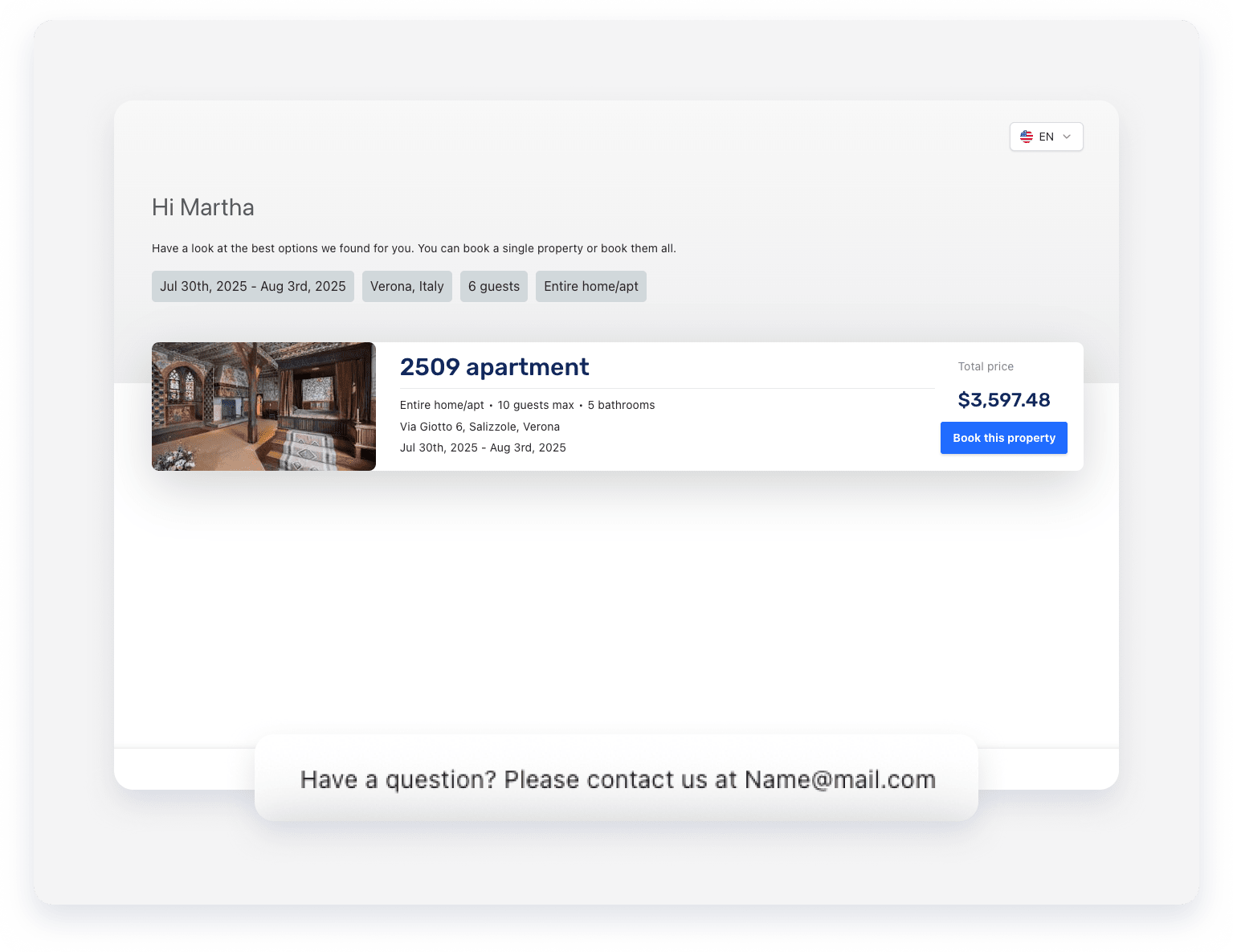
Se l'ospite non conferma la prenotazione entro la data di check-in, lo stato cambia automaticamente in "Chiuso".
