Gestisci i messaggi automatici per comunicazioni specifiche per gli ospiti direttamente dalla Posta in arrivo di Guesty, insieme alle conversazioni pertinenti. Per accedere e gestire i messaggi automatici, apri il widget Posta in arrivo. Fai clic su  Posta in arrivo nella barra laterale di navigazione; nel sottomenu del widget Posta in arrivo, fai clic su
  .
.
Comprendere il widget
Il widget consente di visualizzare e controllare i messaggi automatici relativi a una specifica prenotazione.
Attiva o disattiva i messaggi automatici per gli ospiti nella parte superiore della pagina per abilitare o disabilitare la funzione per la prenotazione, oppure utilizza i singoli interruttori per disabilitare messaggi specifici.
Se una prenotazione non ha messaggi automatici, l'interruttore in alto rimane disattivato. Si attiva automaticamente quando aggiungi un messaggio.
Il widget visualizza le seguenti informazioni:
- Nome automazione.
- Condizione di attivazione.
- Metodo di comunicazione.
- Data e ora previste.
- Data e ora di scadenza.
- Stato messaggio (condizioni soddisfatte o in sospeso).
- Messaggi di errore.
I messaggi sono organizzati in due schede: Programmati e Cronologia.
Programmato
Questa scheda elenca i messaggi in coda per l'invio. I messaggi in attesa di condizioni vengono visualizzati con l'etichetta "Condizione/i in sospeso".
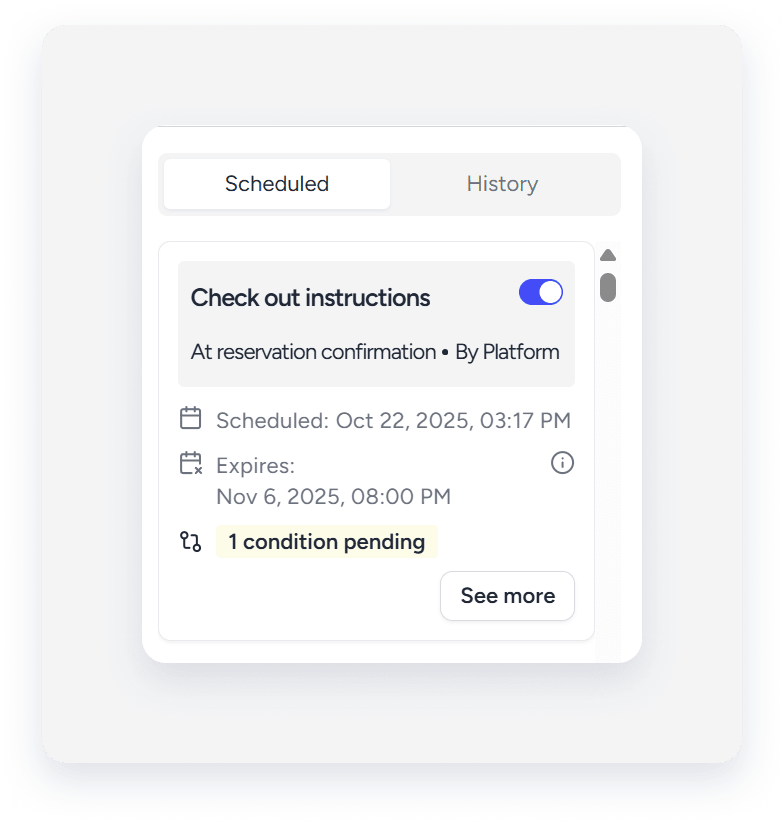
Storia
In questa scheda vengono visualizzati i messaggi già elaborati:
- I messaggi inviati sono contrassegnati con
 .
. - I messaggi non inviati sono contrassegnati con
 e indicano la data e la causa del guasto.

Dettagli Messaggio
Fai clic su "Vedi altro" per visualizzare il nome dell'automazione, le condizioni e lo stato.

Nota:
Guesty verifica le condizioni di invio immediatamente prima che il messaggio venga programmato per l'invio. Lo stato viene aggiornato a "Soddisfatto" solo durante quest'ultima verifica, anche se la condizione era già stata soddisfatta in precedenza.
Gestire i messaggi automatici
Tramite il widget è inoltre possibile:
- Visualizza o modifica l'automazione. Fai clic
 per aprire la configurazione dell'automazione.
 - Copia un messaggio per inviarlo di nuovo. Fai clic
 Copia il contenuto del messaggio, quindi incollalo come HTML per e-mail oppure come testo libero per SMS e messaggi del portale di prenotazione.
 - Visualizza in anteprima i messaggi con o senza variabili. Attiva l'opzione " Mostra valori variabili" per visualizzare il messaggio finale.
- Invia subito un messaggio. Fai clic su Invia ora per inviarlo immediatamente. Questa azione, da eseguire una sola volta, annulla l'invio programmato in precedenza. L'utente che ha fatto clic su Invia ora viene registrato nella scheda Cronologia .
Comprendere i tempi e la scadenza del messaggio
Se l'orario programmato per l'invio di un messaggio non è ancora trascorso prima della conferma della prenotazione, il messaggio viene inviato immediatamente. Ad esempio, un messaggio programmato per essere inviato un giorno prima del check-in viene inviato immediatamente se la prenotazione viene confermata solo otto ore prima del check-in.
I messaggi automatici scadono come segue:
- I messaggi relativi al check-out scadono 7 giorni dopo l'orario previsto.
- Tutti gli altri messaggi scadono al momento del check-out.
Scopri come disattivare i messaggi automatici per un'ospite .