Massimizza la visibilità e previeni le doppie prenotazioni configurando le proprietà come combinazioni o varianti. Dopo aver creato una proprietà in Guesty, utilizza queste strutture per automatizzare il tuo flusso di lavoro. La disponibilità si sincronizza automaticamente tra le proprietà collegate, quindi una prenotazione su un'unità blocca immediatamente le altre.
- Le proprietà combinate consentono di raggruppare più proprietà e venderle come un'unica unità (ad esempio, affittando due piani separatamente e l'intera villa).
- Le varianti Proprietà collegano proprietà simili per gestirne le impostazioni in modo centralizzato. Questo è utile per commercializzare la stessa proprietà a diversi segmenti di pubblico (ad esempio, come suite per famiglie rispetto a una fuga romantica per coppie).
Innanzitutto, crea una proprietà in Guesty , quindi configurala come proprietà combinata o assegnale delle varianti .
Gestisci proprietà combinate
Segui i passaggi seguenti per gestire le tue proprietà combinate.
Configura una proprietà combinata
Segui i passaggi seguenti per configurare una proprietà come combinazione di due o più proprietà esistenti.
Passo dopo passo:
- Accedi al tuo account Guesty .
- Nella barra di navigazione superiore, fai clic sul selettore modalità e seleziona la modalità operazioni .
- Fai clic su Proprietà .
- Seleziona la proprietà principale che rappresenta la proprietà nel suo complesso.
I seguenti tipi di proprietà non possono essere assegnati come parte di una proprietà combinata:- Una multi-unità
- Una proprietà variante
- Nel menu a sinistra, fai clic su Impostazioni .
- Nella sezione "Proprietà combinate", fai clic su Imposta proprietà combinate .
- Fai clic su Collega proprietà e nella finestra a comparsa seleziona le proprietà oppure cercale per nome.
- In basso a destra, fai clic su Fine .
- In alto a destra, fai clic su Salva .
- Nella finestra a comparsa, fai clic su Salva .
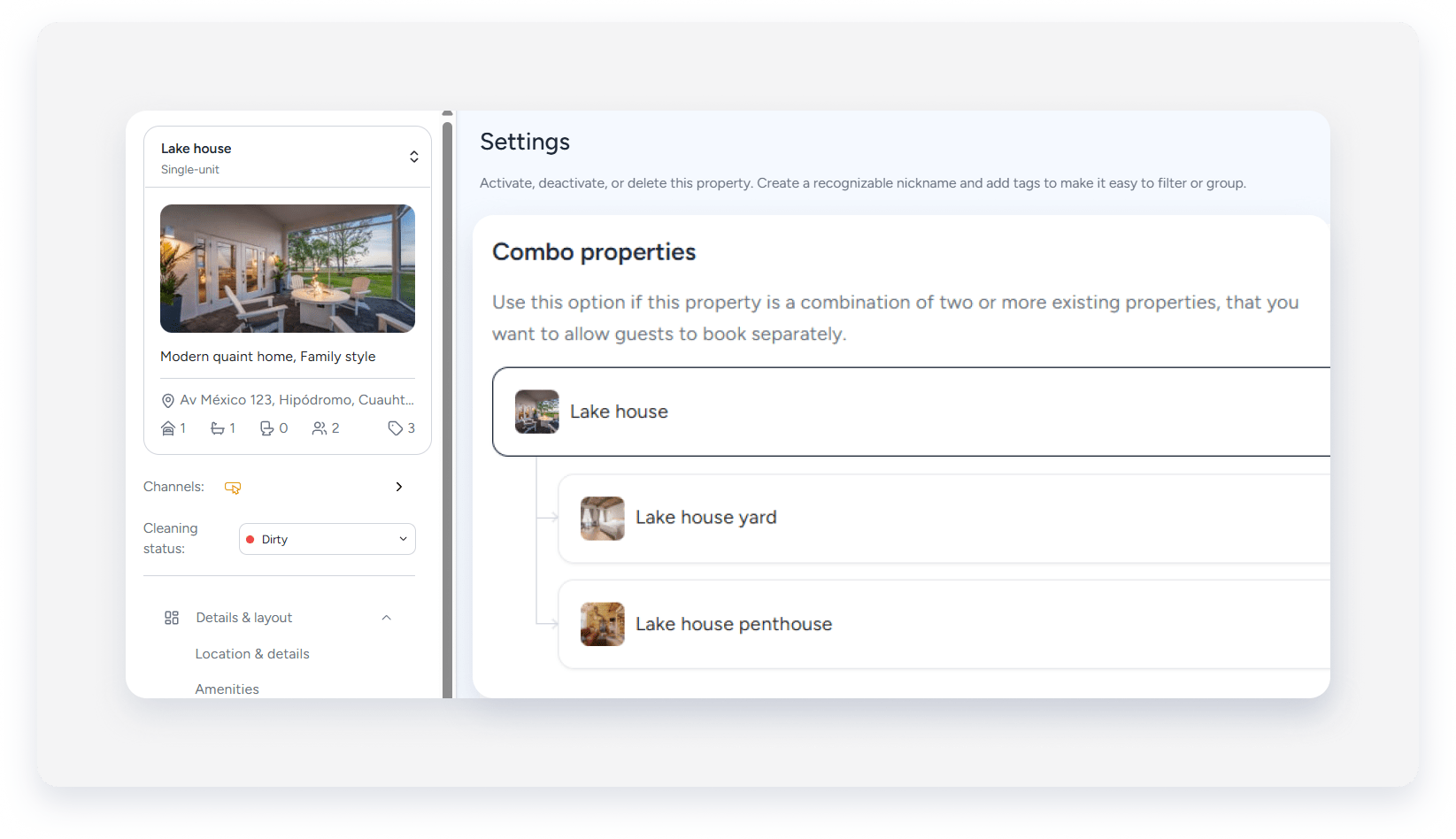
Collegare o scollegare le proprietà
Accedi alla proprietà principale e segui i passaggi seguenti per modificare le proprietà ad essa collegate o per rimuoverle.
Passo dopo passo:
- Ripetere i passaggi da 1 a 5.
- Accanto a “ proprietà combinate”, fai clic su Modifica .
- Per aprire la pagina della proprietà selezionata: Passa il mouse sopra il nome della proprietà e fai clic
 .
. - Per rimuovere una proprietà collegata: fai clic su Scollega e, nella finestra a comparsa, fai clic su Scollega proprietà . In alto a destra, fai clic su Salva .
- Per aggiungere altre proprietà: fare clic su Collega proprietà .
- Per aprire la pagina della proprietà selezionata: Passa il mouse sopra il nome della proprietà e fai clic
- In alto a destra, fai clic su Salva .
Disattiva o elimina una proprietà combinata
È possibile disattivare o eliminare la proprietà principale o una qualsiasi delle proprietà ad essa collegate. Tenere presente le seguenti implicazioni:
- Disattivando o eliminando l'ultima proprietà attiva, inizia la fatturazione per il pacchetto combinato.
- Eliminando una casella combinata, vengono scollegate tutte le proprietà collegate.
- L'eliminazione dell'ultima proprietà collegata comporta la rimozione della struttura combinata. Potrebbero essere applicati costi di fatturazione aggiuntivi.
Gestire le varianti delle proprietà
Segui i passaggi seguenti per gestire le varianti della tua proprietà.
Configura una variante della proprietà
Segui i passaggi seguenti per collegare le varianti delle proprietà e creare un gruppo di proprietà duplicate.
Passo dopo passo:
- Accedi al tuo account Guesty.
- Nella barra di navigazione superiore, fai clic sul selettore modalità e seleziona modalità operazioni.
- Fai clic su Proprietà.
- Seleziona la proprietà pertinente da impostare come proprietà principale a cui desideri assegnare le varianti.
I seguenti tipi di proprietà non possono essere assegnati come varianti principali:- Una multi-unità
- Una proprietà combinata o una variante esistente
- Nel menu a sinistra, fai clic su Impostazioni.
- Nella sezione “Varianti di Proprietà”, fai clic su Imposta varianti.
- Fai clic su Collega proprietà.
- Nel pannello di destra, seleziona le proprietà oppure cercale per nome.
- In basso a destra, fai clic su Fine.
- In alto a destra, fai clic su Salva.
- Nella finestra a comparsa, fai clic su Collega varianti.
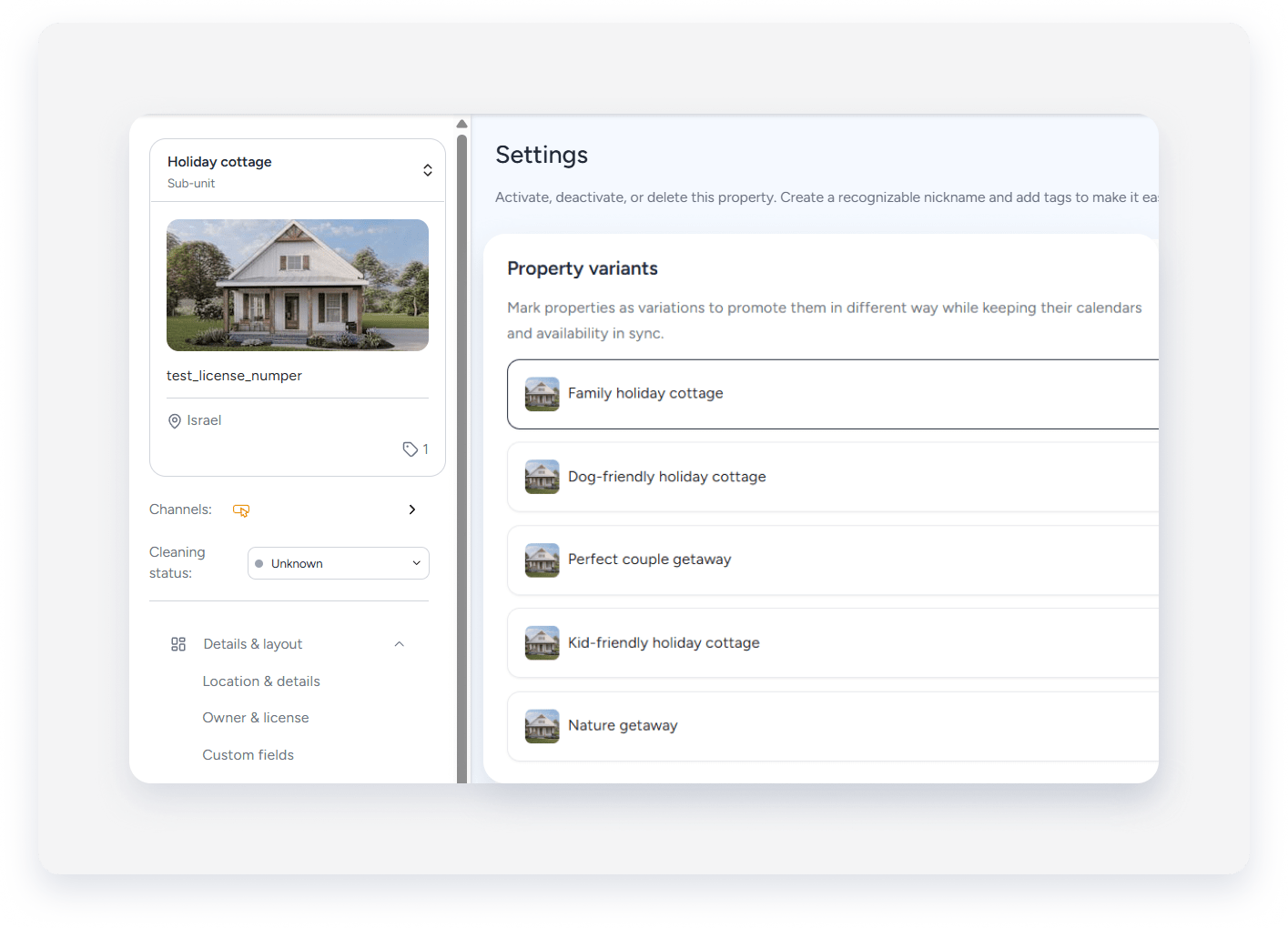
Collega o scollega varianti
Accedi alla pagina della proprietà principale e segui i passaggi seguenti per modificare le varianti ad essa collegate o per rimuoverle.
Passo dopo passo:
- Ripetere i passaggi da 1 a 5.
- Accanto a “Varianti Proprietà”, fai clic su Modifica .
- Per aprire la pagina della proprietà selezionata: Passa il mouse sopra il nome della proprietà e fai clic .
- Per rimuovere una variante: Fai clic su Scollega e, nella finestra a comparsa, fai clic su Scollega proprietà .
- Per aggiungere altre proprietà: Fai clic su Collega proprietà .
- Per aprire la pagina della proprietà selezionata: Passa il mouse sopra il nome della proprietà e fai clic
- In alto a destra, fai clic su Salva .
Disattivare o eliminare una variante di proprietà
È possibile disattivare o eliminare la proprietà principale o una qualsiasi delle sue varianti.
