Monitora e gestisci i costi e gli oneri relativi agli immobili dalla pagina centralizzata di integrazione dei report sulle spese. Oltre a creare spese ricorrenti o spese manuali una tantum , puoi aggiungere le spese alle attività. In questo modo, i costi vengono collegati a interventi specifici e l'ID attività viene visualizzato negli estratti conto del proprietario per un riferimento chiaro.
Segui i passaggi seguenti per aggiungere le spese alle tue attività.
Aggiungi una spesa a una nuova attività o a un modello di attività automatica
Per una nuova attività basata sul calendario
Passo dopo passo:
- Accedi al tuo account Guesty .
- Nel menu di navigazione laterale, fai clic
 Operazioni per aprire il menu a tendina.
 - Nella sezione Operazioni sul campo, seleziona Attività .
- Nell'angolo in alto a destra, fai clic
 e seleziona Nuova attività .
 - Inserisci il nome dell'attività, il tipo e altri dettagli pertinenti.
- Nel pannello laterale destro, scorri fino a " Si applica a " e seleziona la proprietà o la prenotazione.
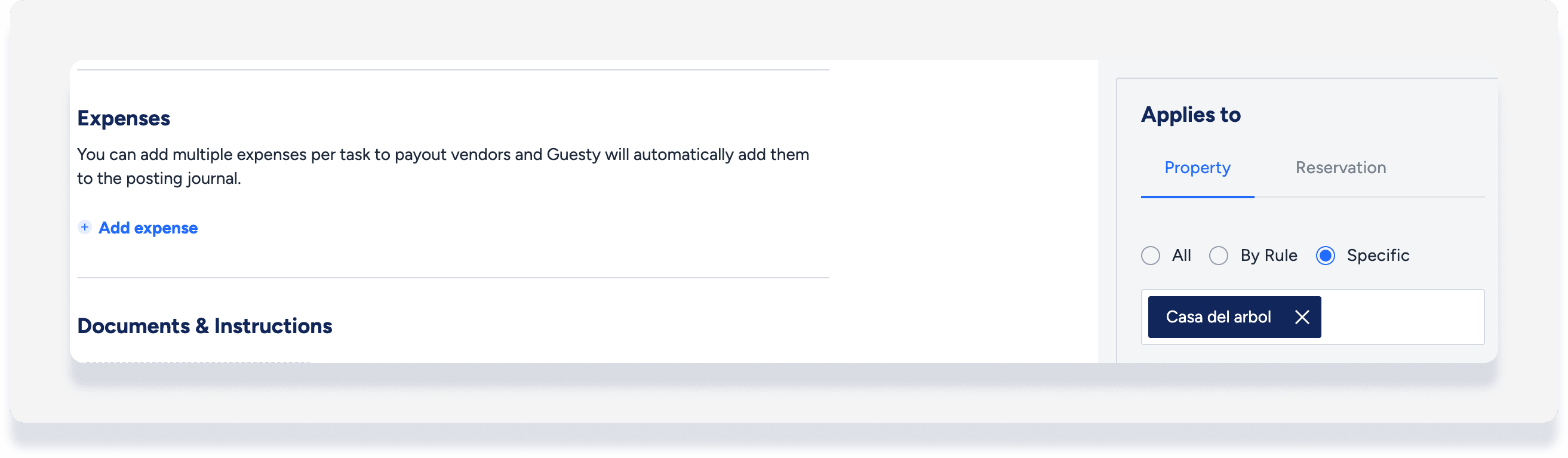
- Nella sezione principale dell'attività, sotto " Spese ", fai clic su Aggiungi spesa .
- Inserisci le informazioni pertinenti.
- Seleziona una delle seguenti opzioni per impostare la data della spesa:
- Al completamento dell'attività: aggiunta al rapporto delle spese come "inviata" solo quando l'attività viene contrassegnata come completata.
-
In una data specifica: aggiunta al rapporto spese e contrassegnata come "programmata" o "inviata".
Nota:
È possibile impostare una data specifica fino a 18 mesi indietro nel tempo. Se la data rientra in un periodo contabile bloccato, la relativa registrazione contabile viene creata alla prima data disponibile successiva alla fine del periodo bloccato.
- Fai clic su Continua.
-
Seleziona un'opzione di pagamento in base a come viene ripartita la spesa. Ogni opzione include una ripartizione del pagamento a credito/debito tra le parti interessate.
Nota:
Se nel passaggio precedente è stato selezionato PMC come fornitore per creare un addebito proprietario, l'impostazione predefinita è "PMC viene rimborsata dal proprietario della proprietà".
- Fai clic su Crea spesa.
Per un nuovo modello di attività automatica
Passo dopo passo:
- Accedi al tuo account Guesty.
- Nel menu di navigazione laterale, fai clic su
 Proprietà e seleziona la proprietà pertinente.
 - Fai clic sull'annuncio. Per le unità multiple, accedi alle impostazioni principali o a una subunità.
- Nel menu di navigazione laterale, seleziona Modelli di attività.
- Fai clic su Crea modello di attività e inserisci le informazioni.
- Nella sezione "Spese", fai clic su "Aggiungi voce".
- Inserisci i dettagli e fai clic su Aggiungi spesa.
- Fai clic su Salva.
Aggiungi una spesa a un'attività esistente o a un modello di attività automatica
Passo dopo passo:
- Accedi al tuo account Guesty.
- Nel menu di navigazione laterale, fai clic su Operazioni per aprire il menu a tendina.
- Nella sezione Operazioni sul campo, selezionare Attività.
- Seleziona l'attività pertinente.
- In alto a destra, fai clic su Modifica.
- Per le attività basate sul calendario, selezionare Modifica istanza o Modifica serie.
- Scorri fino a "Spese" e fai clic su Aggiungi spesa.
- Inserisci i dettagli e fai clic su Aggiungi spesa.
- In alto a destra, fai clic su Salva.
Mancia:
Se l'opzione "Aggiungi spesa" non è disponibile, assicurarsi di aver prima selezionato una proprietà o prenotazione per l'attività.
Visualizzazione di una spesa relativa a un'attività
Nell'attività
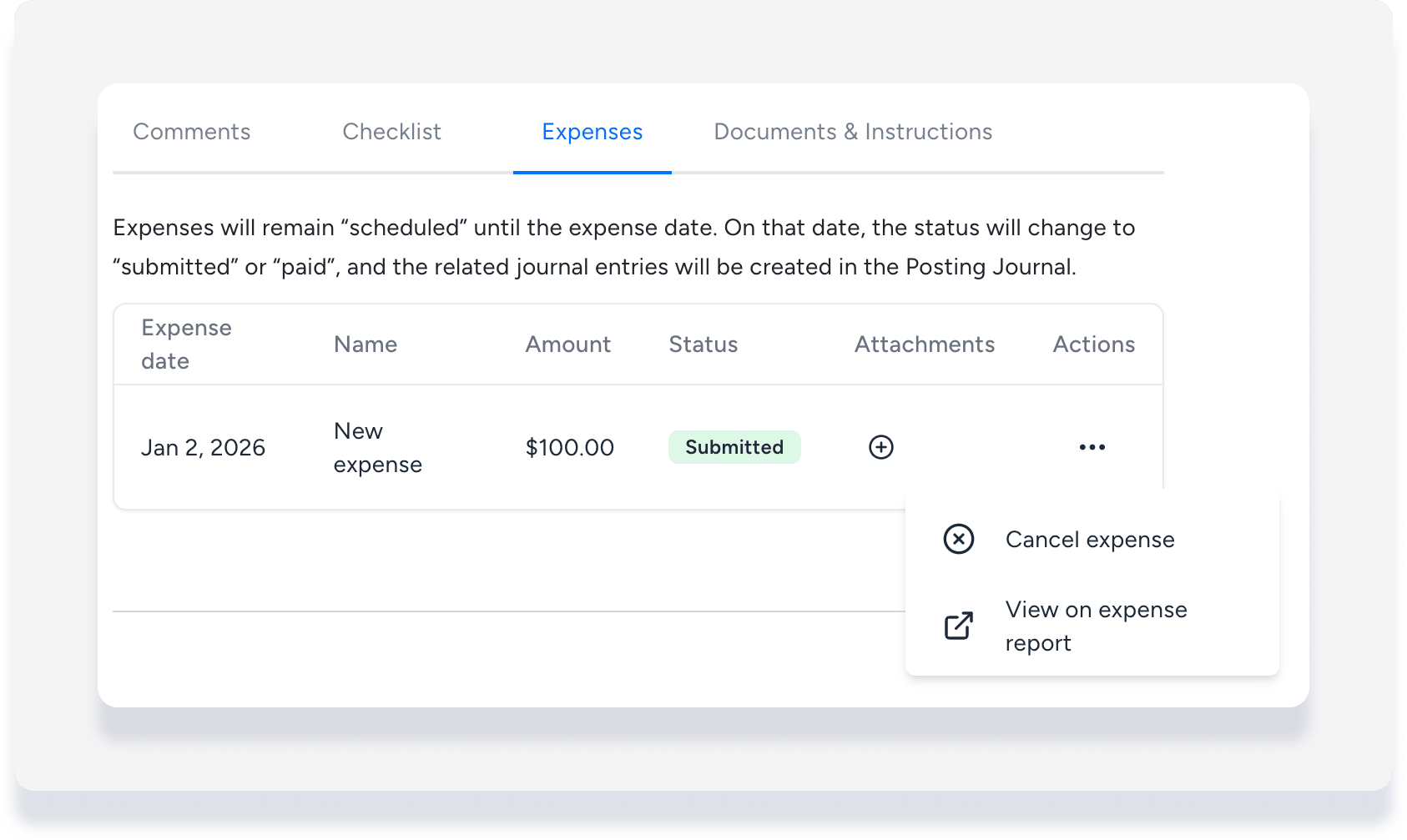
Fai clic sulla scheda "Spese" per visualizzare i dettagli e lo stato attuale.
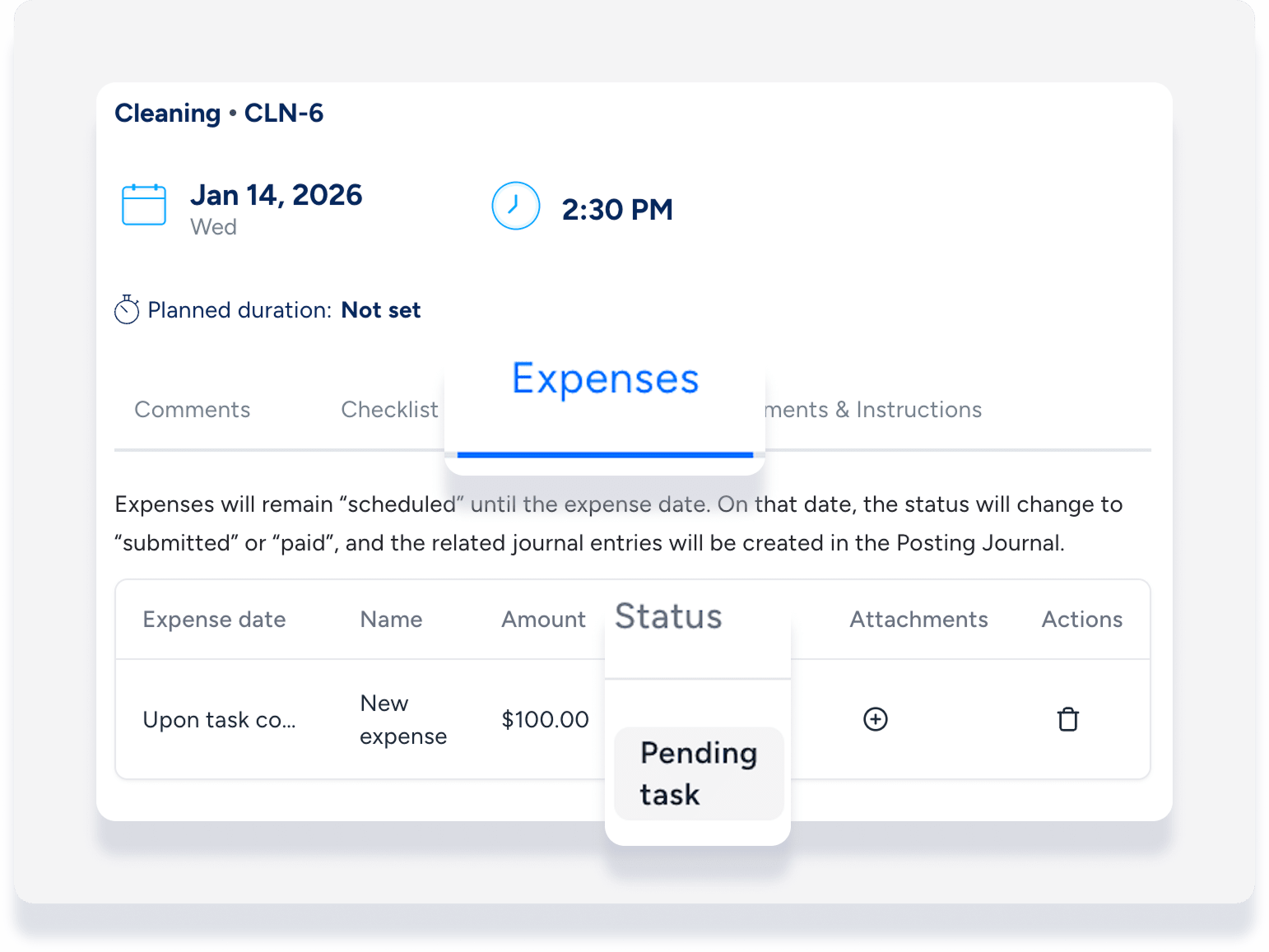
Le spese rimangono contrassegnate come "Attività in sospeso" o "Programmate" fino alla data di scadenza. In tale data, lo stato cambierà in "Inviata" e il sistema creerà le relative registrazioni contabili nel giornale di contabilizzazione.
Nel rapporto spese
Le spese in attesa del completamento dell'attività non vengono visualizzate nel report delle spese.
Una volta che lo stato di una spesa è "Pianificato" o "Inviato", fai clic  e seleziona Visualizza nella nota spese per aprire la pagina di integrazione della nota spese.