Mancia:
Visita la Guesty Academy per corsi interattivi e video tutorial passo passo su queste attività correnti e di fine mese.
Per sfruttare al meglio il modulo Contabilità e garantire che i dati finanziari siano accurati, aggiornati e pronti all'uso, è importante seguire un flusso di lavoro coerente.
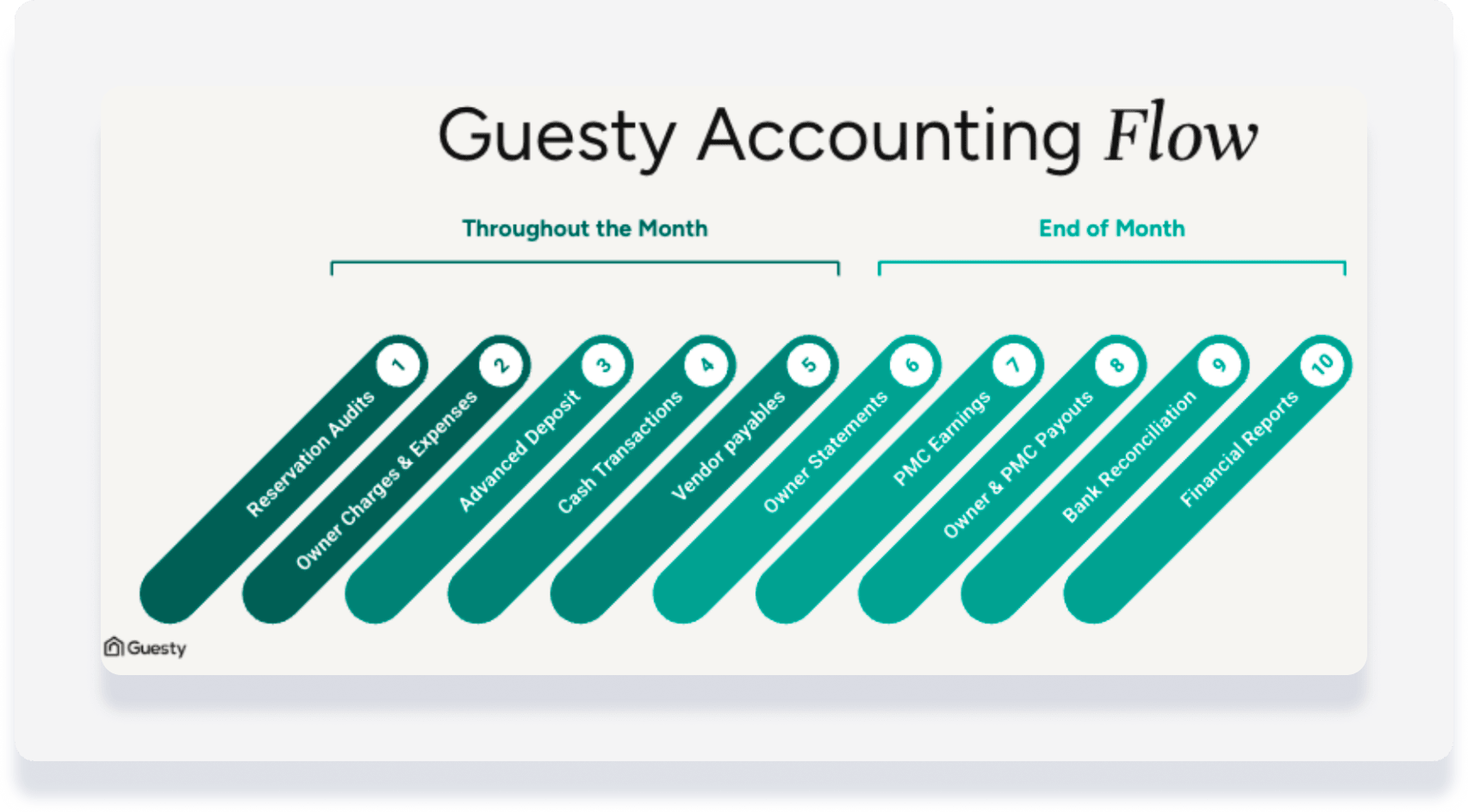
Di seguito sono elencate le attività che suggeriamo di svolgere regolarmente durante il mese: settimanalmente, giornalmente o con la frequenza richiesta dalla vostra attività. Potete trovare le attività di fine mese qui.
Revisione delle rettifiche di prenotazione
Scopo : Verificare che il conto contabile rifletta eventuali modifiche apportate a una prenotazione (cambio di date, prezzo, ecc.), al fine di garantire l'accuratezza dei dati finanziari.
Esempio : Un ospite aveva inizialmente prenotato un soggiorno di 5 notti, ma in seguito ha richiesto di prolungare la prenotazione di 2 notti. Ha chiesto inoltre di aggiungere il servizio di colazione a un costo aggiuntivo. Dopo aver aggiornato la prenotazione:
- Garantire che la nuova tariffa totale rifletta 7 notti, non 5
- Verificare che il costo della colazione sia stato aggiunto e correttamente classificato.
- Verificare che la data di realizzazione di entrambe le modifiche corrisponda alla data in cui l'ospite ha confermato l'aggiornamento.
- Verificare che il conto contabile corrisponda ai nuovi dettagli della prenotazione prima della rendicontazione di fine mese.
Mancia:
Tieni traccia di tutte le prenotazioni che hanno subito modifiche, in modo da potervi accedere facilmente e ricontrollare i dati finanziari.
Mancia:
È possibile creare e salvare un report personalizzato seguendo i passaggi descritti di seguito oppure utilizzando le opzioni di dialogo.
- Accedete alla pagina della prenotazione e aprite il conto contabile per revisionare tutte le transazioni finanziarie collegate a quella prenotazione.
- Verificate che la tariffa della sistemazione corrisponda all'importo previsto in base ai dettagli della prenotazione e alle regole di prezzo.
- Verificate la presenza di eventuali variazioni di tariffa errate o discrepanze.
- Assicuratevi che tutte le spese aggiuntive (spese di pulizia, spese per animali domestici, costi di servizio, ecc.) siano applicate e classificate correttamente.
- Verificate che gli importi delle tasse siano corretti e registrati correttamente nel sistema.
- Assicuratevi che la data di realizzazione di eventuali rettifiche apportate sia corretta, poiché ciò influisce sul riconoscimento delle entrate e sui rendiconti del proprietario.
- Verificate che la tariffa della sistemazione corrisponda all'importo previsto in base ai dettagli della prenotazione e alle regole di prezzo.
Revisione prenotazioni non pagate (escluso Airbnb)
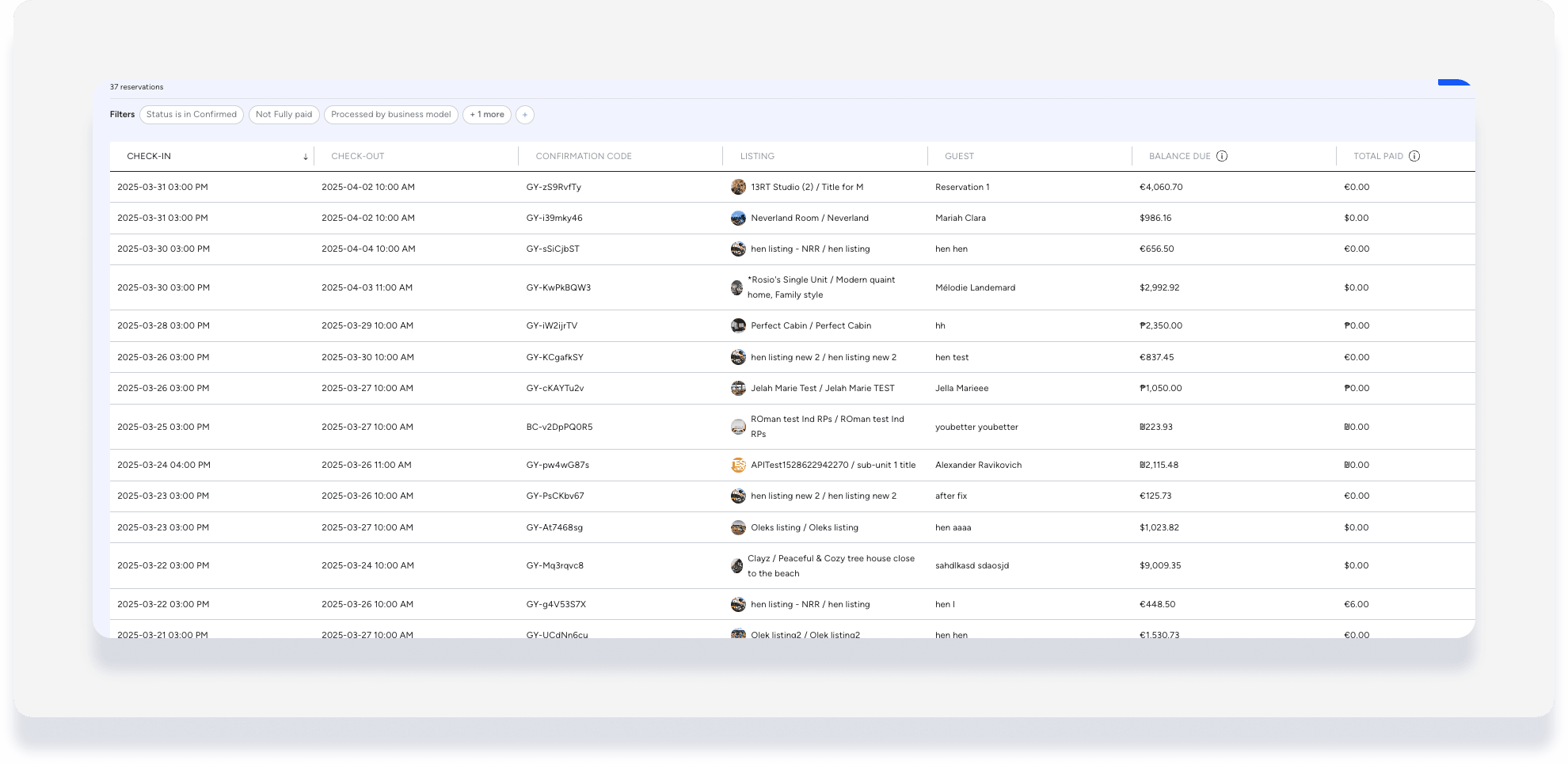
Scopo : Verificare che le prenotazioni non pagate abbiano saldi corretti incrociandoli con le registrazioni di pagamento. Dare seguito a eventuali discrepanze o pagamenti non registrati.
Esempio di report :
Suggerimento:
È possibile creare e salvare un report personalizzato seguendo i passaggi descritti di seguito oppure utilizzando le opzioni di dialogo .
- Accedi a Prenotazioni. Crea un report per tenere traccia delle prenotazioni non pagate e identificare i saldi insoluti che necessitano di un sollecito.
- Aggiungi un filtro:
- Cerca "Completamente pagato" e imposta l'interruttore su No.
- Cerca "Fonte" e seleziona tutte le fonti tranne "airbnb2" .
- Verificare i saldi in sospeso:
- Verifica i dettagli della prenotazione per assicurarti che il saldo dovuto sia corretto.
- Verifica incrociando i dati con le registrazioni di pagamento, assicurandoti di non aver ricevuto alcun pagamento non ancora registrato.
- Sollecitare i pagamenti in sospeso:
- Contatta gli ospiti o il team competente per affrontare eventuali problemi relativi ai saldi insoluti.
- Assicurati di documentare correttamente i solleciti di pagamento o qualsiasi accordo stipulato in merito ai pagamenti in ritardo.
Riferimento aggiuntivo: Comprendere i termini finanziari nel report delle prenotazioni
Revisione delle prenotazioni cancellate
Scopo : Garantire che tutte le prenotazioni cancellate siano correttamente documentate, rimborsate (ove applicabile) e correttamente riflesse nei rapporti finanziari.
Suggerimento:
È possibile creare e salvare un rapporto personalizzato seguendo i passaggi descritti di seguito oppure utilizzando le opzioni di dialogo .
- Accedi a Prenotazioni. Crea un report per le prenotazioni annullate.
- Aggiungi una colonna:
- Fai clic su Colonne, quindi su Contabilità.
- Attiva l'opzione "Elaborato in base al modello di business".
- Aggiungi un filtro:
- Cerca "Stato" e seleziona Annullato.
- Ulteriori opzioni filtro utili:
- Annullato da: Indica se l'annullamento è stato effettuato dall'ospite, dall'host o dalla piattaforma.
- Data di cancellazione: Filtro in base a un intervallo di tempo specifico (prima/dopo/tra determinate date).
- Richiesta di cancellazione approvata: Seleziona Sì/No per verificare se la cancellazione è stata finalizzata.
- Si consideri il comportamento previsto a seconda del momento in cui è stata annullata la prenotazione:
- Cancellazione prima del check-in: viene applicata una penale di cancellazione in base alla politica di cancellazione dell'annuncio, variabile a seconda del portale. La ripartizione della commissione tra PMC e proprietario per la penale di cancellazione è definita nella sezione "Entrate dell'account fiduciario" del modello di business.
- Cancellazione dopo il check-in: la ripartizione della commissione è definita nella sezione "Importo commissione PMC" per le prenotazioni cancellate nel modello di business.
- Verifica rimborsi e rettifiche:
- Garantire che tutti i rimborsi richiesti siano stati elaborati correttamente.
- Verificare incrociando i dati con il conto contabile per confermare che le rettifiche relative a depositi, penali di cancellazione o rimborsi siano state registrate correttamente.
- Risolvere eventuali discrepanze:
- Se una cancellazione sembra errata, si prega di contattare il team di prenotazione per ulteriori verifiche.
- Apportare le correzioni necessarie prima di generare gli estratti conto proprietario.
Conferma dei Pagamenti tramite Booking.com
Scopo : Per i conti che utilizzano la contabilità per competenza, i pagamenti devono essere confermati settimanalmente per garantire che tutti i pagamenti siano stati ricevuti e registrati correttamente.
- Accedi alla prenotazione corrispondente su Guesty per confermare l'avvenuta ricezione dei pagamenti di Booking.com.
- Garantire che lo stato del pagamento sia contrassegnato come ricevuto e controllare se ci sono discrepanze tra l'importo del pagamento e i dettagli della prenotazione.
- Confrontare le registrazioni dei pagamenti su Booking.com con le informazioni presenti in Guesty per garantire che l'importo corretto sia riportato in entrambi i siti.
- Dopo aver confermato il pagamento, garantire che il pagamento sia correttamente registrato nel conto contabile della prenotazione in questione.
- In caso di discrepanza tra il sistema e il pagamento effettivo, si prega di contattare il supporto di Booking.com o il team competente per garantire la corretta registrazione del pagamento.
Verifica le modifiche apportate al Centro risoluzioni di Airbnb
Scopo : Garantire che le modifiche apportate al Centro risoluzioni di Airbnb (ARC) siano registrate correttamente e, se necessario, ripartite in modo appropriato tra la società di gestione alberghiera (PMC), il proprietario o il fornitore. Poiché Guesty assegna automaticamente il 100% dell'importo della risoluzione alla PMC, potrebbero essere necessarie registrazioni contabili manuali per la ripartizione ricavi/spese .
Mancia:
È possibile creare e salvare un report personalizzato seguendo i passaggi descritti di seguito oppure utilizzando le opzioni di dialogo .
- Accedere a Prenotazioni. Creare un report per identificare le prenotazioni con modifiche di risoluzione ARC.
- Aggiungere una colonna:
- Fare clic su Colonne, quindi su Dati finanziari.
- Scorrere verso il basso e attivare il Centro risoluzioni di Airbnb.
- Comprendere le voci di registro predefinite in Guesty. Quando Airbnb elabora una modifica di risoluzione, Guesty registra quanto segue:
- Se Airbnb rimborsa la quota di iscrizione:
- Addebito: Deposito anticipato
- Credito: Contabilità fornitori PMC (100% a PMC)
- Se Airbnb effettua un pagamento a un ospite:
- Addebito: Conti fornitori PMC (100% da PMC)
- Credito: Deposito anticipato
- Se Airbnb rimborsa la quota di iscrizione:
- Stabilire se è necessario suddividere ricavi e spese:
- Per impostazione predefinita, l'intera rettifica viene attribuita al PMC.
- Se una parte deve essere assegnata al proprietario o al fornitore (ad esempio, 70% PMC, 30% proprietario), è necessaria una registrazione contabile manuale.
- Creare una voce di giornale per la suddivisione:
- Accedere al foglio contabile della prenotazione interessata.
- Inserire una registrazione contabile manuale per rettificare l'allocazione dei ricavi o delle spese.
- Verificare che l'attribuzione al PMC, proprietario o fornitore sia corretta e che appaia come previsto nel registro contabile.
Aggiungere le spese e gli oneri una tantum a carico del proprietario.
Scopo : Un addebito al proprietario è una transazione per la quale il proprietario viene fatturato in una data specifica. I ricavi derivanti da questi addebiti vengono in genere suddivisi tra l'azienda di gestione della proprietà (PMC) e un fornitore. Una spesa per il proprietario è un costo pagato a un fornitore che viene fatturato alla PMC o al proprietario. Queste transazioni vengono in genere aggiunte settimanalmente il venerdì per garantire la precisione.
Esempio : Alla fine della settimana, revisiona tutte le spese relative alla proprietà "Villa sul mare". Aggiungi le seguenti transazioni all'account del proprietario:
- Fattura da 200 dollari per una riparazione idraulica d'emergenza a metà settimana
- Marketing mensile da 150 dollari per il posizionamento di annunci digitali
- Rifornimento di prodotti per la pulizia: 75 dollari
Il modo in cui aggiungi queste transazioni dipende da dove aggiungi le spese: in Dati finanziari o in Contabilità > Modelli di business . Scopri come identificare le tue modalità di gestione delle spese e segui i passaggi pertinenti qui di seguito.
- Aggiungi transazioni. Questa operazione può essere eseguita dal registro contabile oppure direttamente dalla pagina di prenotazione, se l'addebito è collegato a una prenotazione specifica.
- Per una maggiore efficienza, si consiglia di utilizzare il caricamento in blocco con più transazioni, se necessario.
- Verifiche di validazione e accuratezza:
- Verifica attentamente che le transazioni siano assegnate all'account proprietario, proprietà e alla categoria corretti (ad esempio, spese di manutenzione, oneri di servizio, ecc.).
- Se necessario, confrontare i dati con i report di prenotazione o contabili per confermarne l'esattezza.
- Nella barra di navigazione superiore, fai clic
 Seleziona "Nuova spesa" e inserisci i dettagli.
 - Per una maggiore efficienza, si consiglia di utilizzare il caricamento in blocco con più transazioni, se necessario.
- Verifiche di validazione e accuratezza:
- Verifica attentamente che le transazioni siano assegnate all'account proprietario, proprietà e alla categoria corretti (ad esempio, spese di manutenzione, oneri di servizio, ecc.).
- Se necessario, confrontare i dati con i report di prenotazione o contabili per confermarne l'esattezza.
Revisione del rapporto sui depositi anticipati
Scopo : Il report dei depositi anticipati rappresenta l'importo versato dall'ospite sull'account fiduciario e non ancora distribuito tra gli altri conti (proprietari, fornitori, società di gestione alberghiera, tasse). Eseguire questo report mensilmente per garantire che i depositi anticipati siano registrati correttamente e azzerati dopo il check-out dell'ospite. Se si riscontrano prenotazioni precedenti con un saldo, rivedere i conti relativi a tali prenotazioni e procedere alla riconciliazione, se necessario.
Ciò fornisce:
- Preparazione migliorata per le verifiche contabili grazie alla generazione di un report chiave richiesto dai revisori.
- Gestione ottimizzata degli account fiduciari grazie a una chiara visibilità sui saldi dei depositi a livello di prenotazione, per un monitoraggio e una riconciliazione accurati.
- Riduzione del rischio di errori grazie all'identificazione e alla risoluzione proattiva delle discrepanze.
- Accedere a Contabilità → Libro Generale → Report preconfigurati → Deposito anticipato .
- Selezionare un filtro:
- data del versamento anticipato: Visualizza i versamenti ricevuti
- data check-out prenotazione: Conferma riconciliazione
- Selezionare l'intervallo di date e fare clic su Esporta come CSV .
- Rivedere il report per garantire che i saldi siano azzerati dopo il check-out e verificare eventuali discrepanze.
Gestire la liquidità per la riconciliazione bancaria
Scopo : L'esecuzione regolare delle seguenti attività di manutenzione manuale semplificherà il processo di riconciliazione bancaria e garantirà la precisione dei dati:
Raggruppare le transazioni in modo che corrispondano agli estratti conto bancari.
Spostare le transazioni dall'account cassa predefinito a un altro account (se applicabile).
Registrare le commissioni e le riserve del gestore dei pagamenti.
Registrare i pagamenti delle commissioni del portale di registrazione.
Registrare le commissioni e gli interessi bancari.
- Accedere a Contabilità → Gestione della liquidità → Registro degli assegni.
- Utilizzare i filtri e aggiungere colonne per trovare più facilmente le transazioni.
- Fare clic sulla casella di controllo per selezionare le transazioni da raggruppare.
- Nel pannello laterale destro, fare clic su Crea gruppo.
- Nella finestra a comparsa, inserire la data del gruppo e una descrizione.
- Attivare il monitoraggio del totale del gruppo e inserire un importo per impostare un obiettivo di deposito. La differenza tra il totale del gruppo e la transazione bancaria dovrebbe essere pari a $0.
- Fare clic su Crea gruppo .
Scopri come modificare, eliminare, visualizzare i dettagli dei gruppi e altro ancora nella sezione Gestione dei gruppi di transazioni .
Registrazione dei pagamenti ai fornitori
Scopo : L'erogazione tempestiva e accurata dei pagamenti ai fornitori è essenziale per mantenere gli interventi efficienti. La revisione e l'elaborazione periodica dei pagamenti garantiscono che tutti i saldi in sospeso dei fornitori vengano saldati, prevenendo ritardi negli interventi o inesattezze finanziarie.
- Accedere a Contabilità → Conto Generale → Saldi.
- Seleziona il report " Saldo fornitori alla data odierna ".
- Aggiungi un filtro per identificare i fornitori che devono essere pagati o che hanno pagamenti in sospeso:
- Seleziona Saldo rimanente .
- Seleziona "Diverso da" e inserisci "0".
- Creare i pagamenti per i fornitori:
- Fai clic sulle caselle di controllo per selezionare uno o più elementi.
- Nell'intestazione grigia che appare, fai clic su Paga .
- Fai clic sull'icona di modifica (matita) per accedere all'opzione di pagamento totale o parziale di transazioni specifiche per quel fornitore.
- Registrare il pagamento o un pagamento parziale:
- Garantire che i pagamenti siano registrati correttamente per ogni singola transazione.
- Se si effettua solo un pagamento parziale, assicurarsi che l'importo corretto sia assegnato a ciascuna transazione.
- Rivedi e conferma il pagamento:
- Verifica attentamente l'importo del pagamento per garantire che corrisponda al saldo rimanente e ai termini di pagamento concordati con il fornitore.
- Confermare che l'erogazione sia stata registrata correttamente.
