Il componente aggiuntivo AutoComply di Guesty semplifica la conformità normativa automatizzando la riscossione e la segnalazione dei dati ospite alle autorità. Utilizza questa funzionalità per ridurre il carico di lavoro amministrativo e garantire la conformità alle normative locali.
Per iniziare, scegli un piano mensile o annuale e applica la funzionalità alle tue proprietà. Per disattivare AutoComply, contattaci .
Importante:
In qualità di partner software ufficiale di Airbnb, Guesty supporta la riscossione dati legalmente richiesta ai sensi delle esenzioni previste dalle norme di Airbnb. AutoComply garantisce una registrazione ospite e riscossione dati sicure e conformi, come ad esempio i codici fiscali. Rivedi la politica completa di Airbnb relativa alle attività al di fuori della piattaforma per garantire la conformità ai termini e alle leggi applicabili.
Aggiungi e attiva AutoComply
Segui i passaggi seguenti per acquistare il componente aggiuntivo e applicarlo alle tue proprietà.
Passo dopo passo:
- Accedi al tuo account Guesty .
- Nel menu di navigazione laterale, fai clic su
 Integrazioni per aprire il menu a tendina.
 - Seleziona i componenti aggiuntivi Guesty .
- Nella miniatura di AutoComply, fai clic su Ulteriori informazioni .
- Fai clic su Ottieni Guesty AutoComply .
- Seleziona una proprietà da connettere ad AutoComply.
-
Recensisci le informazioni nelle schede Connessione alla polizia (o Connessione alle autorità ) e Connessione alle statistiche , quindi attiva le impostazioni pertinenti. Consulta gli articoli collegati per i singoli paesi menzionati nella sezione seguente .
Nota:
Le connessioni si basano sulla posizione della struttura. Le informazioni sulla proprietà vengono precompilate dalla pagina dell'annuncio. Le modifiche apportate qui si applicano solo ad AutoComply. Aggiorna la pagina della proprietà per applicare le modifiche a Guesty.
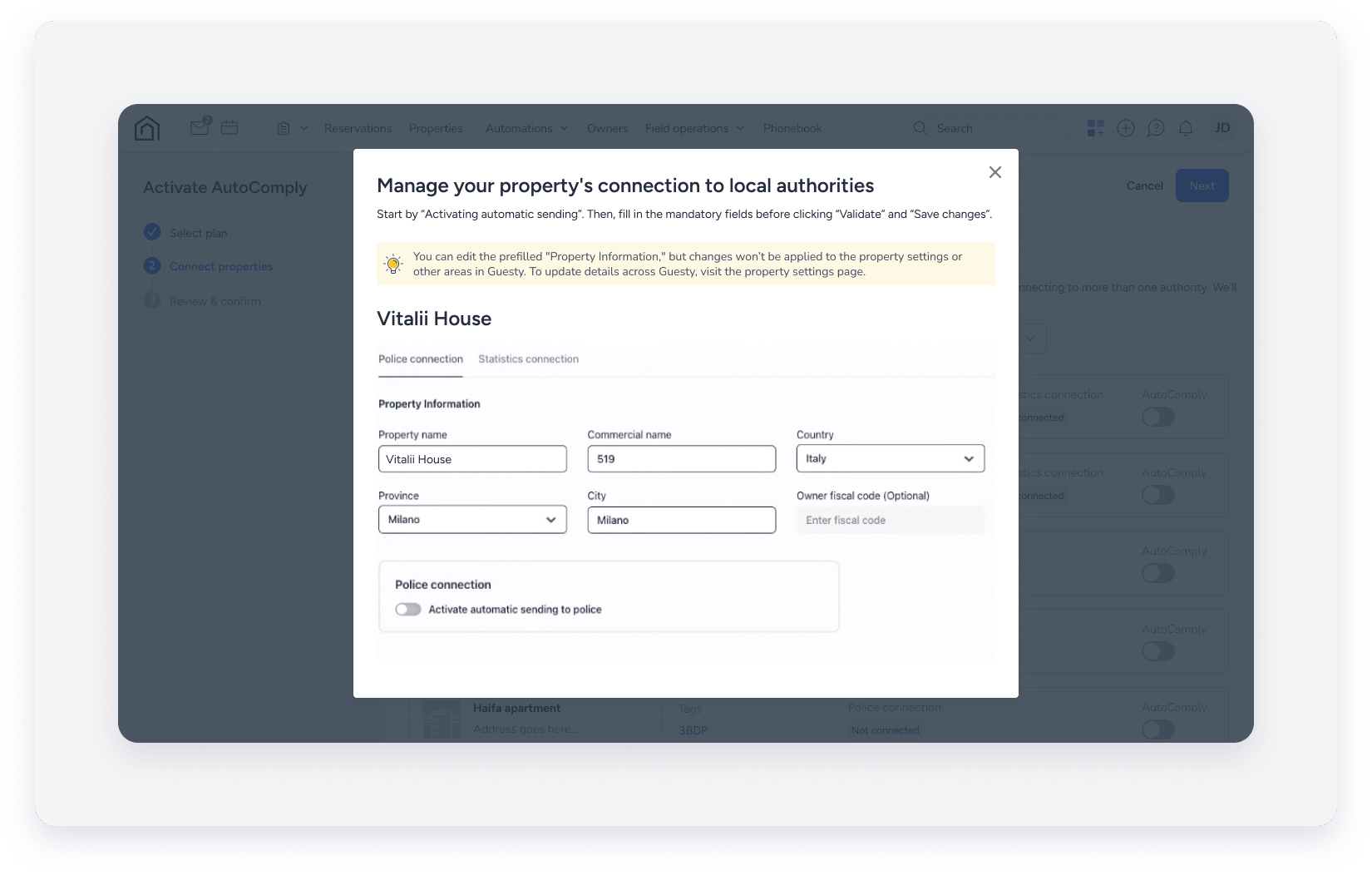
- Fai clic su Convalida.
- Fai clic su Salva modifiche.
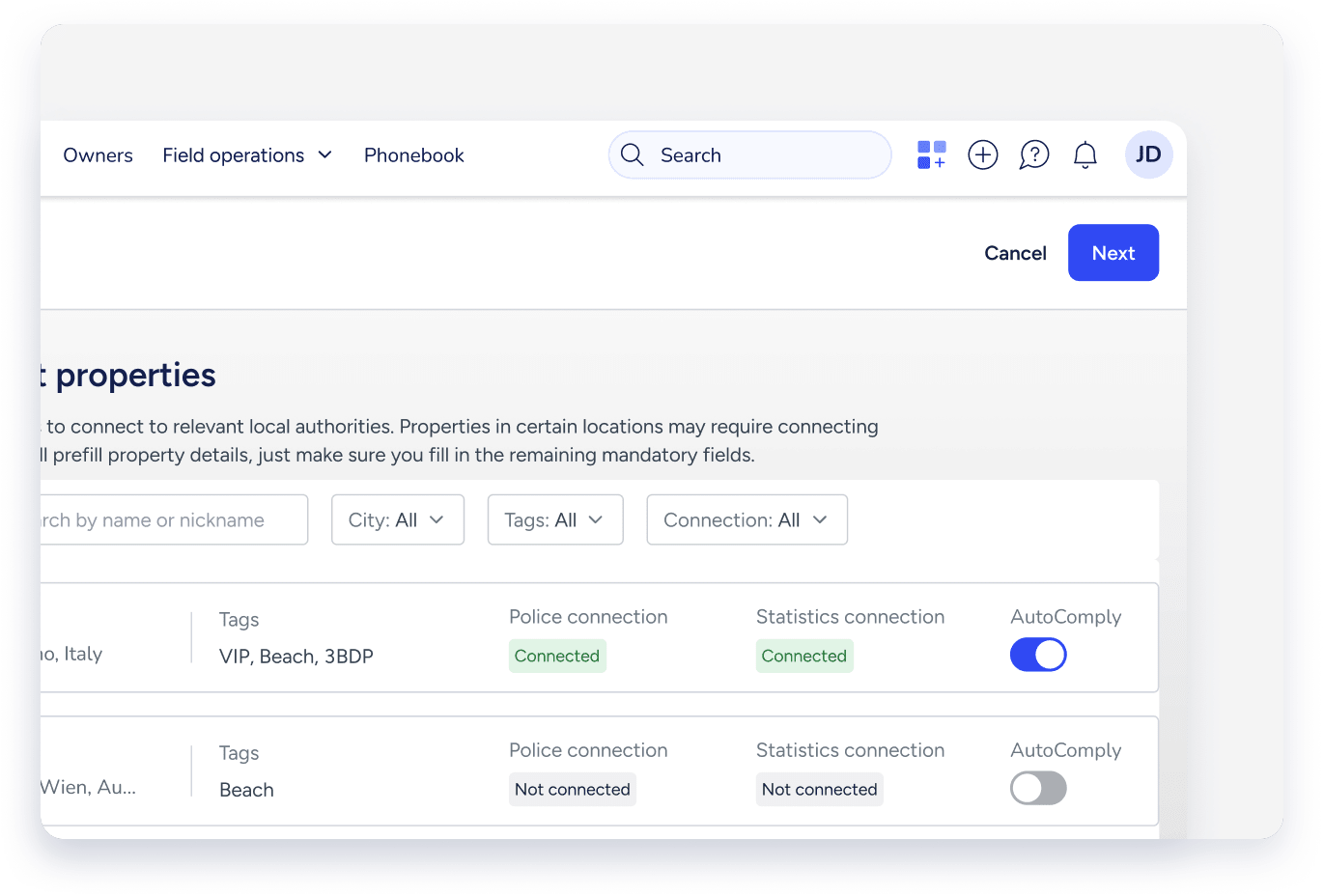
- Attiva l'opzione "Compilazione automatica" accanto alla proprietà corrispondente per attivare il componente aggiuntivo.
- Ripeti i passaggi precedenti per ogni proprietà che desideri collegare ad AutoComply.
- In alto a destra, fai clic su Avanti.
- Rivedi le informazioni inserite, quindi seleziona la casella "Termini e condizioni".
- Nell'angolo in alto a destra, fai clic su Attiva AutoComply.
- Al termine dell'operazione, apparirà una delle due finestre con un messaggio di conferma:
- Con l'app Ospite: fai clic su Fine per completare la procedura.
- Senza app Ospite: fai clic su Genera app Ospite per configurare l'app Ospite nel tuo account Guesty.
Configura l'app Ospite dopo l'attivazione
Dopo aver attivato AutoComply e averlo collegato all'app Ospite, consigliamo di accedere a Ospite, configurare il formulario di Check-in e includerlo nelle automazioni dei messaggi. I moduli di AutoComply vengono inviati automaticamente agli ospiti insieme al formulario di Check-in.
Anche quando AutoComply è configurato nell'app Ospite, gli ospiti possono saltare il modulo AutoComply. Per ricordare loro di inviare i propri dati, consigliamo di impostare un messaggio automatico che utilizzi la AutoComply guest submission status condizione del messaggio.
Suggerimento:
Scopri il significato di ogni stato di AutoComply e come funzionano le registrazioni parziali dell'ospite.
Genera report statistici (pertinenti per Vienna, Bulgaria e Puglia)
Se gestite proprietà a Vienna, in Bulgaria o in Puglia, dovete generare e inviare manualmente i report statistici per ottemperare alle normative locali:
- Vienna (Austria): Richiede report mensili sugli arrivi e sui pernottamenti ospite, suddivisi per paese di provenienza.
- Bulgaria: Richiede la trasmissione dei dati ospite e prenotazione al Sistema Unificato di Informazione Turistica (ESTI).
- Puglia (Italia): Attualmente non supporto la trasmissione automatica API al sistema SPOT/DMS.
Segui i passaggi seguenti per generare manualmente questi report dalla dashboard.
- In alto, seleziona la scheda Prenotazioni .
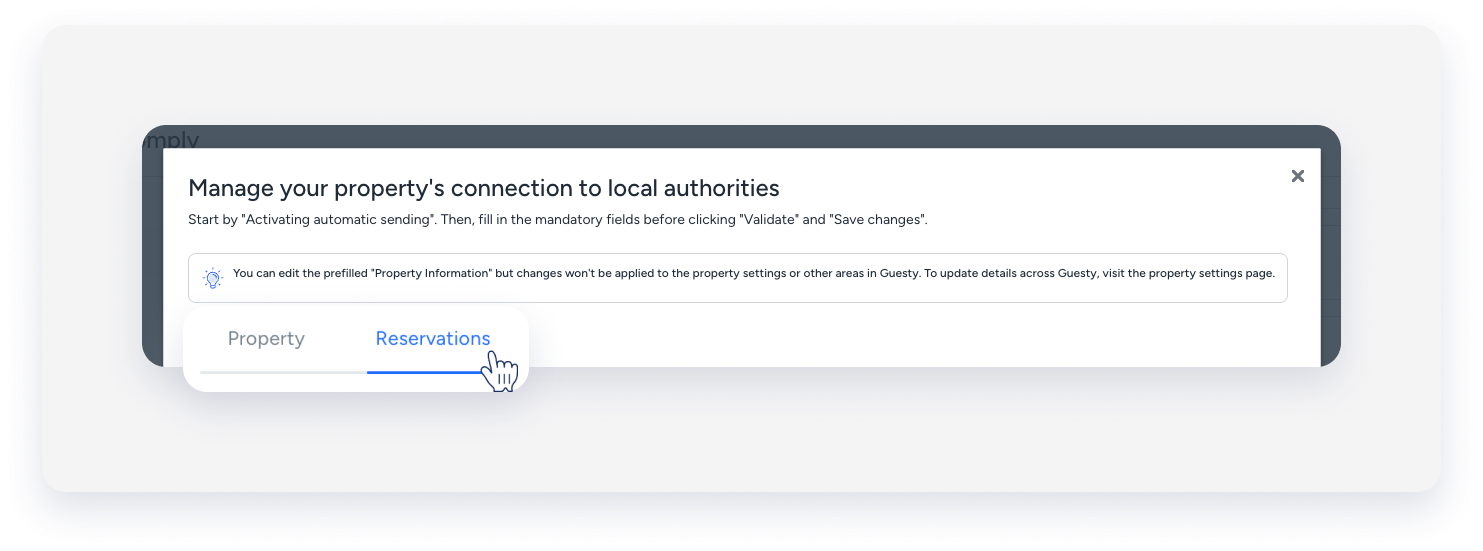
- Nell'angolo in alto a destra, fai clic su Altre azioni .
- Seleziona Scarica report .
- Seleziona le proprietà, l'anno e il mese da segnalare.
- Conferma l'azione nella finestra a comparsa.
- In alto, seleziona la scheda Proprietà .
- Sotto il nome della proprietà, seleziona la scheda Documenti .
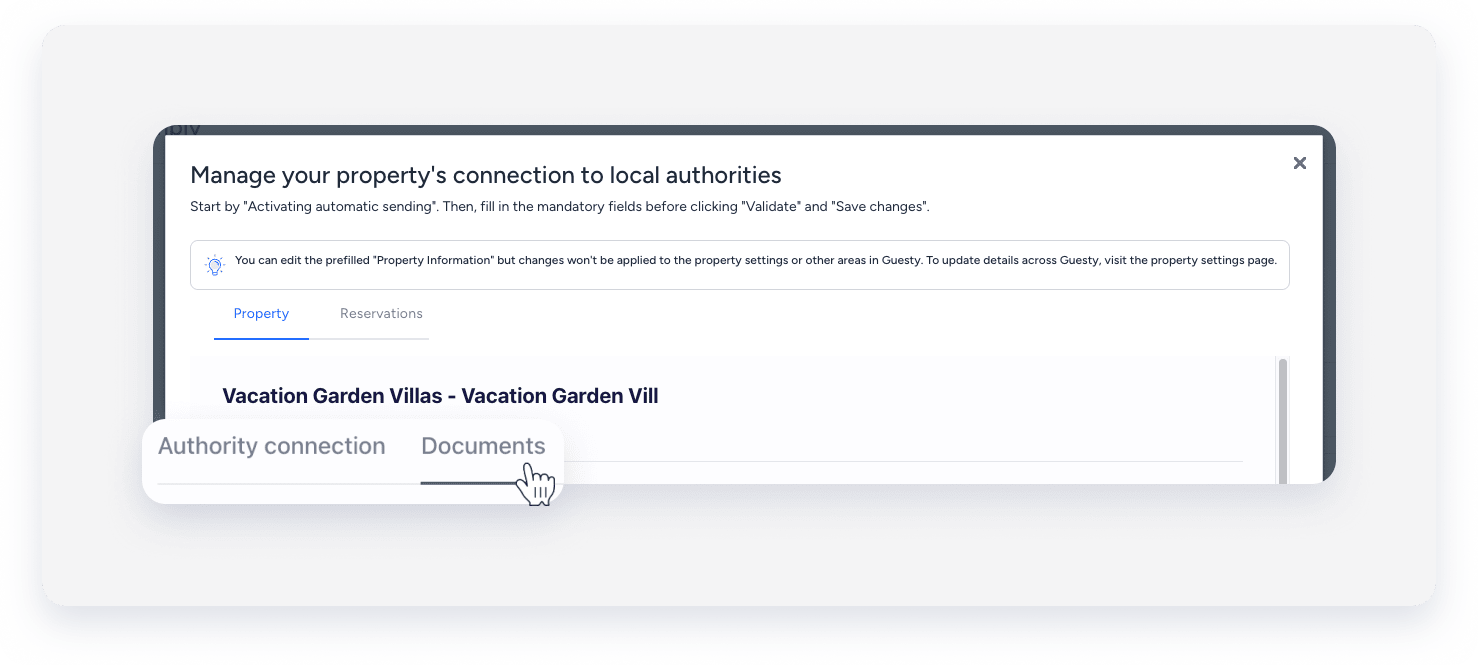
- Seleziona la scheda del report.
- Seleziona il report desiderato e fai clic su Genera report .
- Carica il report sul portale pertinente.
Inviare i dati manualmente
AutoComply invia automaticamente i dati degli ospiti il giorno del check-in, intorno alle 19:00. Se un ospite si registra dopo quest'ora, i dati devono essere inviati manualmente.
Segui i passaggi seguenti per generare manualmente questi rapporti dalla dashboard.
- In alto, seleziona la scheda Prenotazioni.
- A destra della prenotazione corrispondente, fai clic su Invia manualmente o Registra l'ospite.
Genera un libro degli ospiti
Il libro degli ospiti è un registro di tutti gli ospiti registrati presso una proprietà, ciascuno identificato da un numero.
Segui i passaggi seguenti per generare un libro degli ospiti dalla dashboard.
- Sotto il nome della proprietà, seleziona la scheda Documenti.
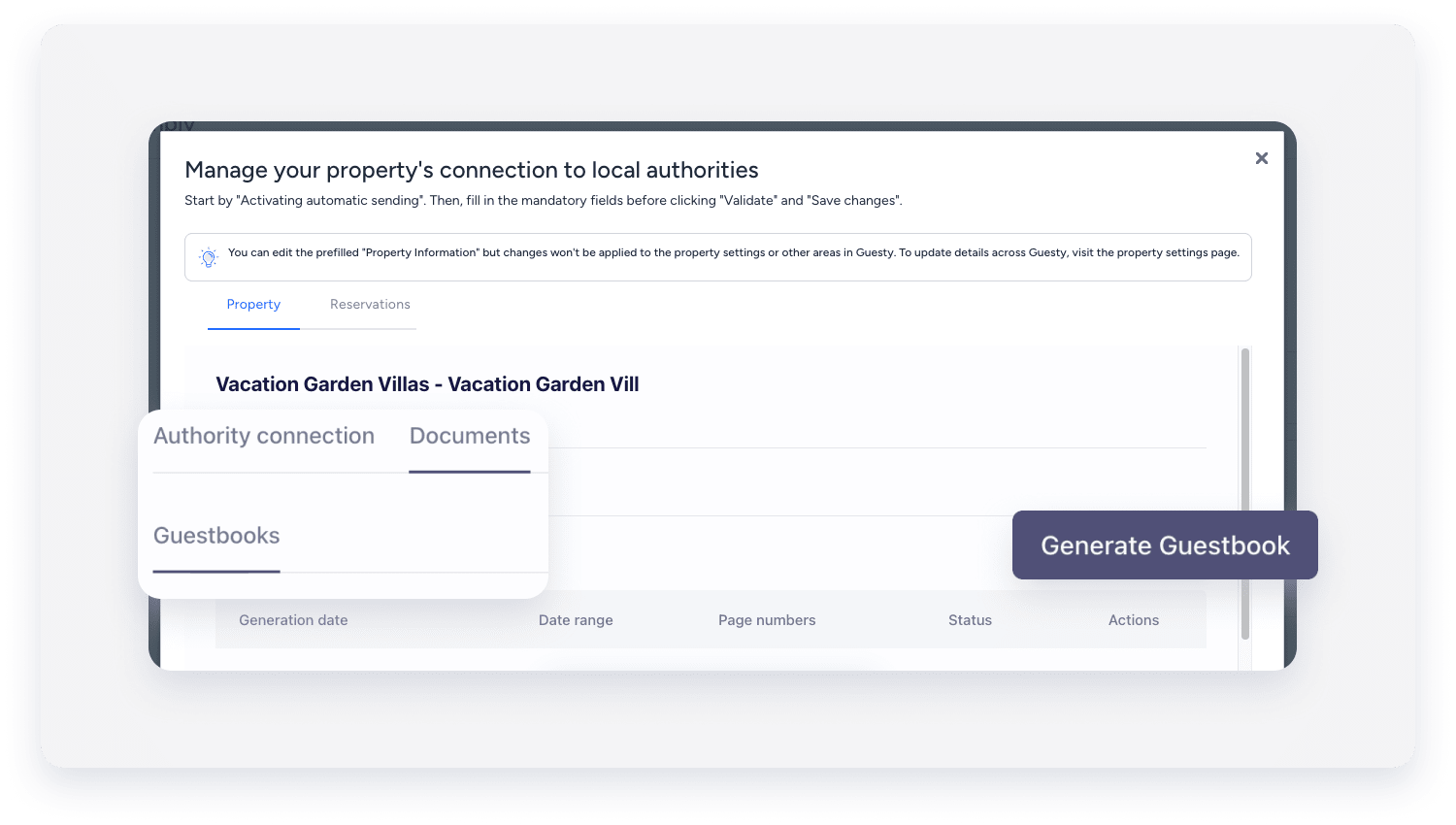
- Seleziona la scheda Libro degli ospiti.
- Fai clic su Genera il libro degli ospiti.
- Nella finestra a comparsa, seleziona l'intervallo di date di prenotazione da includere e imposta il numero iniziale.
- Fai clic su Genera.
Il file PDF verrà inviato alla tua e-mail per il download. Puoi selezionare un altro utente che riceverà l'e-mail di notifica.
Informazioni per paese
Di seguito sono riportati i requisiti e i flussi di lavoro specifici per i diversi paesi.
Paesi senza un sito web della polizia
I seguenti Paesi non dispongono di un sito web della polizia per l'invio dei dati degli ospiti. Per queste località, richiedi i dati necessari ai tuoi ospiti tramite l' app Ospite e genera un modulo di registrazione per ciascun ospite. Devi inoltre raccogliere la firma dell'ospite per il registro degli ospiti .
- Belgio
- Francia
- Grecia
- Paesi Bassi
- Romania
- Regno Unito
Paesi con un sito web della polizia
Per i seguenti paesi, consultare gli articoli collegati per le istruzioni di configurazione specifiche per ciascun paese:
- Austria
- Bulgaria
- Colombia
- Croatia
- Czech Republic
- Germany
- Italy
- Portugal
- Spain
- Switzerland
- United Arab Emirates - Dubai
