Il Formulario di Check-in dell'app per gli Ospiti ti aiuta a raccogliere facilmente i dati essenziali degli ospiti. Puoi inviare il modulo agli ospiti automaticamente o manualmente. Consigliamo di programmare un messaggio automatico prima del check-in, ma è necessario inviare il modulo manualmente per le prenotazioni pre-confermate (con stato "Richiesta di informazioni" o "Prenotata").
Il Formulario di Check-in è integrato nell'app Ospiti, quindi il link apre l'intera applicazione. Per ottenere risultati ottimali, si consiglia di inviare il modulo tramite SMS o e-mail, in quanto questi canali supportano in modo affidabile i link.
Qualsiasi aggiornamento apportato all'app per gli Ospiti si riflette in tempo reale. Se aggiorni l'app, non è necessario reinviare il link; è sufficiente chiedere all'ospite di aggiornare la pagina. Se l'ospite deve aggiornare un campo del modulo, eliminalo e reinvialo.
È inoltre possibile inviare più moduli di check-in allo stesso ospite, a condizione che ciascun modulo utilizzi una variabile diversa.
Limitazioni
Prima di inviare il link Formulario di Check-in dell'app Ospiti, rivedere le limitazioni riportate di seguito.
Canali
-
Booking.com
È possibile inviare solo link e indirizzi e-mail approvati nelle impostazioni di sicurezza della messaggistica di Booking.com. Aggiungi
guesty.comalla sezione "Link approvati" nell'Extranet di Booking.com per garantire che i link vengano recapitati correttamente.Ulteriori informazioni su come inviare messaggi dalla Posta in arrivo Guesty.
Nota:
I servizi di abbreviazione URL, come TinyURL, non sono supportati nei messaggi.
-
Vrbo
Gli utenti di Vrbo potrebbero riscontrare problemi di visualizzazione dei link a causa di limitazioni tecniche. Contatta il supporto di Vrbo per ricevere supporto.
-
Altri canali di prenotazione
- Alcuni canali di prenotazione bloccano i link nei messaggi se la prenotazione non è confermata.
- Dopo la conferma, inviate i moduli e consultate le linee guida ufficiali di ciascun canale.
Formulario di Check-in
- Il link del check-in rimane attivo per tutta la durata del soggiorno dell'ospite. Scade solo dopo il check-out. Non è possibile inviare il Formulario di Check-in dopo il check-out.
- Gli aggiornamenti all'app per gli ospiti vengono visualizzati in tempo reale. Se aggiorni l'app, non è necessario inviare nuovamente il link. Chiedi all'ospite di aggiornare la pagina per visualizzare le modifiche.
- Per inviare nuovamente un Formulario di Check-in già compilato, è necessario prima eliminarlo e poi reinviarlo.
Invia il modulo o il promemoria manualmente
Segui i passaggi seguenti per inviare manualmente un Formulario di Check-in o un promemoria.
Passo dopo passo:
- Accedi al tuo account Guesty.
- Nel menu di navigazione laterale, fai clic
 Operazioni per aprire il menu a tendina.
 - Nella sezione Reception, seleziona Applicazione dell'Ospite.
-
Fai clic
 per copiare la variabile del link dell'app pertinente. L'ospite riceve un link all'app per l'Ospite invece del testo variabile.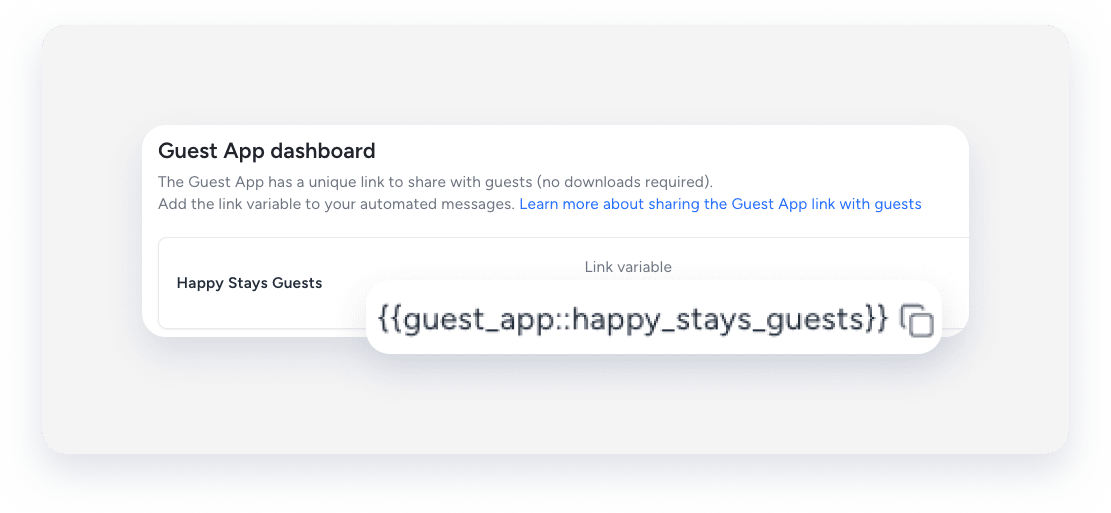
- Segui queste istruzioni per creare un messaggio.
-
Aggiungi il link al modulo nel messaggio automatico come variabile. L'ospite riceverà un link all'app per l'Ospite anziché il testo variabile.
Ciao {{ospite}},
Saremo lieti di darvi il benvenuto al nostro {{listing_name}}. Vi preghiamo gentilmente di compilare il Formulario di Check-in nell'app per l'Ospite prima del vostro arrivo.
Clicca qui per accedere all'app Ospite, non è necessario scaricare nulla: {{guest_app::[nome_app]}}
Saluti,
{{host_first}}
Programma l'invio automatico del modulo o del promemoria
Se invii un promemoria, impostalo in modo che venga inviato dopo la conferma ma prima del check-in. Per garantire che solo gli ospiti che non hanno compilato il modulo ricevano il promemoria, aggiungi queste condizioni del messaggio :
- Aggiungi la condizione "Formulario di Check-in inviato" e impostala su No.
- Se il tuo account ha più app per gli Ospiti, utilizza la condizione "Formulario di Check-in dell'app per gli Ospiti inviato". Seleziona l'app pertinente e scegli "Non è completo" dal menu a tendina.
Passo dopo passo:
- Segui i passaggi da 1 a 4 sopra descritti.
- Crea il messaggio automatico .
- Aggiungi il link al modulo nel messaggio automatico come variabile. L'ospite riceverà un link all'app per gli Ospiti anziché il testo variabile.
Invio di un messaggio automatico per i moduli di check-in completati
Crea un messaggio automatico che venga inviato automaticamente quando un ospite compila il modulo.
Passo dopo passo:
- Crea o modifica un messaggio automatico.
- Nella sezione "Aggiungi condizioni", fai clic su +Aggiungi condizione e seleziona:
- Modulo di check-in dal menu a tendina e attiva l'opzione.
-
Se hai più app Ospite, seleziona "Modulo di check-in dell'app Ospite inviato". Scegli l'app Ospite pertinente e seleziona "Completato" dai menu a tendina.

- Inserisci i dati richiesti e fai clic su Salva.
- Nell'angolo in alto a destra, fai clic su Salva.
- Fai clic su Applica modifiche.
Invio automatico del contratto PDF firmato
Invia automaticamente agli ospiti una copia del contratto firmato in formato PDF dopo che hanno completato il Formulario di Check-in.
Passo dopo passo:
- Ripetere i passaggi 1-2 sopra descritti.
- Aggiungi
::pdfalla fine della variabile della tua Ospite App nel contenuto del messaggio. Ad esempio:{{guest_app::my_guest_app_1::pdf}} - Inserisci i dati e fai clic su Salva.
- Nell'angolo in alto a destra, fai clic su Salva.
- Fai clic su Applica modifiche.
La variabile PDF genera e invia automaticamente il contratto firmato all'ospite.
