Guesty offre due modi per comunicare con gli ospiti tramite WhatsApp dalla casella di posta di Guesty:
- Consigliato: collega il tuo numero WhatsApp Business integrando il tuo account Meta Business con Guesty. Questo metodo ti offre il pieno controllo sul numero del mittente e sul branding.
- Utilizza il numero WhatsApp predefinito di Guesty senza collegare il tuo. Questa configurazione rapida ti permette di inviare e ricevere messaggi WhatsApp direttamente nella Posta in arrivo, utilizzando un numero gestito da Guesty.
Integra il tuo account WhatsApp Business in Guesty
Collega il tuo account WhatsApp Business alla casella di posta di Guesty per centralizzare le comunicazioni. In questo modo potrai comunicare con gli ospiti tramite WhatsApp direttamente da Guesty, mantenendo un'immagine coordinata e garantendo un'esperienza professionale e personalizzata.
Le immagini inviate dagli ospiti tramite WhatsApp sono pienamente supportate e visibili in Guesty.
Limitazioni
- L'integrazione con WhatsApp è attualmente supportata solo su computer desktop.
- Una volta collegato il tuo numero a Guesty, non potrai più utilizzarlo nelle app WhatsApp o WhatsApp Business.
- Un numero WhatsApp collegato può essere utilizzato solo per messaggi relativi alle prenotazioni e non per usi generici.
- I numeri che iniziano con +1-555 devono avere nomi visualizzati approvati da Meta in WhatsApp Manager prima di poter essere utilizzati. Consulta la documentazione di Meta per ulteriori informazioni.
- Se un ospite cambia il proprio numero WhatsApp, i messaggi inviati prima della modifica non verranno visualizzati retroattivamente dopo l'aggiornamento del numero in Guesty.
- L'invio di immagini nei messaggi, inclusi i modelli, da Guesty tramite WhatsApp non è attualmente supportato.
- La casella di posta di Guesty al momento non supporta la visualizzazione dei video. Per visualizzare i video che ti vengono inviati tramite la casella di posta, inoltrali come allegato e visualizzali su una piattaforma esterna.
Account della sede centrale
Guesty non supporta la messaggistica WhatsApp dagli account principali della sede centrale. Questo perché le integrazioni WhatsApp, inclusi i numeri WhatsApp di Guesty e gli account WhatsApp Business, vengono configurate e collegate a livello di sottoconto, non a livello di account principale della sede centrale.
Configura e collega le integrazioni di WhatsApp a livello di sottoconto.
Collega il tuo account WhatsApp Business
Per utilizzare WhatsApp in Guesty, è necessario collegare il proprio account Facebook (Meta) e il proprio account WhatsApp Business. Se non si dispone di questi account, è possibile crearli durante la procedura di connessione.
Se utilizzi un numero precedentemente collegato a WhatsApp, aggiorna le impostazioni di WhatsApp per consentire a Guesty di importarlo. Una volta collegato, il numero non sarà più accessibile tramite l'app WhatsApp. Se desideri continuare a utilizzare WhatsApp al di fuori di Guesty, utilizza un numero diverso per l'integrazione.
Prima di iniziare
- Verifica il tuo account Meta Business.
- Risolvi tutte le richieste di modifica del nome visualizzato in sospeso.
- Assicurati che il tuo account WhatsApp Business e il nome visualizzato siano stati approvati.
- Verifica che la valuta del tuo account WhatsApp Business sia impostata su Euro o USD nelle "Impostazioni aziendali". Al momento non sono supportate altre valute.
- Disattiva la verifica in due passaggi (2FA) per il tuo numero:
- Se sei il proprietario del tuo account WhatsApp Business, usa WhatsApp Manager per disabilitare la funzione 2FA.
- Se non sei il proprietario del tuo account WhatsApp Business, chiedi al tuo precedente operatore di disattivarlo per te.
-
Verifica che il tuo numero WhatsApp non sia collegato a un account esistente:
Un numero WhatsApp può essere registrato a un solo account WhatsApp. Per collegarlo a Guesty, non può essere associato a nessun altro account WhatsApp, né personale né aziendale.
- Se il numero è attualmente in uso, è necessario prima eliminare l'account esistente. Una volta eliminato, il numero potrà essere utilizzato per Guesty.
- In alternativa, per evitare di interrompere il tuo attuale utilizzo di WhatsApp, ti consigliamo di utilizzare un numero separato dedicato all'integrazione con Guesty.
Per ulteriori informazioni sulla migrazione di un numero di telefono aziendale, consulta la documentazione ufficiale di Meta.
Modifica le tue impostazioni in WhatsApp
Segui questi passaggi per consentire a Guesty di importare un numero esistente da WhatsApp.
Passo dopo passo:
- Apri il Gestore del tuo account WhatsApp .
- A destra del numero di telefono corrispondente, fai clic
 .
. - Fai clic su Verifica in due passaggi e segui le istruzioni sullo schermo per disattivarla. Se il tuo account WhatsApp Business è di proprietà del tuo fornitore di servizi bancari (BSP), contattalo per richiedere la disattivazione della verifica in due passaggi.
Collega WhatsApp a Guesty
Segui i passaggi per collegare il tuo account WhatsApp Business a Guesty.
Passo dopo passo:
- Accedi al tuo account Guesty.
- Nel menu di navigazione laterale, fai clic
 Posta in arrivo.
 - Clicca
 in fondo al menu di sinistra.
 - Fai clic su Connetti WhatsApp Business.
- All'interno di Guesty si aprirà un widget di Facebook che ti chiederà di accedere al tuo account Facebook (Meta). Se non hai un account Facebook, fai clic su Crea un nuovo account per crearne uno.
- Segui le istruzioni per collegare il tuo account WhatsApp Business a Guesty. Se non hai un account WhatsApp Business, segui le istruzioni per crearne uno.
Una volta stabilita la connessione, le informazioni del tuo account WhatsApp appariranno nella Posta in arrivo e potrai inviare e ricevere messaggi tramite WhatsApp. Tieni presente che verranno visualizzate solo le conversazioni relative alle prenotazioni. 
Invia un messaggio WhatsApp utilizzando un modello personalizzato
I modelli personalizzati ti consentono di inviare messaggi strutturati e pre-approvati agli ospiti che non ti hanno contattato nelle ultime 24 ore. Una volta che l'ospite risponde, puoi continuare la conversazione liberamente entro le 24 ore successive, senza dover utilizzare un modello. Non c'è limite al numero di modelli che puoi creare per un singolo account WhatsApp Business.
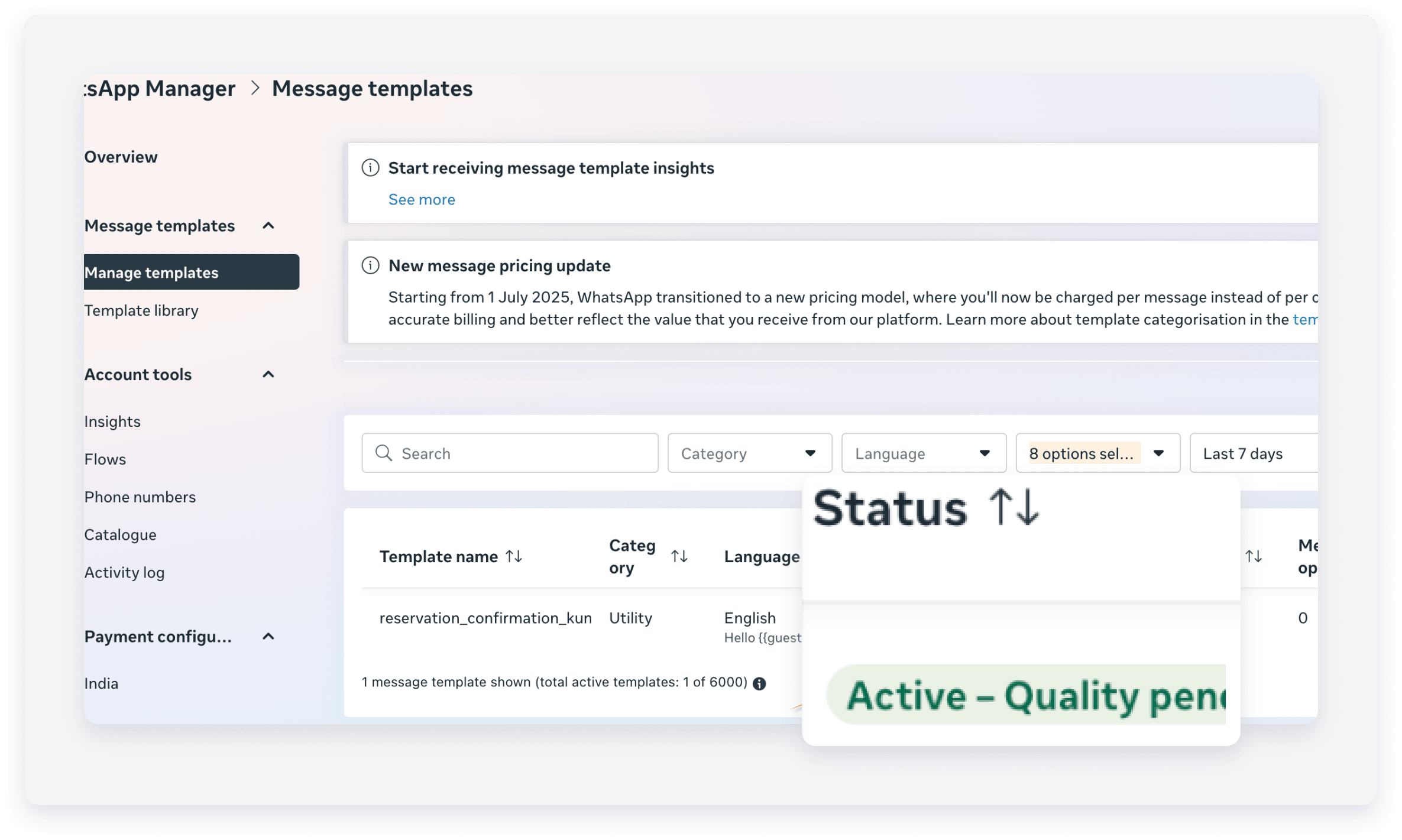
Se non hai ancora modelli nel tuo account WhatsApp, vai su Meta per crearne di personalizzati per il tuo account WhatsApp Business. I modelli WhatsApp richiedono l'approvazione di Meta, che può richiedere alcune ore. Verifica che lo stato del modello sia "Attivo (pronto per l'invio)" per poterlo utilizzare nella Posta in arrivo di Guesty.
Nota:
- L'invio di messaggi predefiniti tramite modelli approvati è supportato solo dalla versione desktop di Guesty.
- Tramite l'app mobile è possibile inviare messaggi di testo gratuiti in due modi:
- Grazie all'integrazione con WhatsApp Business: prima invia un messaggio predefinito dal computer, poi continua con testo libero dal dispositivo mobile.
- Con Guesty, i numeri condivisi: disconnetti l'integrazione di WhatsApp sul desktop per inviare messaggi di testo gratuiti direttamente dal cellulare.
- Quando colleghi un numero, sia per la prima volta che in sostituzione di uno esistente, tutti i modelli di WhatsApp Business utilizzati in precedenza non saranno più disponibili. Dovrai ricrearli.
- Se modifichi un modello nel tuo account WhatsApp Business, dovrai sottoporlo nuovamente al processo di approvazione di WhatsApp. Durante questo periodo, il modello non sarà disponibile in Guesty e qualsiasi versione esistente scomparirà temporaneamente fino all'approvazione della versione aggiornata.
Passo dopo passo:
- Accedi al tuo account Guesty.
- Nel menu di navigazione laterale, fai clic Posta in arrivo.
- Nel sottomenu Posta in arrivo, fai clic su
 .
. - Fai clic sulla conversazione pertinente.
- In fondo alla pagina, fai clic su Scrivi qui il tuo messaggio.
- Seleziona "tramite WhatsApp" dal menu a tendina.
- Per avviare una conversazione tramite WhatsApp con un ospite, fai clic su Seleziona modello.
- Seleziona uno dei tuoi modelli e fai clic su Avanti.
- Fai clic sul nome della variabile per sostituirlo con le informazioni richieste.

-
Fai clic su Invia modello.
Se l'ospite non utilizza WhatsApp, verrà visualizzato un messaggio di errore. Seleziona un metodo di comunicazione alternativo e prova a inviare nuovamente il messaggio.
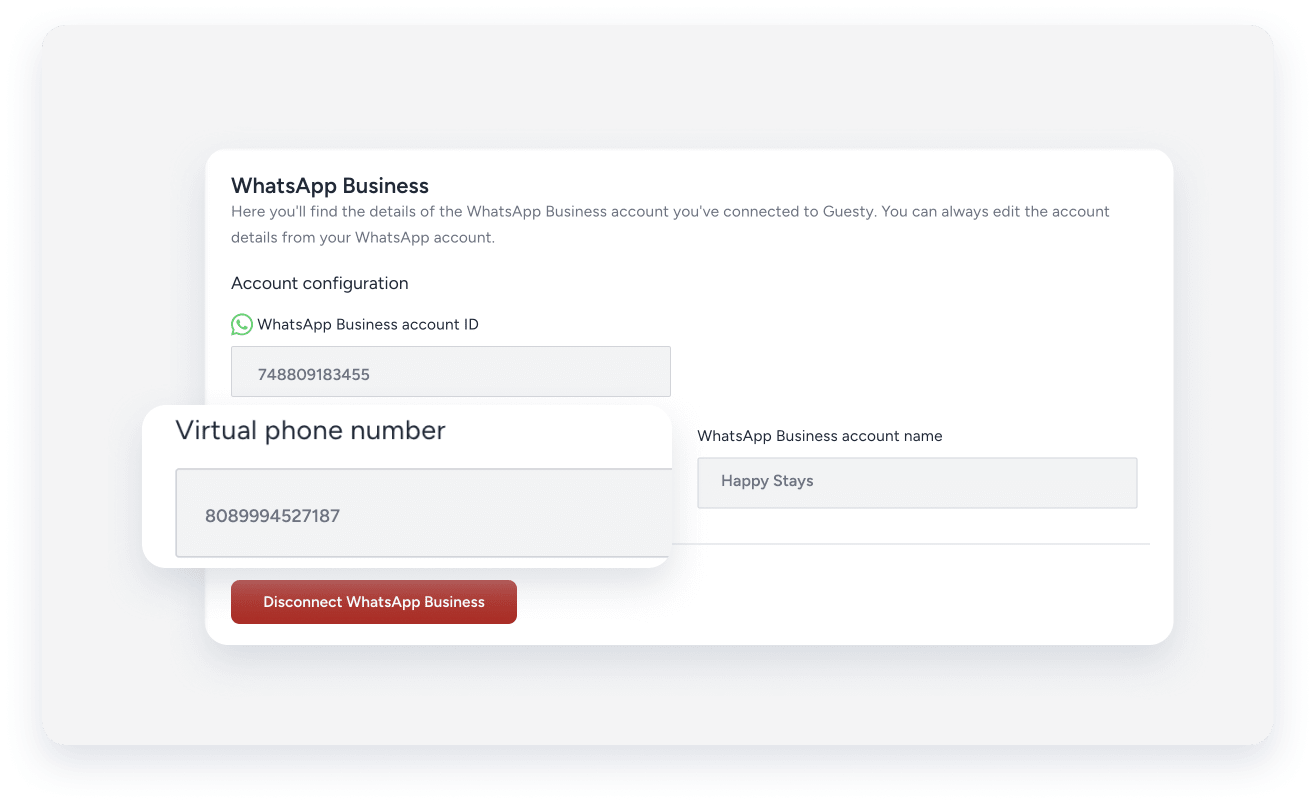
Il messaggio verrà inviato all'ospite dal numero del tuo account WhatsApp Business, salvato come tuo "numero di telefono virtuale" in Guesty.
Utilizzare WhatsApp in Guesty senza integrazione
Puoi comunicare con gli ospiti tramite WhatsApp utilizzando il numero predefinito di Guesty, direttamente dalla tua casella di posta.
Il numero WhatsApp aziendale di Guesty che gli ospiti visualizzeranno è +1 210 686-1984, utilizzabile solo per messaggi di testo. Non è necessario configurare nulla in Guesty per utilizzare questo numero. Puoi anche condividerlo con gli ospiti. Gli ospiti possono rispondere direttamente al messaggio ricevuto e le loro risposte appariranno nella tua casella di posta Guesty. I messaggi inviati ai numeri di telefono degli ospiti salvati vengono automaticamente instradati alla conversazione corrispondente nella casella di posta Guesty.
Mancia:
Configura un messaggio automatico per condividere il numero WhatsApp con i tuoi ospiti prima del check-in.
Per risolvere eventuali problemi, consulta la nostra guida alla risoluzione dei problemi relativi ai messaggi di errore di WhatsApp.
