Il riconoscimento delle entrate giornaliero consente di monitorare i ricavi per ogni notte di soggiorno, garantendo che i report contabili riflettano accuratamente le entrate mensili.
Quando si utilizza il riconoscimento delle entrate per notte, Guesty crea una registrazione contabile separata per ogni notte. Questo è fondamentale per le prenotazioni che si estendono su più calendari. Ad esempio, se una prenotazione inizia a gennaio e termina a febbraio, Guesty suddivide i ricavi tra i due mesi. Ciò garantisce che i dati finanziari siano attribuiti al periodo corretto in base alle date del soggiorno.
Importante:
Per applicare il riconoscimento delle entrate giornaliero alle registrazioni contabili delle prenotazioni passate, aggiorna manualmente tali prenotazioni nella Scheda ospite prima di modificare le impostazioni di riconoscimento nel modello di business.
Imposta il riconoscimento delle entrate per la commissione PMC
Segui i passaggi seguenti per riconoscere le commissioni PMC su base giornaliera.
Passo dopo passo:
- Accedi al tuo account Guesty.
- Nel menu di navigazione laterale, fai clic su
 Contabilità per aprire il menu a tendina.
 - Nella sezione Impostazioni contabili, seleziona Modelli di business.
- Fai clic su Aggiungi modello di business e segui le istruzioni per creare un nuovo modello oppure selezionane uno esistente.
- Assicurati che all'annuncio sia associato un modello di business assegnato per visualizzare queste impostazioni.
- Nella sezione "Commissione PMC", sotto "Configurazione commissione", fai clic su
 accanto a "Prenotazioni confermate".
 - Fai clic su Modifica.
- Seleziona Notte come impostazione di riconoscimento.
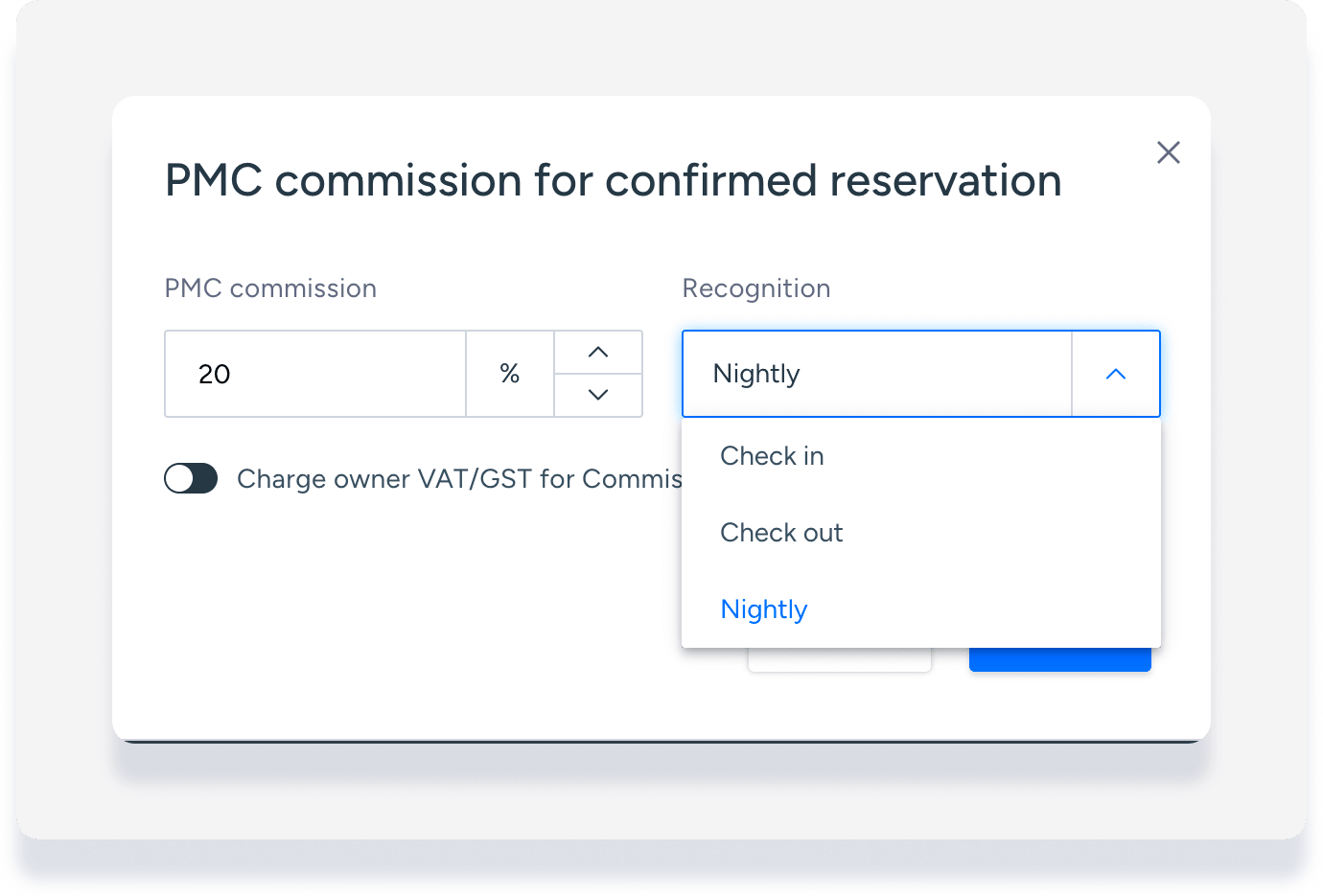
- Fai clic su Salva.
- Seleziona Crea modello di business oppure Salva.
Imposta il riconoscimento delle entrate notturne per le commissioni aggiuntive
Segui i passaggi seguenti per applicare il riconoscimento notturno a specifiche tariffe aggiuntive.
Passo dopo passo:
- Accedi al tuo account Guesty.
- Nel menu di navigazione laterale, fai clic su Contabilità per aprire il menu a tendina.
- Nella sezione Impostazioni contabili, seleziona Modelli di business.
- Fai clic su Aggiungi modello di business e segui le istruzioni per creare un nuovo modello oppure selezionane uno esistente.
- Assicurati che un annuncio sia associato al modello di business assegnato per visualizzare queste impostazioni.
- Nella sezione "Costi aggiuntivi", fai clic su
 accanto alla tariffa che desideri aggiornare.
 - Seleziona Notte come impostazione di riconoscimento.
- Fai clic su Salva.
- Seleziona Crea modello di business.
Imposta il riconoscimento delle entrate per un addebito o una spesa ricorrente a carico del proprietario.
Nota:
Se stai partecipando al programma pilota per la nuova funzionalità Spese, le istruzioni seguenti non sono pertinenti. Segui questi passaggi.
Segui i passaggi seguenti per riconoscere gli addebiti o le spese ricorrenti ogni notte.
Passo dopo passo:
- Accedi al tuo account Guesty.
- Nel menu di navigazione laterale, fai clic Contabilità per aprire il menu a tendina.
- Nella sezione Impostazioni contabili, seleziona Modelli di business.
- Fai clic su Aggiungi modello di business e segui le istruzioni per creare un nuovo modello oppure selezionane uno esistente.
- Assicurati che un annuncio sia associato a un modello di business assegnato per visualizzare queste impostazioni.
- Nella sezione "Entrate account fiduciario", fai clic su Aggiungi addebito ricorrente proprietario, oppure in "Spese account fiduciario", fai clic su Aggiungi spesa ricorrente.
- Inserisci i dettagli richiesti e seleziona Notturno come impostazione di riconoscimento.
