Hopper est une application de voyage mobile qui utilise l'intelligence artificielle pour prédire les prix et aider les voyageurs à réserver vols, hôtels, locations de voitures et locations de vacances au meilleur moment. Initialement connue pour ses offres sur les billets d'avion, Hopper propose désormais des forfaits vacances regroupant plusieurs services en itinéraires dynamiques et à prix réduits, ce qui favorise l'engagement des utilisateurs et prolonge la durée de leur navigation.
Avant de commencer
Hopper accepte uniquement les logements entiers avec cuisine ou kitchenette et salle de bains privative. Les hébergements de type hôtel ou auberge de jeunesse ne sont pas pris en charge. Seuls les logements individuels et collectifs peuvent être associés à Hopper.
Découvrez où gérer vos annonces, réservations et la communication avec les voyageurs sur Hopper.
Connectez votre compte et propriétés
Vous pouvez publier et gérer vos annonces Guesty sur Hopper directement depuis Guesty. Une fois la connexion établie, vous pouvez publier des annonces à tout moment, et tout le contenu sera synchronisé entre les deux plateformes toutes les 24 heures.
Pas à pas:
- Créez un compte Hopper ici.
- Connectez-vous à votre compte Guesty.
- Dans le menu de navigation latéral, cliquez sur
 Marketing et ventes pour ouvrir le menu déroulant.
 - Sous gestion des canaux, sélectionnez Distribution.
- Cliquez sur la vignette de la trémie.
- Cliquez sur « Se connecter à la trémie ».
- Cochez les cases « Je me suis déjà inscrit(e) » et « Je suis conscient(e) que le canal peut exiger des informations supplémentaires » .
- Cliquez sur Continuer pour connecter les annonces.
- Sélectionnez une politique d'annulation et, le cas échéant, des frais d'annulation dans les menus déroulants, puis cliquez sur Suivant. Vous pouvez modifier la politique d'annulation à tout moment.
- Choisissez les annonces à connecter en sélectionnant « Toutes mes annonces actuelles » ou « Annonces spécifiques ». Si vous choisissez cette dernière option, cliquez sur « Sélectionner les annonces à connecter ». Cochez ensuite les cases des annonces concernées et cliquez sur « Terminé ».
- Si vous sélectionnez des annonces spécifiques, cliquez sur « Sélectionner les annonces à connecter », cochez les cases des annonces concernées, puis cliquez sur « Terminé ».
-
Si vous sélectionnez « Toutes mes annonces actuelles », Guesty tentera de synchroniser toutes les annonces avec Hopper, même si elles ne répondent pas aux exigences de Hopper.
Les annonces non publiées ou inactives ne seront pas diffusées sur Hopper. Découvrez comment activer et publier vos annonces.
- Cliquez sur Terminé.
Une fenêtre contextuelle apparaîtra pour vous informer que vos annonces sont en connexion en attente avec Hopper. - Cliquez sur Continuer vers le tableau de bord.
Lors de la connexion de nouvelles annonces à Hopper, leur statut peut rester « En attente » pendant deux semaines maximum. Si une annonce reste « En attente » plus de deux semaines, contactez Hopper ou envoyez un e-mail à hosts@hopper.com . Consultez cette page pour en savoir plus sur le statut de connexion de vos annonces et la résolution de problèmes .
Détails d'accès à l'intégration
Suivez les étapes pour accéder aux détails du compte pour l'intégration Hopper.
Pas à pas :
- Connectez-vous à votre compte Guesty.
- Dans le menu de navigation latéral, cliquez sur Marketing et ventes pour ouvrir le menu déroulant.
- Sous Gestion des canaux, sélectionnez Distribution.
- Cliquez sur la vignette Hopper.
-
Sur la page d'intégration Hopper, cliquez sur Plus et sélectionnez Détails de l'intégration.

-
Cliquez sur l'icône
 permettant de copier les informations du compte.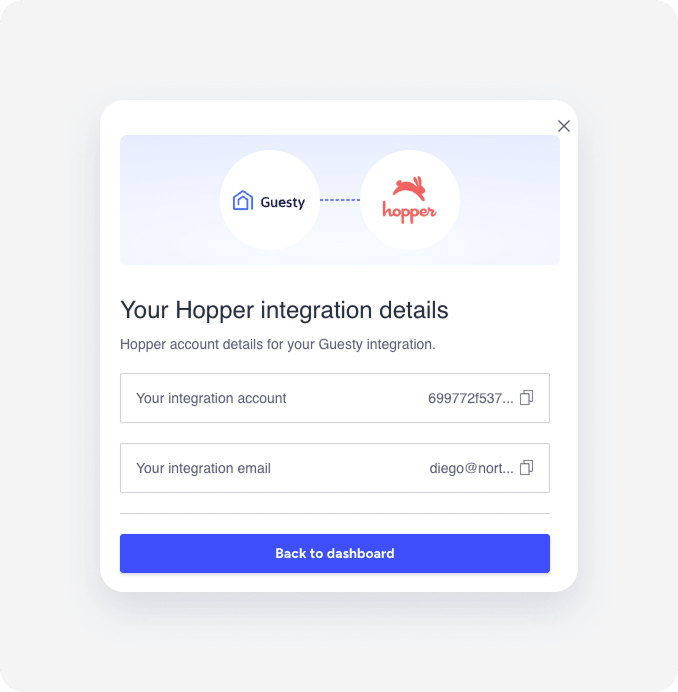
Ajouter des annonces supplémentaires
Vous pouvez ajouter des annonces supplémentaires après avoir connecté votre compte Hopper à Guesty. Sur votre tableau de bord Hopper, cliquez sur « Connecter les annonces » en haut à droite, puis suivez les étapes 8 à 11 ci-dessus. Les annonces peuvent rester en attente jusqu’à ce que le canal extranet décide de les connecter.
Déconnecter une propriété
Apprenez comment déconnecter une annonce.
