Lors de la publication de vos annonces, il arrive que la connexion échoue. Dans ce cas, le statut de l'annonce affichera « Échec ». Vous trouverez ci-dessous les types d'erreurs que vous pourriez rencontrer et comment les résoudre.
Données bloquées
message d'erreur affiché |
Explication/résolution |
|---|---|
| Contient des données bloquées. |
Le contenu soumis pour publication contient des informations qui enfreignent la politique de contenu de Booking.com. Suivez les étapes de résolution des problèmes ci-dessous pour résoudre le problème :
Après avoir effectué les mises à jour nécessaires, cliquez sur Réessayer pour tenter de publier à nouveau l'annonce. |
Propriétés dupliquées
Message d'erreur affiché |
Explication/résolution |
|---|---|
| Une autre propriété portant le même nom ou la même adresse existe déjà. |
Une annonce ou une propriété en double a été détectée sur l'extranet de Booking.com. Vérifiez si vous avez déjà une annonce avec le même nom ou la même adresse :
Si l'annonce existe sur les deux plateformes, liez-la. Sinon, mettez à jour le titre de l'annonce dans Guesty. Une fois cela fait, retournez au message d'erreur et cliquez sur « Réessayer » pour tenter de publier à nouveau l'annonce. |
| Cette propriété existe déjà, mais n'est pas associée à votre compte. |
Booking.com détecte que la propriété existe déjà dans son système, mais qu'elle est liée à un autre compte Booking.com ou à une autre entité juridique (LEID). Cela se produit souvent si la propriété a déjà été répertoriée, que ce soit directement ou via un autre PMS, un compte ou une intégration Guesty antérieure. Booking.com bloque la publication pour éviter les doublons, et le processus échoue avant la génération d'un identifiant d'hôtel ou d'un identifiant de chambre. Il s'agit généralement d'un problème de propriété ou d'association de compte sur Booking.com, et non d'un problème de publication Guesty. Pour résoudre ce problème :
Important:Si vous ne parvenez pas à résoudre ce problème avec l'assistance de Booking.com, vous ne pourrez pas connecter ni recréer l'annonce dans Guesty tant que l'association n'aura pas été corrigée par Booking.com. |
Fin du contrat
Message d'erreur affiché |
Explication / Résolution |
|---|---|
| Impossible de mettre l'hôtel en statut « Fin de contrat » et de l'ouvrir. | Contactez Booking.com. |
Guesty n'est pas le fournisseur de connectivité
Message d'erreur affiché |
Explication / Résolution |
|---|---|
| Guesty n'est pas le fournisseur. |
Guesty n'est pas configuré comme fournisseur de connectivité pour l'annonce sur Booking.com. |
Erreur d'identification de l'hôtel
Message d'erreur affiché |
Explication / Résolution |
|---|---|
| Identifiant de l'hôtel interdit. |
Vous tentez de vous connecter à un identifiant d'hôtel qui n'est pas accessible ou valide. Assurez-vous que Guesty est bien défini comme fournisseur de connectivité sur Booking.com. Contactez-nous si Guesty est le fournisseur de connectivité pour cette annonce. |
Hôtel non éligible aux tarifs mobiles
Message d'erreur affiché |
Explication/résolution |
|---|---|
| Hôtel non éligible aux tarifs mobiles. |
Suivez ces étapes pour résoudre ce problème :
|
 Marketing et ventes pour ouvrir le menu déroulant.
Erreurs d'image
Message d'erreur affiché |
Explication/résolution |
|---|---|
| Exigences relatives aux images non respectées. |
Veuillez ajouter au moins trois images à votre annonce. Il est recommandé d'utiliser des images au format paysage (horizontal). Assurez-vous que les images que vous souhaitez ajouter respectent les exigences de Réservation.
Une fois cela fait, suivez les étapes ci-dessous pour rétablir la connexion :
|
| Téléchargement de la photo en cours, veuillez réessayer plus tard. |
Les images sont toujours en cours de traitement. Veuillez patienter 30 minutes, puis suivez les étapes ci-dessous pour rétablir la connexion :
|
| Le format de fichier « svg » n'est pas pris en charge. |
Cela se produit lors du processus de publication lorsqu'un format d'image non pris en charge est utilisé pour le logo d'une entreprise.
|
 Compte pour ouvrir le menu déroulant.
Code postal incorrect
message d'erreur affiché |
Explication/résolution |
|---|---|
| Le code postal de l'annonce est incorrect. |
Le code postal de l'annonce ne correspond pas au pays où se situe l'annonce. Suivez les étapes de résolution de problèmes ci-dessous pour résoudre le problème.
Essayez de publier à nouveau l'annonce. |
 sur
sur  .
.message hôte invalide
message d'erreur affiché |
Explication/résolution |
|---|---|
| Voici le message d'erreur renvoyé par Booking.com : « message hôte invalide. Dans le message owner_info/xu : l'URL n'est pas autorisée, trouvée : « Booking.com ». » Si vous avez des doutes sur sa signification ou si vous rencontrez des difficultés pour le résoudre, veuillez contacter l'assistance Guesty. |
Booking.com applique des restrictions sur les éléments suivants relatifs au contenu des propriétés :
Pour résoudre le problème, supprimez le contenu interdit. |
Informations d'annonce invalides
message d'erreur affiché |
Explication/résolution |
|---|---|
|
Une erreur invalide peut inclure :
|
Après avoir mis à jour le titre et l'adresse de l'annonce, essayez de la publier à nouveau en suivant ces étapes :
Contactez-nous si le problème persiste. |
Numéro de téléphone invalide
Message d'erreur affiché |
Explication/résolution |
|---|---|
| Numéro de téléphone invalide. |
Le numéro de téléphone saisi est incorrect ou invalide. Veuillez nous contacter en indiquant le numéro de téléphone approprié. |
Format ou valeur d'heure invalide
Message d'erreur affiché |
Explication/résolution |
|---|---|
| Voici le message d'erreur renvoyé par Booking.com : « Format/valeur horaire invalide ». Si vous avez des doutes sur sa signification ou si vous rencontrez des difficultés pour le résoudre, veuillez contacter l'assistance Guesty. |
Vos heures d'arrivée ou de départ sur Guesty ne correspondent pas à celles de Booking.com. Suivez les étapes de résolution de problèmes ci-dessous pour résoudre le problème.
|


Problèmes liés au type de chambre ou aux équipements
Message d'erreur affiché |
Explication/résolution |
|---|---|
| Le type de chambre que vous avez sélectionné requiert une cuisine ou une kitchenette. Ajoutez-la comme équipement pour lier l'annonce. |
Si vous rencontrez cette erreur, il est probable que la cuisine ou la kitchenette doive être ajoutée directement sur l'extranet de Réservation pour permettre une connexion réussie. Suivez les étapes de résolution de problèmes ci-dessous pour résoudre le problème.
|
Problèmes liés aux entités juridiques (LEID)
message d'erreur affiché |
Explication/résolution |
|---|---|
| L'hôtel n'a pas pu être ajouté à l'entité juridique dont l'identifiant est xxx. L'entité juridique xxx n'est pas autorisée à ajouter des propriétés dans le pays x. Veuillez contacter votre gestionnaire de compte. | Contactez Booking.com et demandez l'autorisation de publier les annonces provenant du LEID concerné dans les pays requis. |
| Le contrat n'est pas signé dans l'entité juridique du pays x. |
Votre entité juridique Booking.com (LEID) ne comporte pas de préfixe de pays dans votre contrat. Booking.com exige cette absence avant qu'une propriété spécifique à un pays puisse être activée sur sa plateforme. Suivez ces étapes pour résoudre le problème :
|
Conflit entre la taxe locale et la TVA
Message d'erreur affiché |
Explication/résolution |
|---|---|
| Conformément aux exigences de Booking.com, la définition simultanée de la taxe locale et de la TVA n'est pas autorisée. Veuillez supprimer l'une des deux pour garantir la conformité. |
L'annonce ne peut être publiée ni connectée à Booking.com car la taxe locale (telle que la taxe de comté ou régionale) et la TVA sont configurées simultanément. L'API de Réservation n'autorise pas la définition simultanée de ces deux types de taxe sur une même annonce ; il est donc nécessaire d'en supprimer une pour garantir la conformité. Suivez ces étapes pour résoudre le problème :
Veuillez nous contacter si l'erreur persiste après la suppression d'un des types de taxe. |
Données manquantes
Message d'erreur affiché |
Explication/résolution |
|---|---|
| Données manquantes |
Certaines informations obligatoires, telles que les coordonnées ou les informations du destinataire de la facture, sont manquantes. Saisissez les informations manquantes directement dans l'extranet de Booking.com :
Si l'erreur persiste, vérifiez les paramètres généraux des contacts.
Réessayez de vous connecter régulièrement au cours des prochaines 24 à 48 heures. Si la connexion échoue toujours après cette période, contactez l'assistance Booking.com locale pour obtenir de l'aide.
|
Entier non négatif
Message d'erreur affiché |
Explication/résolution |
|---|---|
| Pourcentage : La valeur n'est pas un entier non négatif. |
Cela se produit lorsque la valeur de la TVA ou de la taxe configurée dans Booking.com a un format non accepté (par exemple, des valeurs non entières ou des valeurs décimales trop précises), ce qui empêche la publication ou la synchronisation. Suivez ces étapes pour résoudre le problème :
|
Le taux d'occupation dépasse la capacité de la chambre
Message d'erreur affiché |
Explication/résolution |
|---|---|
| Le taux d'occupation dépasse la capacité de la chambre |
Se produit lorsque le nombre d'occupants configuré dans Guesty dépasse celui configuré dans l'extranet de Booking.com. Note:Booking.com inclut les enfants dans le nombre total de voyageurs. Le nombre total d'adultes et d'enfants ne doit pas dépasser la limite maximale de voyageurs. Suivez ces étapes pour résoudre le problème :
|
Fréquence de facturation du stationnement
Message d'erreur affiché |
Explication/Résolution |
|---|---|
| Nous prenons uniquement en charge le stationnement. Fréquence de facturation : xxx |
Suivez ces étapes pour résoudre le problème :
Une fois l'annonce correctement connectée, vous pouvez réactiver l'option « Utiliser les paramètres par défaut de votre compte ». |
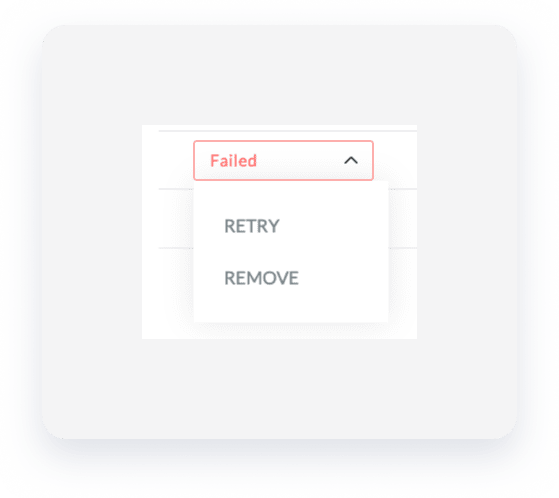
Erreur de carte partenaire
message d'erreur affiché |
Explication/résolution |
|---|---|
| Vous ne pouvez pas ajouter de nouvelles propriétés à cette fiche partenaire, car certaines de ses propriétés existantes enfreignent nos Conditions d'utilisation. |
L’entité juridique, également connue sous le nom de carte partenaire, enfreint les Conditions d'utilisation associées à une ou plusieurs annonces de votre compte. Contactez Assistance Booking.com ou votre Gestionnaire de compte Booking.com pour demander ce qui suit :
Une fois que Booking.com aura levé la restriction, vous pourrez procéder à la publication de votre annonce. |
La Propriété ne peut pas être connectée
Message d'erreur affiché |
Explication/résolution |
|---|---|
| Cette propriété n'est pas disponible à la réservation et ne peut donc pas être mise en relation. |
Guesty ne parvient pas à détecter une fenêtre de disponibilité valide lors du processus de publication ou de connexion, en raison d'un retard de synchronisation temporaire, d'une mise à jour incomplète du calendrier ou de restrictions empêchant la reconnaissance d'une période réservable.
|
Le numéro de permis de la propriété est manquant.
Message d'erreur affiché |
Explication/Résolution |
|---|---|
| Booking.com n'a pas pu identifier le numéro de licence de l'établissement. Veuillez le saisir à nouveau pour corriger l'annonce. |
Ajoutez un numéro de licence à votre propriété sur Guesty. Une fois cette opération effectuée, retournez au message d'erreur et cliquez sur "Réessayer" pour tenter de publier à nouveau l'annonce. Note:Lorsque vous ajoutez un numéro de licence à une annonce pour plusieurs logements via ses paramètres principaux, vous serez invité à choisir si ce numéro doit s'appliquer ou non à toutes les sous-unités de l'annonce. |
| Le numéro de licence est introuvable dans le registre externe. |
Booking.com ne parvient pas à vérifier le numéro d'enregistrement/de licence de l'établissement auprès du registre externe requis pour sa localisation. Dans la plupart des cas, ce numéro est manquant, incomplet ou n'a pas encore été transmis via l'extranet de Booking.com. Pour résoudre le problème :
|
| Les informations de licence de la salle [ID de la salle] n'ont pas été validées. Veuillez utiliser l'API de licences pour mettre à jour les détails de la licence. |
L'annonce ne peut être publiée ni associée à Booking.com car les informations de licence ou d'enregistrement de la chambre concernée n'ont pas été validées par Booking.com. Booking.com exige des informations de licence ou d'enregistrement valides pour les propriétés concernées. Pour résoudre le problème :
Veuillez nous contacter si l'erreur persiste après la mise à jour des informations de licence. |
L'identifiant de la chambre nécessite une validation.
Message d'erreur affiché |
Explication/résolution |
|---|---|
| L'identifiant de chambre n'est pas valide. |
L'identifiant de la chambre n'existe pas ou n'a pas été correctement configuré sur Booking.com.
Contactez-nous si le problème persiste. |
| L'identifiant de la chambre n'appartient pas à la propriété. |
L'identifiant de la chambre dans Guesty ne correspond pas à celui reconnu par Booking.com pour la propriété. Cela indique une incohérence. Il arrive que l'identifiant de la chambre dans Guesty change sans que cela soit mis à jour sur Booking.com. Cela entraîne une association invalide et empêche la synchronisation de l'annonce. Suivez ces étapes pour résoudre le problème :
Contactez-nous si le problème persiste après la reconnexion. |
Délai de synchronisation dépassé
Message d'erreur affiché |
Explication/résolution |
|---|---|
| Délai d'attente dépassé lors du processus de publication. |
Un problème de connexion ou de latence du serveur est survenu lors de la synchronisation. Cliquez sur « Réessayer » pour tenter de publier à nouveau l'annonce. |
Plan tarif non attribué
Message d'erreur affiché |
Explication/résolution |
|---|---|
| Plan(s) tarifaire(s) non attribué(s). |
Cette annonce n'est attribuée à aucun tarif chez Guesty. Attribuez l'annonce à un plan tarifaire dans Guesty avant de la publier. S'il n'existe pas encore de plan tarifaire, créez-en un puis associez-y l'annonce. |
Ce Type d'unité n'est pas autorisé pour le type de propriété sélectionné.
message d'erreur affiché |
Explication/résolution |
|---|---|
| Ce Type d'unité n'est pas autorisé pour le type de propriété sélectionné. |
Corrigez l'erreur « Type d'unité non autorisé pour le type de propriété sélectionné » en alignant les paramètres de votre propriété sur Booking.com avec les paramètres de votre chambre dans Guesty. Pour résoudre ce problème, suivez les instructions de l'article « Type d'unité non autorisé pour le type de propriété sélectionné » sur Booking.com. |
