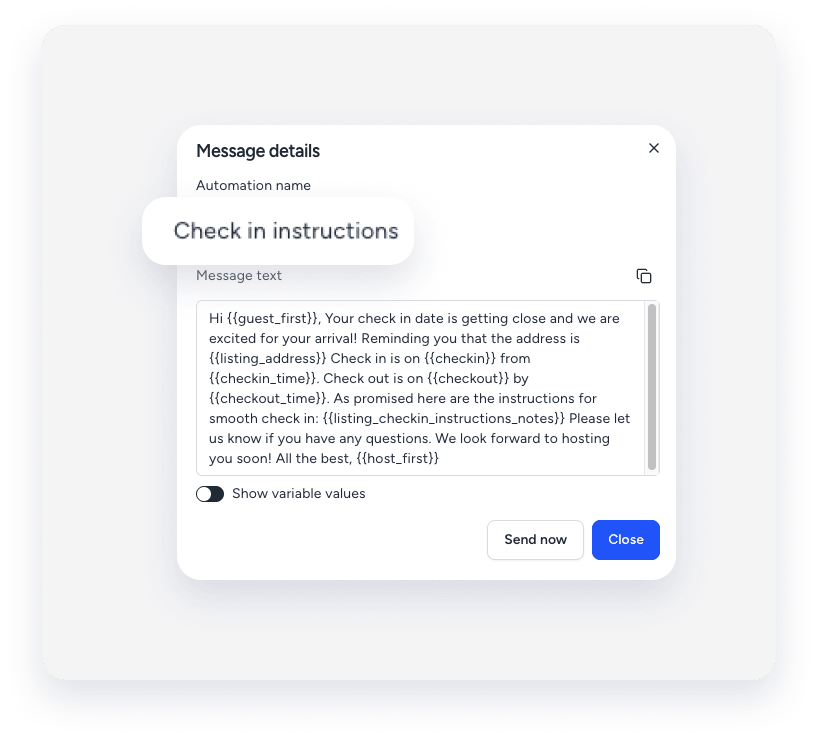
L'automatisation des messages vous fait gagner du temps en envoyant automatiquement vos messages répétitifs. Utilisez cette fonctionnalité pour optimiser la communication voyageur et garantir la transmission des informations pertinentes au bon moment.
Si un message automatique est envoyé de manière inattendue, suivez les étapes de résolution de problèmes ci-dessous pour en identifier la cause.
Déterminez pourquoi le message a été envoyé.
Suivez ces étapes pour déterminer pourquoi un message automatique a été envoyé de manière inattendue.
- Vérifiez que le message est un message automatique de Guesty.
Si le message indique qu'il s'agit d'un message automatique, passez à l'étape suivante. Sinon, le message a été envoyé par un outil externe ou tiers connecté à votre compte. Veuillez vous concerter avec votre équipe afin de vérifier et de corriger la configuration de cet outil si nécessaire.

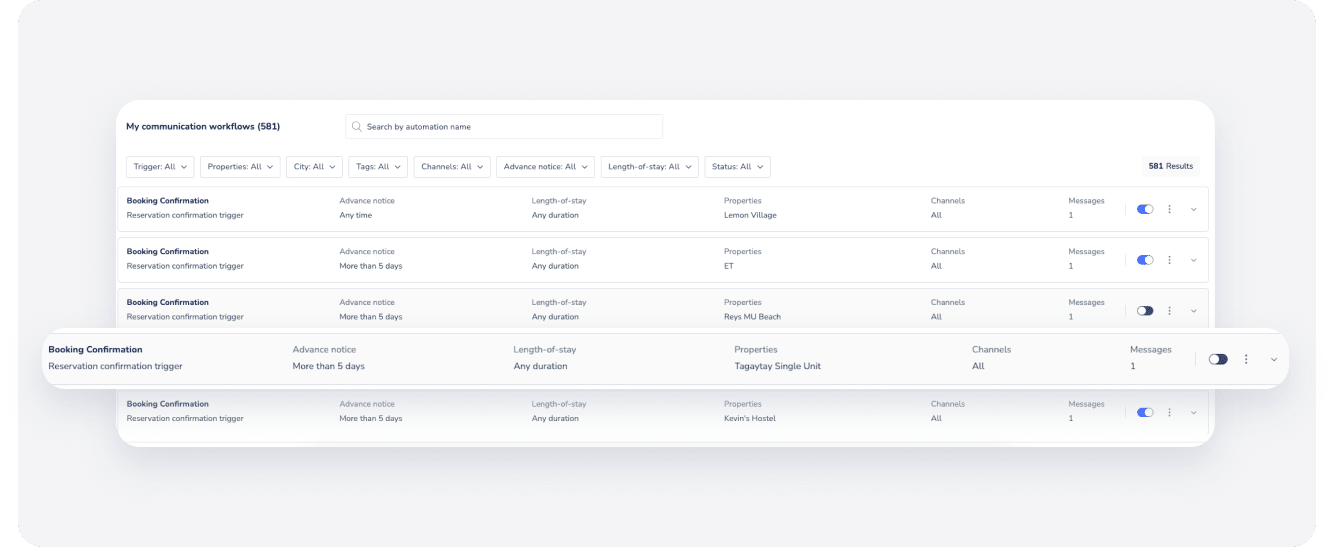
- Vérifiez si la fonctionnalité est activée
Une fois un modèle de message automatique créé, vous pouvez l'activer ou le désactiver à tout moment. Vérifiez si le modèle d'automatisation de messages concerné a été activé alors qu'il aurait dû être désactivé.
- Vérifiez si tous les messages automatisés ont été activés pour une réservation particulière.
Vous pouvez activer ou désactiver les messages automatisés programmés pour une réservation spécifique. Si un message automatique a été envoyé de manière inattendue pour une réservation, il est possible qu'il ait été activé. Découvrez comment désactiver les messages automatisés pour une réservation .
- Vérifiez la date de la dernière modification du modèle de message automatique.
Les modifications apportées à un modèle ne s'appliquent qu'aux nouveaux messages programmés. Guesty ne recalcule pas les messages dont le statut est « En attente » (messages dont l'envoi a déjà été tenté).
|
Par exemple: Configuration : Le 1er janvier, un modèle est programmé pour être envoyé 24 heures avant le départ : « Veuillez laisser les clés sur la table de la cuisine. » Situation : Le Voyageur A séjourne du 2 au 5 janvier. Le 2 janvier, le message est généré et passe au statut « En attente » (prévu pour le 4 janvier). Modification : Le 3 janvier, le modèle sera modifié comme suit : « Veuillez laisser les clés dans le coffre-fort extérieur. » Résultat : le Voyageur A reçoit l’ancien message (« table de cuisine ») car il avait été calculé et était en attente avant la modification. Le Voyageur B (qui réserve le 4 janvier) reçoit le nouveau message (« boîte à clés extérieure ») car il a été généré après la mise à jour du modèle. |
Consultez les journaux d'activité de l'automatisation des messages pour vérifier quand le message automatique a été modifié.
- Vérifiez les conditions du message
Vous pouvez choisir si un message automatique est envoyé en fonction des conditions que vous définissez. L'ajout de certaines conditions peut avoir déclenché l'envoi inattendu du message.
Si une condition est ajoutée en fonction d'un champ personnalisé avec une réponse Oui/Non, vérifiez l'annonce ou la réservation concernée pour voir si l'option est activée. Il se peut que l'option ait été mal configurée ou modifiée après l'envoi prévu du message.
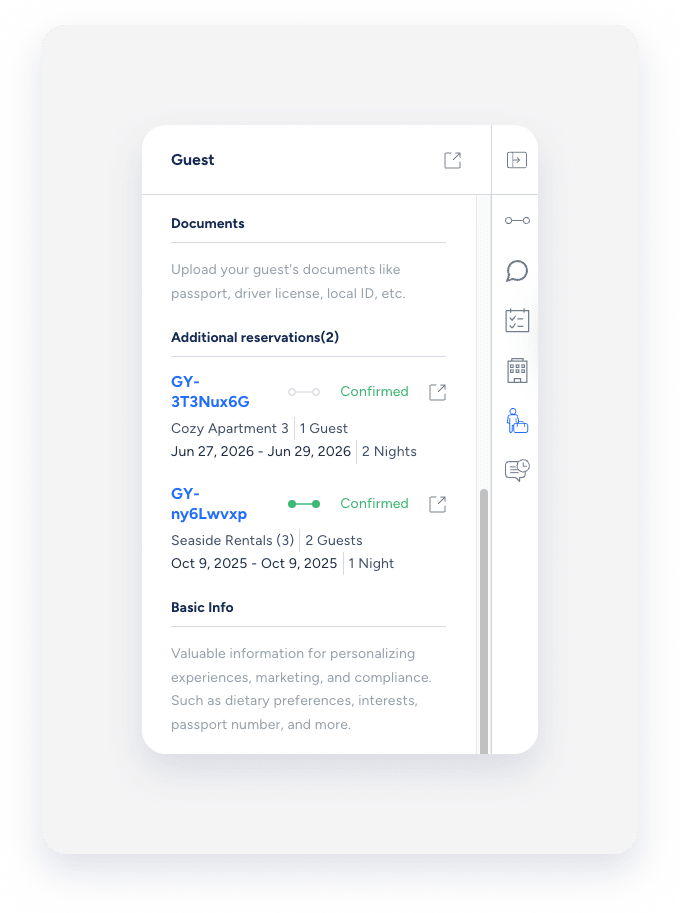
- Vérifier si un voyageur a plusieurs réservations.
Si un voyageur a plusieurs réservations, tous ses messages s'affichent dans la même conversation de la Boîte de réception Guesty. Par conséquent, un message automatique peut sembler avoir été envoyé pour une réservation alors qu'il l'a été pour une autre réservation.
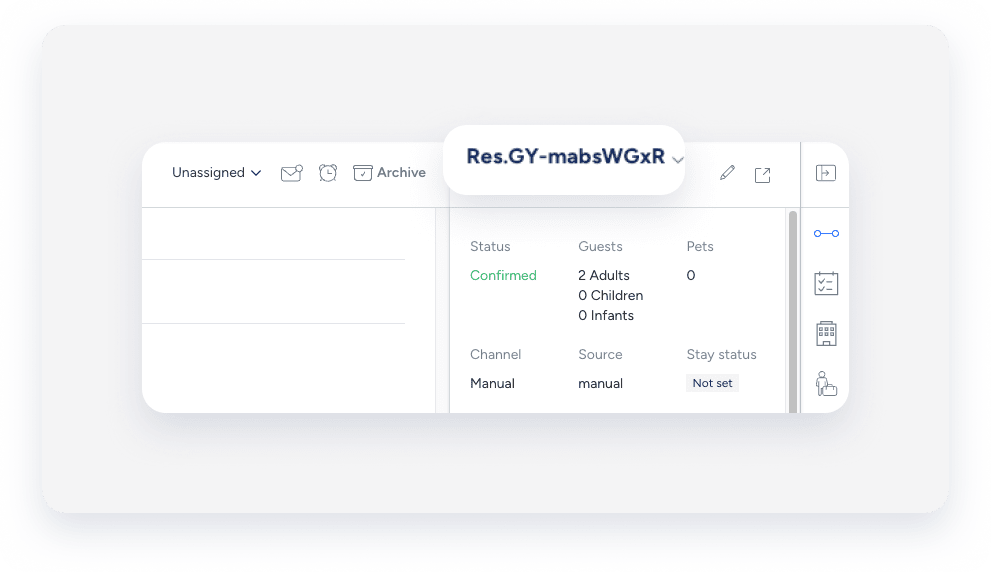
Lorsqu'un voyageur a plusieurs réservations, une flèche déroulante s'affiche à côté du code de confirmation en haut du widget de réservation dans la Boîte de réception. Cliquez sur la flèche et sélectionnez la réservation concernée dans le menu déroulant. Le widget de messages automatiques affichera les messages automatiques à venir et précédents pour la réservation sélectionnée.
Trouvez les informations pour contacter l'assistance
Si vous confirmez que la configuration est correcte et que le problème persiste, contactez-nous pour commencer la résolution des problèmes.
Pour nous aider à diagnostiquer le problème rapidement et précisément, veuillez fournir les informations suivantes ainsi qu'une capture d'écran montrant les messages d'erreur éventuels :
Le code de réservation est un identifiant unique attribué à chaque réservation. Le format de ce code dépend du canal de réservation.
Formats de code
- Airbnb : Commence par « H » (ex. : HMEXF9BKQ4).
- Booking.com : Commence par « BC » (ex. : BC-1000gAmP).
- Vrbo : Commence par « HA » (ex. : HA-8XTV36).
- Réservations manuelles/directes : Elles ont leur propre format spécifique.
Emplacement
- Sur la page de réservation : sélectionnez la réservation concernée. Le code de réservation s’affiche en haut à gauche de la fiche de réservation.

- Dans le calendrier multiple : Sélectionnez une réservation pour accéder à ses détails. Le code de réservation s’affiche dans le panneau latéral.
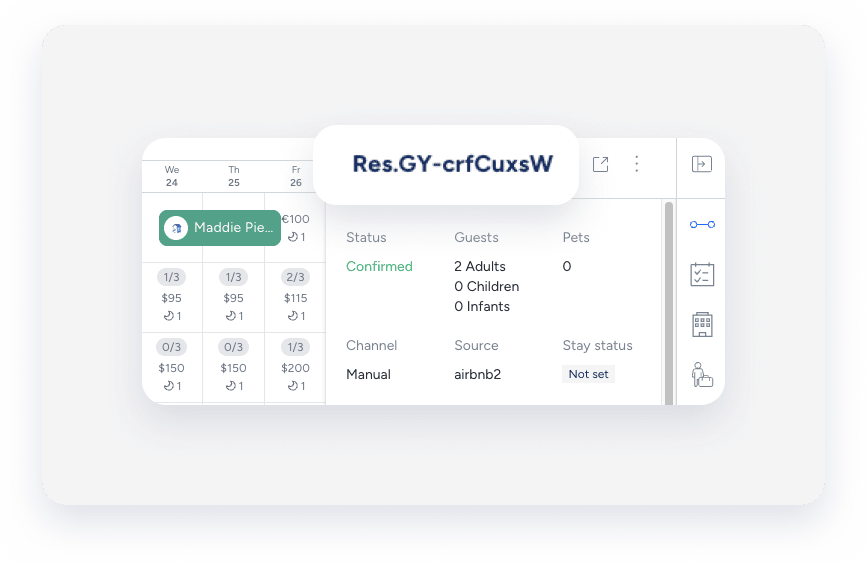
- Dans la boîte de réception Guesty : le code de réservation s’affiche dans le widget Boîte de réception de la conversation correspondante.
L'étiquette que vous attribuez à un message spécifique dans votre flux de travail d'automatisation des messages. Ce nom sert uniquement à l'identification de l'utilisateur et n'est pas visible par les voyageurs.
Emplacement
- Sur la page d'automatisation des messages : Dans le menu de navigation latéral, cliquez sur
 . Dans la section Opérations, sous Réception, sélectionnez Automatisation des messages. Cliquez sur l'automatisation concernée. Le nom du message automatisé s'affiche dans la liste des automatisations.
- Dans la Boîte de réception Guesty (pour les messages programmés ou envoyés) : Dans le fil de conversation correspondant, cliquez sur « Messages automatisés » dans le panneau latéral droit. Le nom du message automatisé envoyé ou programmé s'affiche dans l'onglet « Historique ».

Conseil :
Utilisez une convention d'appellation cohérente (par exemple, canal + objectif + déclencheur) afin que les automatisations soient faciles à trouver lors des recherches.
Une automatisation des messages, parfois appelée flux de travail, est le cadre visuel utilisé pour configurer les communications automatisées aux voyageurs en fonction du cycle de vie de la réservation. Le nom de l'automatisation est réservé à un usage interne et n'est pas visible par les voyageurs.
Emplacement
- Sur la page d'automatisation des messages : Dans le menu de navigation latéral, cliquez sur Dans la section Opérations , sous Réception , sélectionnez Automatisation des messages . L'automatisation s'affiche dans la liste. Pour rechercher une automatisation spécifique, utilisez la barre de recherche en haut de la page : saisissez le nom complet ou partiel pour la trouver rapidement.
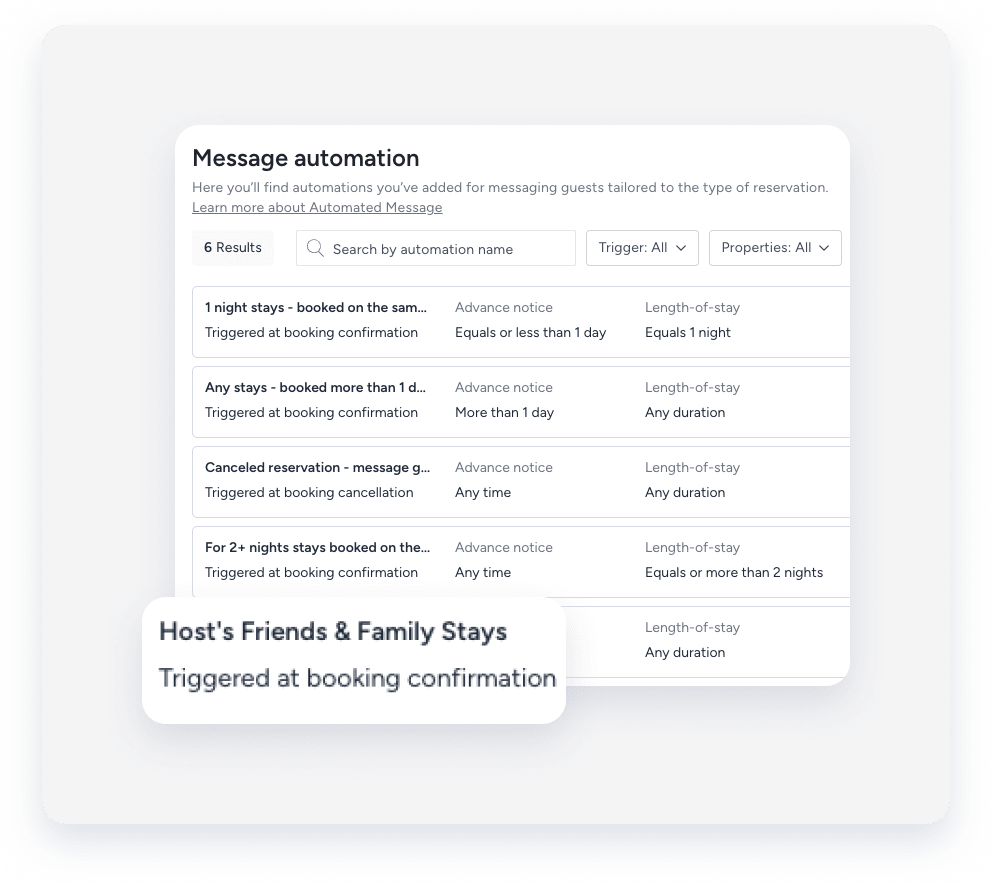
- Dans la Boîte de réception Guesty (pour les messages programmés ou envoyés) : sélectionnez. Dans la conversation concernée, cliquez sur « Messages automatisés » dans le panneau de droite. Sélectionnez l’onglet « Planifiés » ou « Historique » . Sous l’automatisation concernée, cliquez sur « Voir plus » . Le nom de l’automatisation s’affiche dans la fenêtre contextuelle.