Le widget Boîte de réception et Calendrier multiple simplifie votre flux de travail en affichant les détails des réservations directement à côté de votre fil de conversation ou de calendrier. Vous pouvez consulter et modifier les informations essentielles des réservations sans quitter la page, ce qui vous permet de répondre plus rapidement et plus efficacement aux demandes de renseignements des voyageurs.
Pour ouvrir le widget, cliquez  Boîte de réception ou
  Le Calendrier multiple se trouvent dans le menu de navigation latéral. Dans la Boîte de réception, le widget apparaît automatiquement à droite de votre écran. Dans le Calendrier multiple, il apparaît une fois que vous avez sélectionné une réservation.
Certaines icônes de widgets diffèrent entre la Boîte de réception et le Calendrier multiple.
Note:
Certaines plateformes de réservation limitent les possibilités de modification. Les champs modifiables sont cliquables ou affichent une icône de menu déroulant.
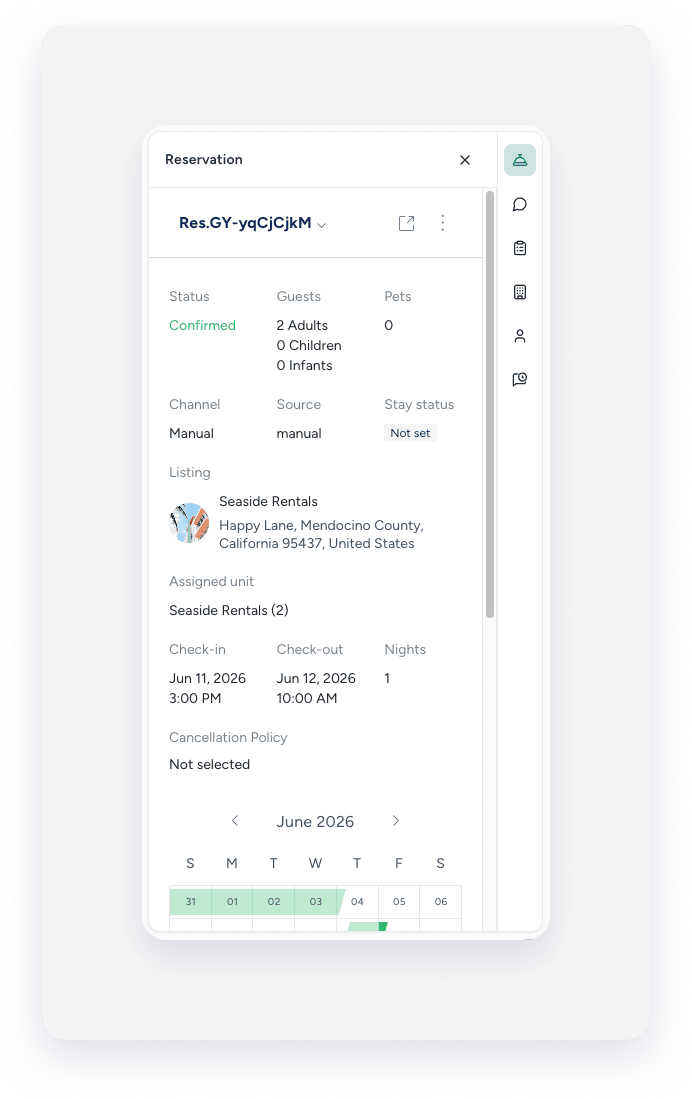
Réservation 

Cliquez sur cette icône pour afficher les détails de la réservation. Par défaut, la réservation la plus récente apparaît en haut.
Si un voyageur a plusieurs réservations, cliquez sur la flèche à côté du code de confirmation et sélectionnez la réservation concernée dans la liste déroulante. Les réservations sont répertoriées par date de création. 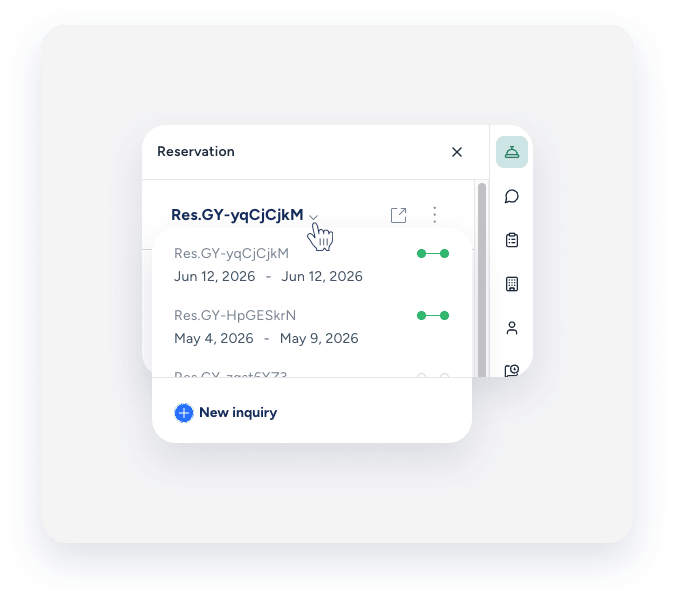
Pour modifier la réservation d'un client, cliquez  . Sélectionnez ensuite Modifier la réservation. Une fois terminé, cliquez sur Enregistrer.
Vous pouvez effectuer les actions suivantes dans la section Réservation du widget :
- Modifier le statut d'une réservation
- Modifier le nombre de voyageurs
- Modifier les dates d'une réservation
Le widget affiche les heures d'arrivée et de départ en fonction du fuseau horaire de l'établissement. Cliquez  pour ouvrir la page de réservation correspondante.
Commentaires 
Cliquez sur cette icône pour consulter, ajouter ou répondre aux commentaires internes. Cliquez sur le champ en bas pour ajouter un commentaire.  Répondre à un commentaire.
Opérations 

Cliquez sur cette icône pour consulter les tâches et les statuts liés à la réservation. Le widget opérations est intégré à la Boîte de réception, à la page Réservation et aux rapports de tâches.
Annonce 

Cliquez sur cette icône pour afficher les détails de l'annonce, notamment le nom, l'adresse et les équipements. Faites défiler pour afficher des informations supplémentaires. Cliquez pour ouvrir l'annonce sur Guesty.
Voyageur 

Cliquez sur cette icône pour afficher les informations du voyageur. Survolez une section et cliquez sur Modifier pour apporter des modifications.
Vous pouvez effectuer les actions suivantes dans la section « Voyageurs » du widget :
- Ajouter et modifier les informations des voyageurs
- Supprimer le numéro de téléphone d'un invité
- Supprimer l'adresse e-mail d'un invité
Messages automatisés 
Ce widget est disponible uniquement dans la Boîte de réception Guesty.
Cliquez sur cette icône pour consulter et gérer les messages automatiques relatifs à la réservation dans votre Boîte de réception . Une fois la réservation confirmée, cette section affiche tous les messages programmés pour le voyageur.
Serrures intelligentes 

Ce widget n'est disponible que lorsqu'un code de verrou de porte existe pour la réservation.
Cliquez sur cette icône pour afficher le code de verrou du client pour sa réservation .
