Vous pouvez choisir d'attribuer automatiquement ou manuellement les Réservations effectuées pour des annonces pour plusieurs logements à l'une de leurs sous-unités. Seules les Réservations confirmées peuvent être attribuées automatiquement.
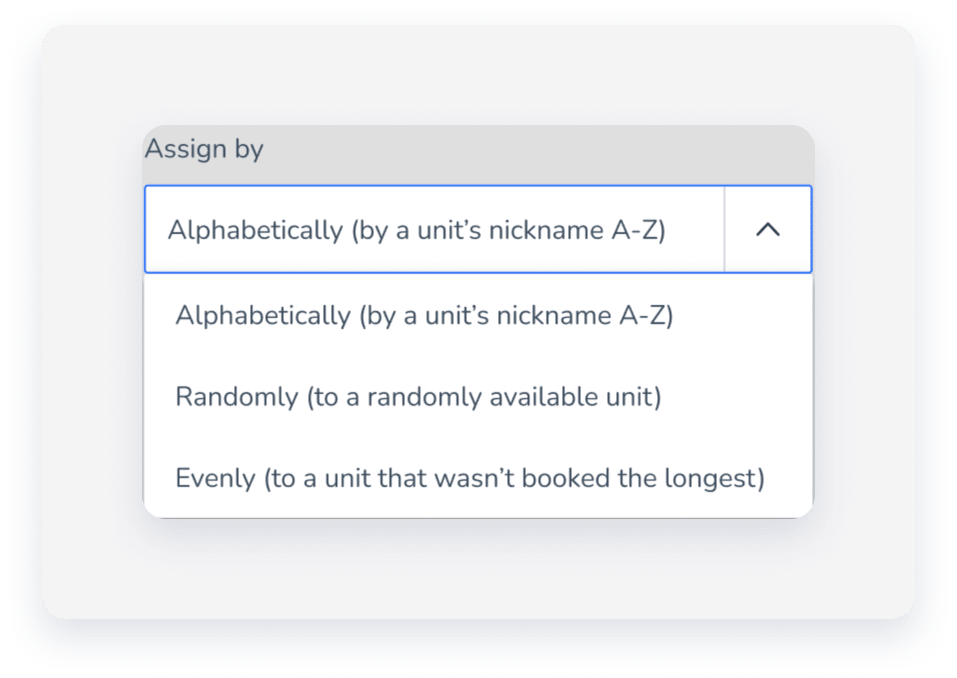
Avec l'attribution automatique de réservation, la nouvelle réservation peut être attribuée des manières suivantes :
- Par ordre alphabétique (ordre AZ), en fonction du pseudo de l'annonce.
- Au hasard, vers n'importe quelle sous-unité disponible.
- Régulièrement, à la sous-unité à laquelle aucune réservation n'a été attribuée depuis le plus longtemps.
Ceci est configuré lors de la création d'une nouvelle annonce pour plusieurs logements et peut être modifié à tout moment, comme décrit ci-dessous.
Note:
Les modifications apportées à une réservation dans le canal de réservation (comme la mise à jour des commodités, l'ajout de voyageurs ou l'ajout de notes) entraînent l'annulation de l'attribution de la réservation dans Guesty, même si elle était auparavant attribuée à une sous-unité. Après une telle modification, vous devrez réattribuer manuellement la réservation.
Limitations de l'attribution automatique
Une réservation restera non attribuée, même avec l'attribution automatique aux sous-unités activée, dans les cas suivants :
- S'il n'y a pas assez de nuits consécutives disponibles. Lorsqu'une réservation unité multiple est effectuée mais qu'aucune sous-unité n'est disponible pour toute la durée, le système répartit la réservation sur plusieurs sous-unités partiellement disponibles. La réservation restera non attribuée jusqu'à ce que vous confirmiez et attribuiez manuellement toutes les sous-unités.
- Si vous déplacez une réservation vers une autre sous-unité via le canal de réservation, mais que la sous-unité n'est pas disponible.
-
Les Réservations avec un statut Réservé ou Demande de renseignements ne peuvent pas être attribuées automatiquement.
Airbnb : les Réservations importées en tant que « Demandes » et modifiées en « Confirmées » ne peuvent pas être attribuées automatiquement.
- L'attribution automatique n'est pas prise en charge pour les Réservations Booking.com
Dans ce cas, vous devrez attribuer manuellement la réservation à une sous-unité disponible. S'il n'y a pas d'unité disponible, vous pouvez déplacer d'autres réservations vers d'autres sous-unités pour créer des disponibilités. Vous pouvez également bloquer la disponibilité de l'unité multiple à l'avance si aucune sous-unité spécifique n'est disponible pour toutes les nuits de la réservation.
Découvrez comment afficher les Réservations non attribuées.
Configurer la manière dont les Réservations sont attribuées
Suivez les instructions ci-dessous pour modifier la manière dont les Réservations doivent être attribuées.
Pas à pas
- Connectez-vous à votre compte Guesty.
- Dans la barre de navigation supérieure, cliquez sur le sélecteur de mode et sélectionnez le mode Opérations.
- Cliquez sur Propriétés.
- Cliquez sur l'annonce concernée.
- Dans la barre latérale gauche, sélectionnez l’unité principale de l'annonce pour plusieurs logements.
- Dans le menu de gauche, cliquez sur Paramètres unité multiple.
- À côté de « Paramètres des sous-unités et des réservations », cliquez sur Modifier.
- Sous « Méthode d'attribution de réservation », choisissez parmi les options suivantes :
- Attribuer manuellement
- Attribuer automatiquement. Pour cette option, sélectionnez « Quand » l'attribution doit être effectuée :
- Immédiatement lorsqu'une réservation est créée.
- Avant arrivée. Pour cette option, veuillez également renseigner le champ « Nombre de jours à l'avance ».
- Sélectionnez comment l'affectation sera effectuée, sous « Attribuer par ».
- Sous « Mettre en surbrillance les Réservations non attribuées à venir », utilisez les flèches vers le haut ou vers le bas pour sélectionner le nombre de jours avant l'arrivée où les Réservations non attribuées seront mises en surbrillance dans le calendrier multiple.
- Activez la disponibilité consécutive (facultatif).
- Cliquez sur Enregistrer.
