Des instructions claires garantissent un début de séjour sans encombre aux clients, tout en limitant les échanges manuels. C'est un excellent moyen de gérer leurs attentes et de leur offrir une expérience hôtelière irréprochable, de leur arrivée à leur départ.
Indiquez à vos invités comment accéder à votre propriété, par exemple en leur demandant de récupérer les clés à un endroit précis.
Utilisateurs bêta : pour les annonces Airbnb, vous pouvez également indiquer comment les voyageurs doivent quitter votre logement, par exemple en ramassant les serviettes usagées avant leur départ.
Utilisez les instructions ci-dessous pour ajouter des instructions d'entrée ou de sortie à vos propriétés.
Annonces Airbnb
Ne définissez ou ne modifiez les instructions d'arrivée et de départ dans Guesty que si vous utilisez la synchronisation complète pour votre annonce. Si vous utilisez une synchronisation limitée, gérez ces instructions directement dans Airbnb. Vous pouvez modifier les paramètres de synchronisation (de la synchronisation complète à la synchronisation limitée) pour gérer tous les attributs de contenu dans Airbnb.
Modifier les instructions d'arrivée ou de départ dans Airbnb désactive les mises à jour de Guesty, quel que soit le type de synchronisation. Dans ce cas, les instructions sont « verrouillées » dans Guesty et doivent être gérées dans Airbnb. Elles n'apparaîtront pas dans Guesty, mais les voyageurs pourront les consulter dans Airbnb.
Respectez la politique de contenu d'Airbnb pour éviter les problèmes de synchronisation. La synchronisation échoue si vous incluez :
- Contenu commercial (noms d'entreprises)
- adresses e-mail
- Emojis
- numéros de téléphone
- Caractères spéciaux ou symboles répétitifs
- Liens vers le site Web
- Mots en lettres majuscules
Exigences relatives aux photos
Veuillez respecter les exigences suivantes lors de l'ajout d'instructions pour la saisie de photos :
- Formats de fichiers : jpg, png
- Taille maximale du fichier : 6 Mo
- Nombre maximal de fichiers : 1
Instructions d'arrivée
Suivez les étapes ci-dessous pour configurer les instructions d'arrivée de vos invités.
Pas à pas :
- Connectez-vous à votre compte Guesty .
- Dans le menu de navigation latéral, cliquez
 Propriétés .
 -
Sélectionnez la propriété concernée.
Pour les systèmes à plusieurs unités, gérez cette fonction via les paramètres de l'unité principale plutôt que ceux des sous-unités. Les paramètres s'appliquent automatiquement à toutes les sous-unités.
- Dans le menu de gauche, cliquez sur Tarification et politiques, puis sélectionnez Politiques de réservation.
- Cliquez sur Modifier à côté de la section « Politique d'arrivée et de départ ».
- Faites défiler vers le bas jusqu'à la section « Instructions d'arrivée ».
-
Sous « Instructions de saisie », sélectionnez l'option appropriée dans le menu déroulant.
Utilisateurs d'Airbnb : pour déclencher l'« enregistrement autonome » dans la description de l'annonce Airbnb, sélectionnez Les clés sont à la réception, Les clés sont dans un coffre à clés ou Il y a un code d'accès.
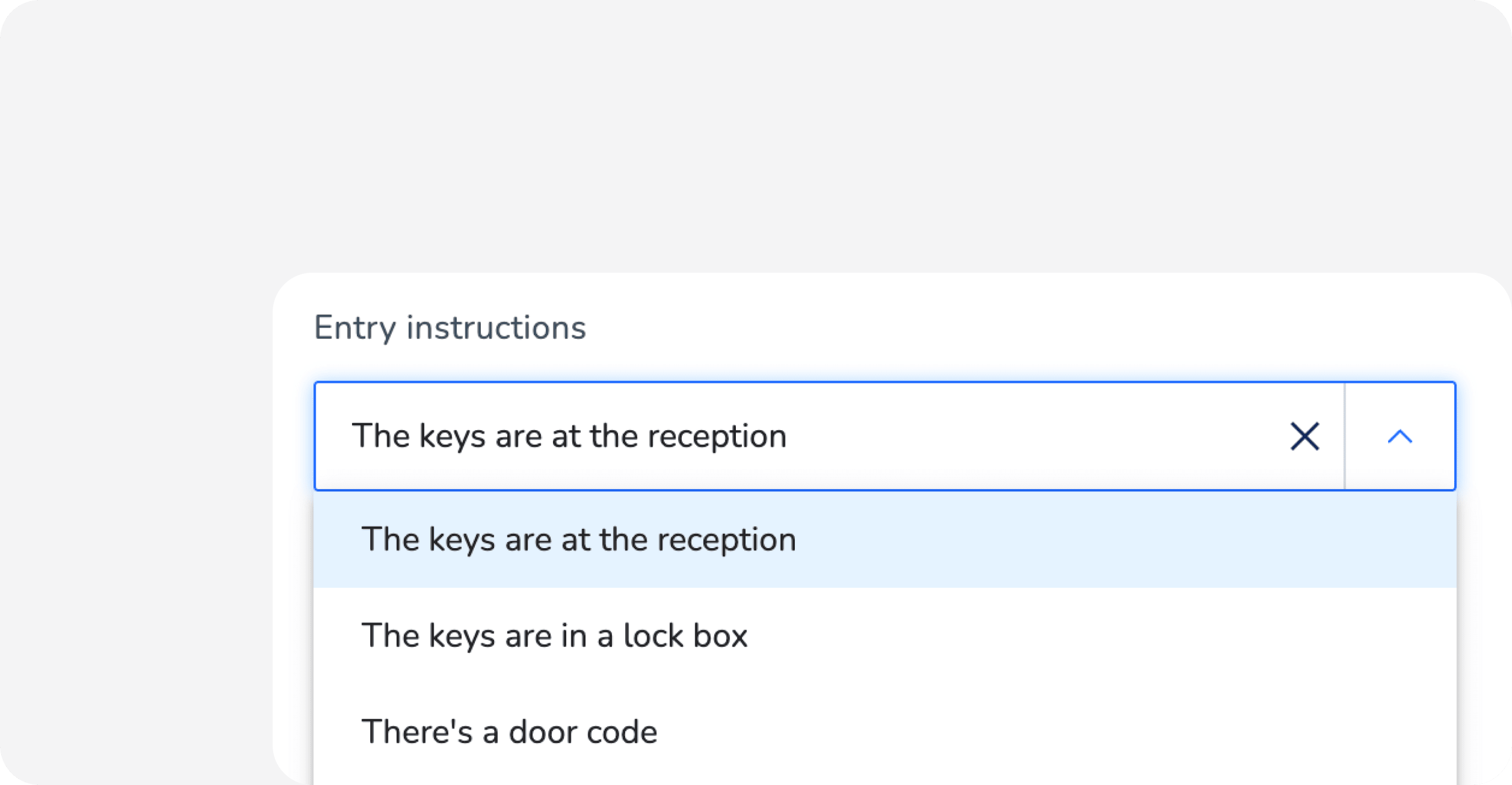
- Sous « Instructions de saisie de sauvegarde », sélectionnez l'option appropriée dans la liste déroulante.
- Sous la rubrique « Instructions de saisie supplémentaires », veuillez saisir toute information pertinente.
- Sous « Instructions pour la saisie des photos », téléchargez une photo en faisant glisser et en déposant des fichiers ou cliquez sur Télécharger des photos.
- Cliquez sur Enregistrer.
Beta: Configure Departure Instructions (Airbnb only)
Departure instructions do not sync with Airbnb and only appear after reservation confirmation.
Step-by-step:
- Repeat steps 1 to 5 above.
- Scroll down to the "Departure Instructions" section.
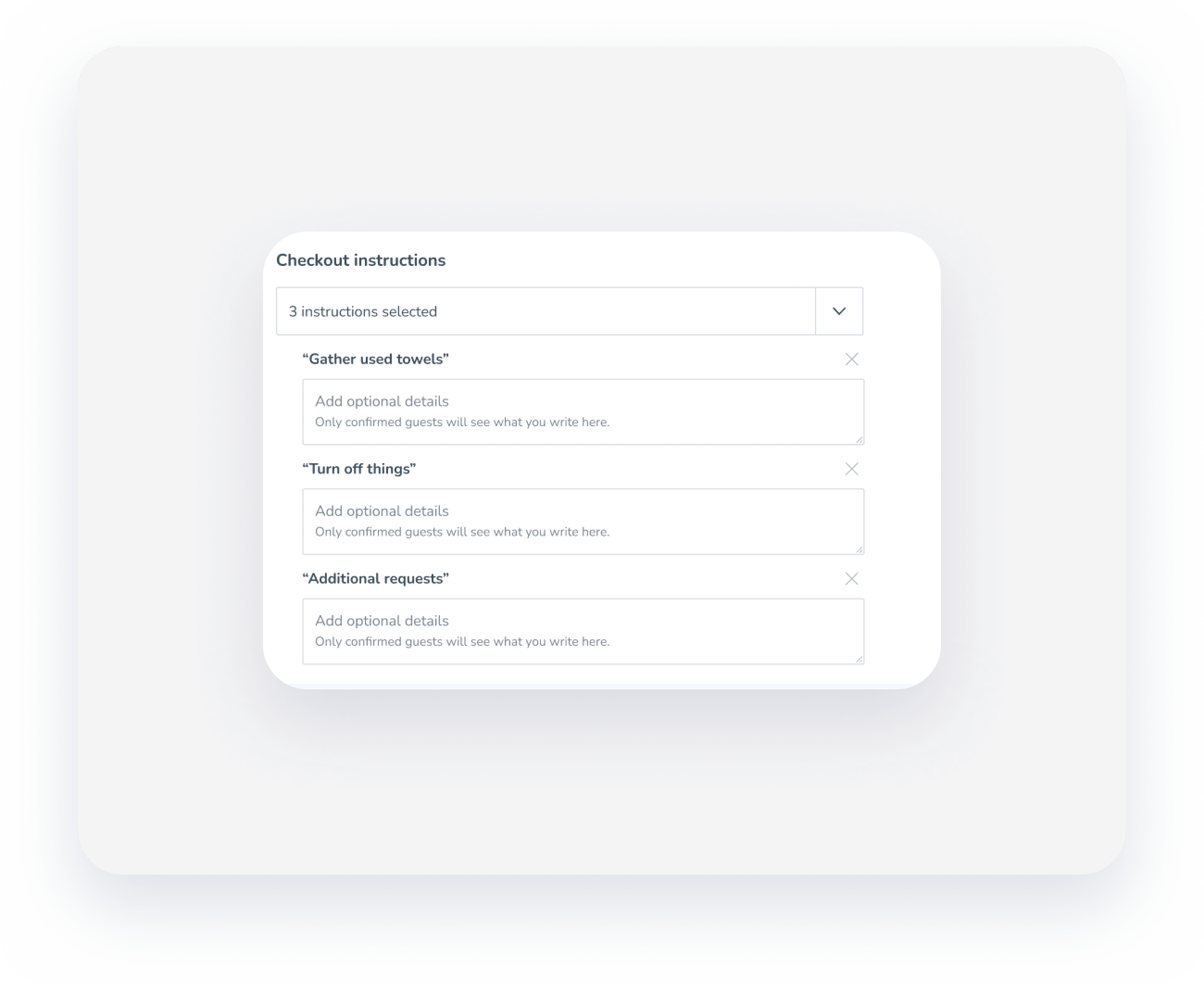
- Check the boxes for the instructions you want to add.
-
Please complete the additional information in the text field.
- Click on Save.
