Les paramètres de votre compte Guesty déterminent la façon dont votre entreprise apparaît aux voyageurs et le fonctionnement quotidien de Guesty, du nom de l'expéditeur sur les e-mails voyageurs à votre devise par défaut et à vos règles de nettoyage.
Accédez aux paramètres de votre compte Guesty
Suivez les étapes ci-dessous pour accéder aux paramètres de votre compte.
Pas à pas :
- Connectez-vous à votre compte Guesty.
- Dans le menu de navigation latéral, cliquez sur
 Compte pour ouvrir le menu déroulant.
 - Sélectionnez Paramètres.
L'onglet « Informations sur l'entreprise » s'ouvre par défaut.
Mettez à jour les informations de votre entreprise
Dans l'onglet Informations sur l'entreprise, mettez à jour le nom de votre compte, le logo de l'entreprise et la description de l'entreprise.
Nom du compte
Le nom de votre compte apparaît comme expéditeur sur les e-mails envoyés depuis la boîte de réception Guesty aux voyageurs ayant des réservations manuelles ou via le Moteur de réservation Guesty.
Vous pouvez le modifier sous « Nom du compte ».
Note :
Pour les messages envoyés via un canal de réservation, le nom de l'expéditeur est défini dans le canal, et non dans Guesty. Vous pouvez le modifier dans votre compte sur le canal de réservation concerné ou contacter l'équipe d'assistance du canal.
Logo et description de l'entreprise
Pour un résultat optimal, utilisez une image de 300 × 300 px pour votre logo. Suivez les instructions ci-dessous pour télécharger votre logo sur Guesty.
Procédure :
- Sous « Logo de l'entreprise », cliquez
 sur Télécharger.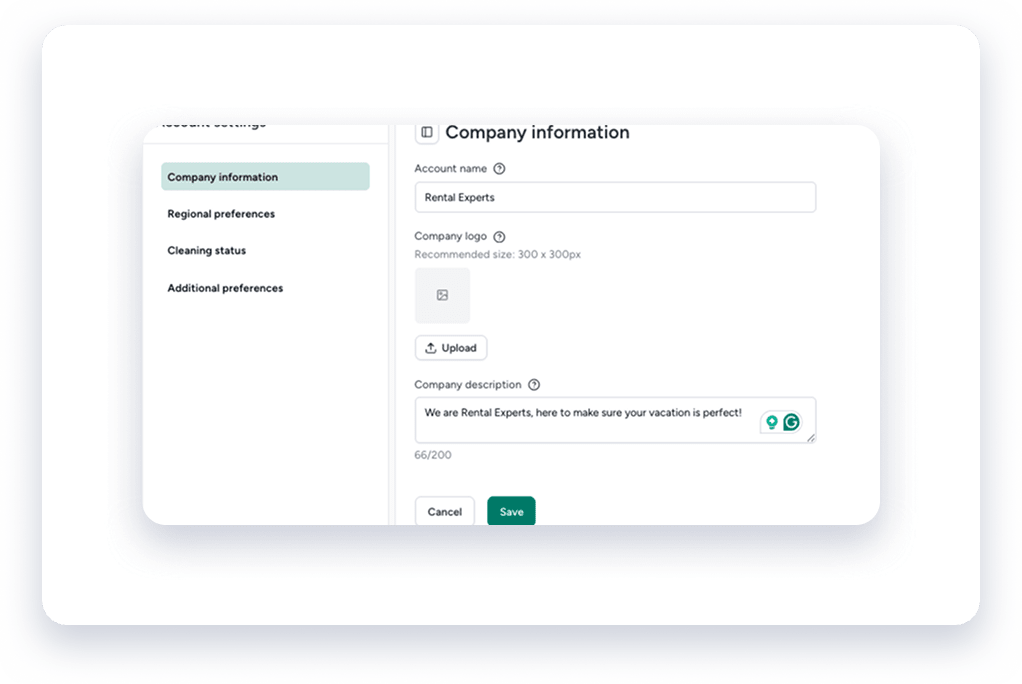
- Sélectionnez votre logo. Pour utiliser une autre image, cliquez sur Modifier. Pour la supprimer, cliquez sur X.
- Sous « description de l'entreprise », saisissez une brève description de votre entreprise.
- Cliquez sur Enregistrer
Configurez vos préférences régionales
Dans l'onglet Préférences régionales, sélectionnez la devise par défaut de votre compte, puis cliquez sur Enregistrer.
La devise par défaut est utilisée dans les rapports financiers, les dépenses, les ventes additionnelles, les flux de travail, la vue d'ensemble des revenus et le portail propriétaire. Découvrez comment modifier la devise d'une annonce.
Le fuseau horaire de votre compte est automatiquement défini en fonction de sa localisation. Pour le modifier, contactez-nous.
Configurez votre état du nettoyage
L'état du nettoyage vous permet de suivre les propriétés prêtes à accueillir le prochain voyageur. Dans l'onglet « État du nettoyage », activez les options souhaitées, puis cliquez sur « Enregistrer ».
- Signaler la propriété comme sale après l'arrivée
- Afficher le statut de propreté dans le Calendrier multiple
- Marquer les propriétés comme modifiées ou inconnues après la période sélectionnée. Choisissez vos paramètres préférés dans le menu déroulant correspondant.
Après avoir défini vos préférences, cliquez sur Enregistrer .
Configurer les préférences supplémentaires
L'onglet « Préférences supplémentaires » contient les paramètres ci-dessous. Activez ceux qui correspondent au mode de fonctionnement de votre équipe.
Notifications système
Choisissez si vous souhaitez envoyer des notifications système à tous les administrateurs ou à des utilisateurs spécifiques. En savoir plus sur l'ajout de destinataires aux notifications par e-mail de Guesty .
Mises à jour du Calendrier
Exiger que les membres de l'équipe ajoutent une note lorsqu'ils modifient l'un de ces éléments dans le Calendrier multiple:
- Disponibilité
- Tarification
- Motif du blocage manuel
Paramètres de devis
Choisissez les éléments que les voyageurs doivent absolument voir ou compléter sur les devis :
- Mode de paiement
- Afficher les règles de la maison
- Contrat des conditions générales. Veuillez coller un lien vers vos conditions générales dans le champ prévu à cet effet.
Suggestions de tâches
Activer l'IA pour suggérer des tâches en fonction des messages des voyageurs .
Conseil:
Pour maîtriser la configuration de compte, rendez-vous à la Guesty Academy pour des cours interactifs et des tutoriels vidéo étape par étape.
