Le Moteur de réservation Guesty est un portail de réservation simple et statique permettant aux voyageurs de consulter les disponibilités et de réserver. Utilisez-le comme site de réservation indépendant ou intégrez-le comme widget sur votre site web. Découvrez notre site de démonstration.
Configurer un Moteur de réservation Guesty vous permet d'éviter les frais de distribution des tiers et de garder le contrôle sur l'expérience voyageur. L'intégration avec d'autres moteurs de réservation tiers n'est pas prise en charge.
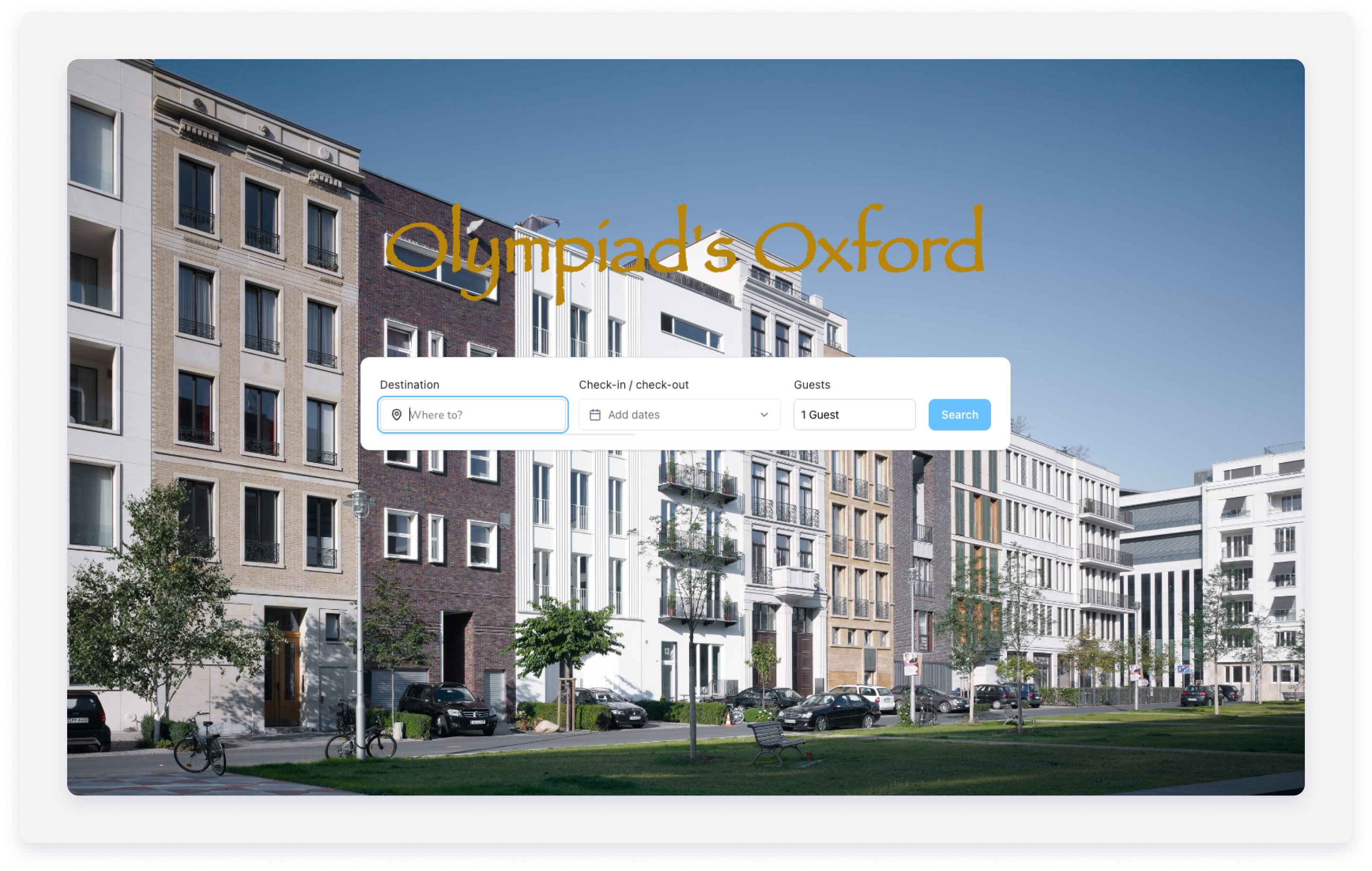
Configurer un Moteur de réservation Guesty
Suivez les étapes ci-dessous pour créer un Moteur de réservation Guesty.
Limites
Le système utilise l'anglais comme langue par défaut pour la configuration. Vous pouvez ajouter des traductions ou modifier les champs facultatifs après la création initiale.
Pas à pas :
- Connectez-vous à votre compte Guesty.
- Dans le menu de navigation latéral, cliquez sur l'icône
 Marketing et ventes pour ouvrir le menu déroulant.
 - Sous gestion des canaux, sélectionnez Distribution.
- Cliquez sur la carte du Moteur de réservation Guesty.
- Si vous n'avez pas encore créé de Moteur de réservation Guesty, cliquez sur « Créer votre premier Moteur de réservation Guesty ». Si vous possédez déjà un Moteur de réservation Guesty, cliquez sur « + Créer un nouveau Moteur de réservation Guesty ».
-
**Paramètres généraux** : Saisissez les informations commerciales requises dans les champs correspondants :
- Logo : Cliquez sur « Téléverser un logo » pour sélectionner un fichier. La hauteur recommandée est de 60 pixels.
-
Domaine du Moteur de réservation Guesty (adresse Web) : Saisissez l’URL de votre site web.
- Le texte saisi doit comporter entre 4 et 44 caractères.
- Caractères acceptés :
az,0-9et-.
- Nom de l'entreprise : Saisissez le nom de votre entreprise. Il apparaîtra dans le pied de page de vos pages de réservation.
- Adresse e-mail professionnelle : Veuillez saisir l'adresse e-mail de votre entreprise.
Facultatif- adresse professionnelle : Cliquez sur la flèche déroulante pour saisir votre adresse physique dans le pied de page.
- À propos de nous : Cliquez sur la flèche déroulante pour ajouter une description de votre entreprise.
- Associez votre logo à une adresse web : activez cette option pour rediriger les voyageurs vers un site externe lorsqu’ils cliquent sur votre logo.
- Devise par défaut du Moteur de réservation : sélectionnez la devise affichée aux voyageurs.
- Domaine du Moteur de réservation personnalisé : Cliquez sur la liste déroulante pour saisir une adresse Web personnalisée. Une validation est requise.
-
Extrait de code personnalisé : Cliquez sur la liste déroulante pour intégrer le code dans la balise
<head>.Note:
Guesty ne peut pas fournir une assistance technique pour les problèmes liés à un code personnalisé.
- Cliquez sur Suivant.
-
Dans le panneau latéral, sélectionnez des propriétés spécifiques, toutes les propriétés ou attribuez-les selon une règle. En savoir plus sur ces options, consultez la section « Sélection des listes pour les fonctionnalités à l’aide de l’attribution dynamique ». En bas à droite, cliquez sur Terminé.
Facultatif- Sous « propriétés mises en avant », cliquez sur Sélectionner des propriétés pour choisir au moins trois propriétés à mettre en avant sur votre site afin d'accroître leur visibilité.
- Dans le panneau latéral, sélectionnez des propriétés spécifiques ou attribuez-les selon une règle. En savoir plus sur ces options, consultez la section « Sélection des annonces pour la mise en avant à l'aide de l'attribution dynamique ». Nous déconseillons de mettre en avant toutes les propriétés.
- En bas à droite, cliquez sur Terminé.
- Saisissez un titre général et une description pour présenter vos propriétés mises en avant, puis cliquez sur Suivant.
- Paramètres de réservation :
-
Sous « Afficher la conformité »
Pour assurer la transparence et répondre aux exigences réglementaires européennes en affichant les données de conformité et les numéros d'enregistrement de propriété directement sur les pages de votre Moteur de réservation. Sélectionnez « Afficher la conformité légale ».
-
Sous « Visibilité des prix »
Choisissez votre paramètre d'affichage des prix préféré : afficher le prix final (prix total par nuit, incluant tous les frais et taxes obligatoires) ou afficher le tarif de base (le tarif de base par nuit en premier, les frais et taxes supplémentaires apparaissant plus tard dans le processus de réservation).
Bêta : Indiquez si les prix doivent s’afficher pour les voyageurs effectuant une recherche sans dates de séjour. Activez ou désactivez l’ option « Afficher les tarifs lorsqu’aucune date n’est sélectionnée ».
-
Sous « Options de Réservation »
Cliquez sur la flèche déroulante pour sélectionner le mode de réservation des voyageurs : Demande de réservation ou Réservation instantanée.
Remarque : Lorsque vous utilisez l’automatisation des messages, veuillez inclure les détails des paiements par virement bancaire et par carte de crédit, car le système traite les deux modes de paiement de manière identique.
Beta : Proposez des paiements manuels par virement bancaire ou application de paiement pour les reservations instantanees (actuellement disponible uniquement pour les comptes enregistres aux Etats-Unis). Cette fonctionnalite necessite la collecte et le suivi manuels des paiements. Les reservations apparaissent comme « Confirmees », mais le statut « Paiement echoue » s'affiche jusqu’a ce que vous les marquiez manuellement comme « Payees ». Suivez les notifications dans la section « Paiements ».
-
Sous « Calcul du prix final »
Indiquez si vous facturez les enfants et les bebes comme des adultes et si vous les incluez dans la limite d'occupation. Si vous ne cochez aucune des deux cases, le systeme calculera le total de la reservation uniquement en fonction du nombre total de voyageurs et ne tiendra pas compte des enfants et des bebes dans la limite de capacite du logement.
-
-
Impact sur le calendrier : Cliquez sur la fleche deroulante pour selectionner comment une reservation affecte votre calendrier.
Facultatif- Cliquez sur la flèche déroulante à côté de « Afficher les avis sur les annonces » et activez l'option « Afficher la note des avis » pour afficher votre note moyenne.
- Cliquez sur la flèche déroulante à côté de « Afficher une carte sur votre site Web » :
- Activez l'option « Afficher la carte sur la page d'accueil » pour afficher l'emplacement de la propriété sur votre page d'accueil.
- Activez l'option « Afficher la carte sur la page des propriétés » pour afficher l'emplacement de la propriété sur votre page des propriétés.
- Cliquez sur la flèche déroulante à côté de « paramètres de la barre de recherche et des filtres (widget de réservation) » pour filtrer les résultats de recherche des voyageurs :
- Activez le Filtre par commodités et sélectionnez les options souhaitées dans le menu déroulant.
- Activez l'option « Activer les chambres » et saisissez le nombre de chambres.
- Activez l'option « Activer les salles de bain » et saisissez le nombre de salles de bain.
- Activez le Filtre par type de propriété et sélectionnez les options pertinentes dans le menu déroulant.
-
Activez le Filtre par balises de propriété et saisissez le nom de la balise.
Bêta : Vous pouvez autoriser les voyageurs à filtrer les résultats de recherche en fonction des étiquettes que vous avez ajoutées à vos propriétés. Utilisez des noms d’étiquettes explicites que les voyageurs peuvent facilement identifier avant d’activer ce filtre.
- Activez l'option « Activer le tri pour les voyageurs » et sélectionnez l'option correspondante dans le menu déroulant.
- Activez le filtre des voyageurs « S » pour afficher les filtres sélectionnés par les voyageurs dans la barre de recherche de votre moteur de Réservation Guesty.
- Activez l'option « Afficher le filtre de ville » pour afficher les filtres de ville sélectionnés par les voyageurs dans la barre de recherche de votre moteur de Réservation Guesty.
- Options avancées : Cliquez sur la flèche déroulante à côté de « Informations Voyageur obligatoires pour la réservation » et activez les champs supplémentaires pour recueillir les informations des voyageurs avant d’effectuer une réservation.
- Demandez le numéro de téléphone. Cochez la case si l'information est obligatoire.
- Demandez les demandes des voyageurs. Cochez la case si l'information est obligatoire.
- Cliquez sur Suivant
-
Politique d'entreprise :
- Politique de confidentialité et de cookies :
- Sélectionnez « Utiliser le modèle Guesty » pour appliquer la politique prédéfinie de Guesty. Cochez la case pour confirmer que vous avez pris connaissance des conditions générales de Guesty.
- Sélectionnez « Utiliser votre propre politique de confidentialité et de cookies » pour créer votre propre modèle personnalisé. Saisissez un titre et une description. Si vous proposez à la fois le paiement par carte bancaire et par virement, vous pouvez configurer des modèles distincts pour chaque mode de paiement.
- Termes et Conditions :
- Sélectionnez « Utiliser le modèle Guesty » pour appliquer les conditions générales prédéfinies de Guesty. Cochez la case pour confirmer que vous avez pris connaissance des conditions générales de Guesty.
- Sélectionnez « Utiliser vos propres conditions générales » pour créer votre propre modèle personnalisé. Saisissez un titre et une description. Si vous proposez à la fois le paiement par carte bancaire et par virement, vous pouvez configurer des modèles distincts pour chaque mode de paiement.
Note:
Guesty remplit automatiquement les modèles de politiques Guesty avec l'adresse e-mail de l'utilisateur Guesty. Pour afficher une autre adresse e-mail, configurez votre propre politique et mettez à jour le texte avec l'adresse e-mail appropriée.
- Politique de confidentialité et de cookies :
- Facultatif : conception, contact, données analytiques et langues
- Conception : Téléchargez une image pour la page d’accueil et sélectionnez un thème de couleurs.
- Contactez-nous : Cliquez sur + pour ajouter des numéros de téléphone ou des liens vers les réseaux sociaux, et activez le formulaire de contact .
- Données analytiques Web : Saisissez vos identifiants Google Données analytiques ou Facebook Pixel.
- Langues : Cliquez sur « + Ajouter des langues » pour définir les langues d’affichage de votre Moteur de Réservation Guesty . La langue par défaut est l’anglais.
Cliquez sur Suivant .
- Cliquez sur Créer un moteur de réservation .
-
La fenêtre contextuelle indique que votre moteur de réservation Guesty est prêt.
Cliquez sur Continuer pour créer un site web Guesty , ou accédez au tableau de bord du moteur de réservation Guesty pour prévisualiser votre moteur de réservation Guesty , modifier ses paramètres ou le supprimer .
Après avoir créé un moteur de réservation Guesty , proposez des options supplémentaires pour permettre aux voyageurs d'améliorer leur séjour. Ces options apparaissent sur la page de confirmation de réservation.
Apprenez comment créer un site web Guesty amélioré.
