Consultation et téléchargement des déclarations du propriétaire

La comptabilité par Guesty est une fonctionnalité premium. Veuillez nous contacter pour discuter de son activation.

Guesty génère automatiquement des relevés de propriétaire récapitulatifs des revenus, dépenses et paiements relatifs à un propriétaire. Consultez le relevé du propriétaire, puis approuvez-le ou signalez-le s'il nécessite un examen approfondi.

En savoir plus sur l'envoi des relevés aux propriétaires et la régénération des relevés si une modification a été apportée au relevé d'un mois particulier après sa génération automatique.

Pour comprendre comment chaque élément du relevé du propriétaire est calculé, générez un rapport d'activité.

Consulter le relevé du propriétaire

Pas à pas:

  1. Connectez-vous à votre compte Guesty.
  2. Dans la barre de navigation supérieure, cliquez sur le sélecteur de mode et sélectionnez le mode Comptabilité.
  3. Cliquez sur « Comptabilité du Propriétaire » et sélectionnez « Relevé du Propriétaire » dans le menu déroulant.
  4. Appliquez des filtres et personnalisez les colonnes selon vos besoins.
  5. Cliquez n'importe où sur la ligne du relevé du propriétaire concerné pour ouvrir un aperçu du document dans une nouvelle fenêtre.

Télécharger un relevé du propriétaire unique

Téléchargez un relevé de l'une des manières suivantes :

  • Dans la fenêtre d'aperçu du document, sélectionnez l'option de téléchargement.
  • Cliquez à droite du relevé du propriétaire concerné l'ellipse horizontale Sélectionnez ensuite Télécharger.
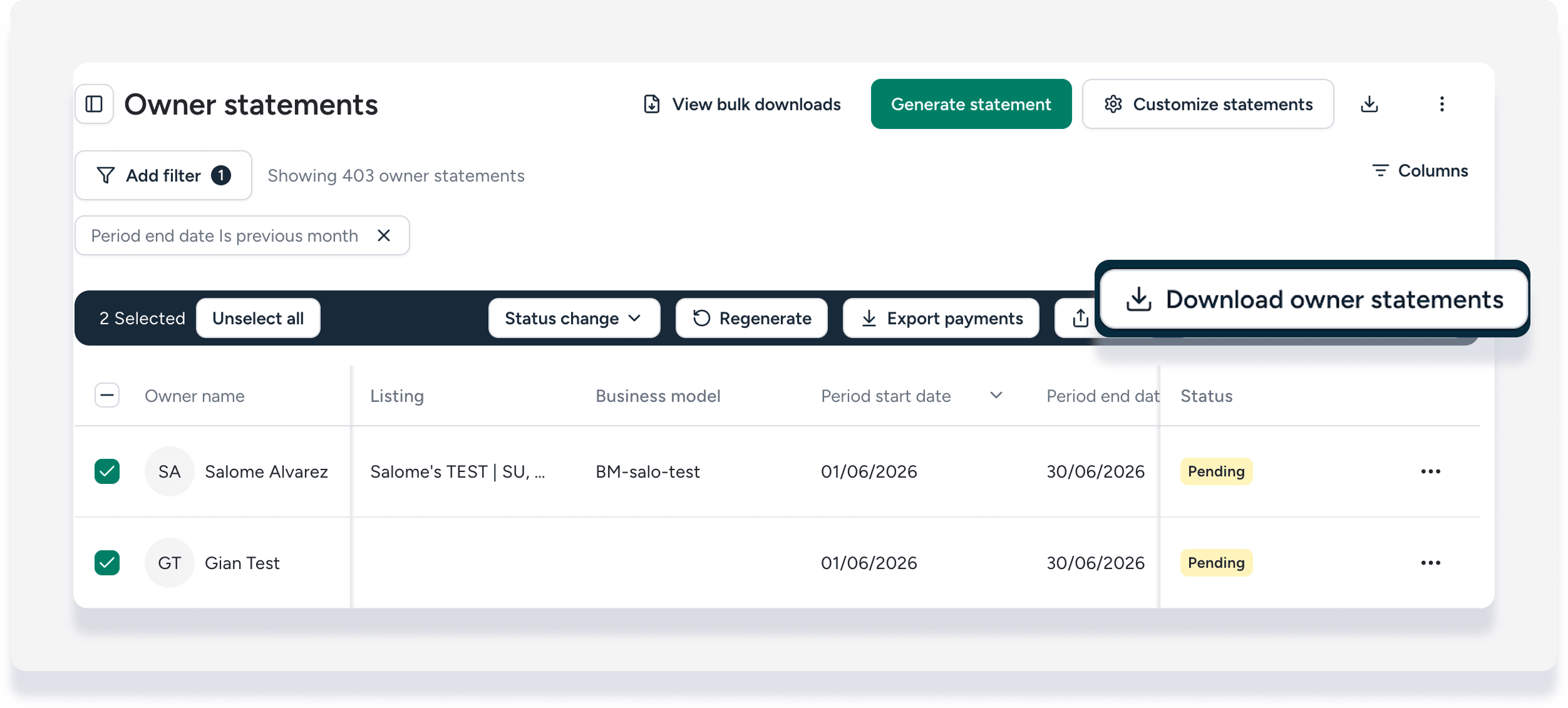
  • Cochez la case pour sélectionner le relevé du propriétaire, puis, dans l'en-tête gris qui apparaît, cliquez sur Télécharger les déclarations du propriétaire.
Télécharger en masse les déclarations du propriétaire

Utilisez cette option lorsque vous devez télécharger plusieurs relevés simultanément, par exemple pour vos rapports mensuels. Les téléchargements groupés sont regroupés dans un fichier ZIP compressé.

Pas à pas:

  1. Cochez les cases pour sélectionner une ou plusieurs déclarations du propriétaire.
  2. Dans l'en-tête gris qui apparaît, cliquez sur « Télécharger les déclarations du propriétaire ».

  3. Dans la fenêtre contextuelle, cliquez sur Générer un téléchargement groupé.
  4. Vous recevrez une notification par e-mail lorsque le fichier ZIP compressé sera prêt. Cela peut prendre jusqu'à 30 minutes."" minutes.
  5. Téléchargez le fichier ZIP à partir de l e-mail reçu, ou cliquez sur « Afficher les téléchargements groupés » dans le tableau de bord des relevés du Propriétaire et téléchargez-le à partir de là.
  6. Extraire les instructions du fichier ZIP .

État de la relevé du Propriétaire

Les relevés peuvent avoir l'un des statuts suivants:

  • En attente : La relevé n'a pas encore été examinée; statut par défaut pour toutes les déclarations.
  • Approuvé : Les transactions relevé ont été vérifiées et sont exactes.
  • Signalé : Les transactions relevé ont été examinées et nécessitent un avis plus approfondi.
  • Archivé : Anciennes déclarations précédemment approuvées
  • Échec de la régénération ou régénération requise : le statut ne peut pas être modifié, vous devez régénérer l' relevé .

Une fois les détails du relevé vérifiés, vous pouvez mettre à jour le statut d'un ou plusieurs relevés de propriétaire à la fois comme suit.

Modifier le statut

Pas à pas:

  1. Cochez les cases pour sélectionner une ou plusieurs déclarations du propriétaire .
  2. Dans l'en-tête gris qui apparaît, cliquez sur Changement de statut, puis sélectionnez l'une des options suivantes:
    1. Approbation : Les transactions du relevé sont exactes.
    2. En attente: Remettre en attente une relevé précédemment approuvée
    3. Signalement : Les transactions sur relevé nécessitent un avis plus approfondi.
    4. Archive : Ne peut être utilisé que pour les déclarations ayant le statut « approuvé ».

La modification est affichée dans la colonne « Statut »:

Conseil:

Filtre par statut pour avis les relevés signalés ou envoyer ceux qui ont le statut approuvé.

""

La contabilidad de Guesty es una función premium. Contáctanos para hablar sobre cómo activarla.

Guesty genera automáticamente estados de cuenta del propietario con un resumen de ingresos, gastos y pagos relacionados. Revise la declaración del propietario y apruébela o márquela si necesita más revisión.

Más información sobre cómo enviar resúmenes de propietario y cómo regenerar resúmenes si se realizó un cambio en la declaración de un mes en particular después de que se generó automáticamente.

Para comprender cómo se calcula cada elemento de la declaración del propietario, genere un informe de actividad.

Ver una declaración del propietario

Paso a paso:

  1. Inicie sesión en su cuenta de Guesty.
  2. En la barra de navegación superior, haga clic en el selector de modo y seleccione modo Contabilidad.
  3. Haga clic en Contabilidad del Propietario y seleccione declaración del Propietario en el menú desplegable.
  4. Aplique filtros y personalice las columnas según sea necesario.
  5. Haga clic en cualquier lugar de la línea de la declaración del propietario correspondiente para abrir una vista previa del documento en una nueva ventana.

Descargar una declaración del propietario único

Descargue una declaración de una de las siguientes maneras:

  • En la ventana de vista previa del documento, seleccione la opción de descarga.
  • A la derecha de la declaración del propietario correspondiente, haga clic en la elipsis horizontal Luego seleccione Descargar.
  • Marque la casilla para seleccionar la declaración del propietario, luego, en el encabezado gris que aparece, haga clic en Descargar declaraciones del propietario.

Descargar extractos de propietario de forma masiva

Utilice esta opción cuando necesite descargar varios extractos a la vez, como para informes mensuales. Las descargas masivas se comparten en un archivo ZIP comprimido.

Paso a paso:

  1. Marque las casillas para seleccionar una o más declaraciones de propietario.
  2. En el encabezado gris que aparece, haga clic en Descargar declaraciones del propietario.

  3. En la ventana emergente, haga clic en Generar descarga masiva.
  4. Recibirá una notificación por correo electrónico cuando el archivo ZIP comprimido esté listo. Esto puede tardar hasta 30 minutos.
"" minutos.
  • Descargue el archivo ZIP del correo electrónico enviado o haga clic en Ver descargas masivas en el panel de declaraciones del propietario y descárguelo desde allí.
  • Extraiga las declaraciones del archivo ZIP .
  • Estado de la declaración del propietario

    Las declaraciones pueden estar en uno de los siguientes estados:

    • Pendiente: la declaración aún no se ha revisado, estado predeterminado para todas las declaraciones
    • Aprobado : Las transacciones de la declaración han sido revisadas y son precisas
    • Marcado : Las transacciones de la declaración se han revisado y requieren una revisión adicional.
    • Archivado : Declaraciones antiguas que fueron aprobadas previamente
    • Falló la regeneración o se requiere regeneración : el estado no se puede cambiar, debe regenerar la declaración.

    Una vez revisados ​​los detalles de la declaración, puede actualizar el estado de uno o más estados de cuenta del propietario a la vez de la siguiente manera.

    Cambiar estado

    Paso a paso:

    1. Marque las casillas para seleccionar una o más declaraciones de propietario.
    2. En el encabezado gris que aparece, haga clic en Cambio de estado y luego seleccione una de las siguientes opciones:
      1. Aprobar : Las transacciones de la declaración son precisas
      2. Pendiente : Cambiar una declaración previamente aprobada al estado pendiente
      3. Bandera : Las transacciones de la declaración requieren una revisión adicional
      4. Archivo : Solo se puede utilizar para declaraciones en estado "aprobado"

    El cambio se muestra en la columna "Estado":

    Consejo:

    Filtre por estado para revisar las declaraciones marcadas o enviar aquellas en estado aprobado.

    Cet article vous a-t-il été utile ?
    Utilisateurs qui ont trouvé cela utile : 1 sur 1