Guesty génère automatiquement des relevés de propriétaire récapitulatifs des revenus, dépenses et paiements liés à un propriétaire. Si vous ajoutez ou supprimez des transactions après la génération automatique d'un relevé du propriétaire, vous devez le régénérer pour le mettre à jour.
Suivez les étapes ci-dessous pour régénérer un seul relevé ou plusieurs relevés à la fois.
Conseil:
Vous pouvez régénérer un relevé du propriétaire uniquement après sa génération automatique. Pour générer manuellement un relevé, par exemple pour le prévisualiser, suivez ces instructions.
Quand faut-il régénérer un relevé du propriétaire ?
Régénérez un relevé du propriétaire si vous modifiez le relevé d'un mois donné après sa date de génération automatique (généralement le premier du mois).
Vous trouverez ci-dessous quelques exemples de modifications nécessitant la régénération d'un relevé. Supposons que la période du relevé du propriétaire s'étende du 1er au 30 septembre.
- Exemple 1 : Vous ajustez le folio de voyageurs d’une réservation pour des factures supplémentaires ou un remboursement partiel le 5 octobre, après que le relevé a été généré le 1er octobre. Régénérez le relevé du propriétaire d’octobre pour garantir qu’il reflète les finances mises à jour de la réservation.
- Exemple 2 : Vous ajoutez des factures de propriétaire de 500 $ le 10 octobre et les datez au 17 septembre. Étant donné que la date d’effet des frais est en septembre et que le relevé a déjà été généré, régénérez le relevé du propriétaire de septembre.
- Exemple 3 : Vous souhaitez supprimer une dépense de 100 $ imputée au propriétaire et automatiquement incluse dans le relevé. Commencez par annuler l’opération dans le journal des écritures, puis régénérez le relevé du propriétaire.
Régénérer les relevés du propriétaire
Pas à pas:
- Connectez-vous à votre compte Guesty.
- Dans le menu de navigation latéral, cliquez sur
 Comptabilité pour ouvrir le menu déroulant.
 - Sous Comptabilité du Propriétaire, sélectionnez Relevés du Propriétaire.
- Cochez la case pour sélectionner un ou plusieurs relevés du propriétaire.
- Dans l'en-tête qui apparaît au-dessus du tableau, cliquez sur Régénérer.
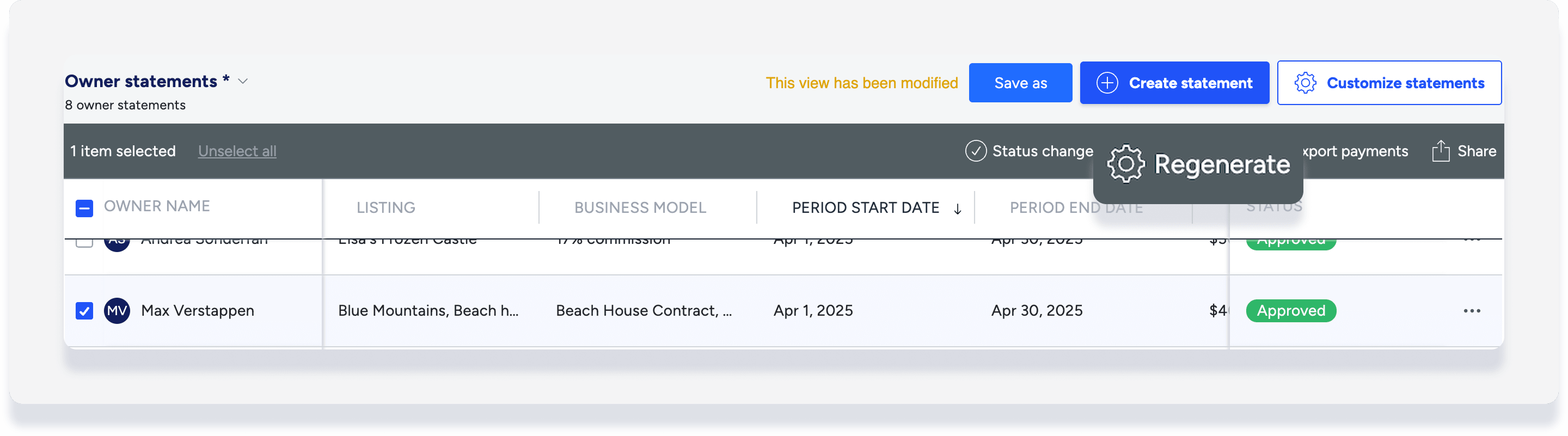
Une fois la régénération terminée, le ou les relevés retrouveront leur statut « En attente » avec la date d'aujourd'hui. Pour en savoir plus sur la consultation, l'approbation et le signalement des relevés de propriétaire, cliquez ici.
Important :
Si vous avez précédemment partagé le relevé du propriétaire via le portail du propriétaire et que vous régénérez ensuite le relevé, la version mise à jour est automatiquement partagée sur le portail du propriétaire.
Si vous avez précédemment partagé le relevé du propriétaire par e-mail et que vous régénérez ensuite le relevé, la version mise à jour n'est pas envoyé automatiquement par e-mail.
Limitations de régénération en masse
Lors de la régénération de plusieurs relevés, prévoyez un délai de traitement plus long pendant les périodes de forte affluence, comme le dernier jour ou le premier jour du mois. La régénération de 2 000 relevés ou plus simultanément peut prendre jusqu’à trois heures.
Pour des résultats plus rapides, exécutez la régénération en masse des relevés pendant les heures creuses ou régénérez un seul relevé à la fois.
Si un relevé de la régénération en masse n'est pas entièrement retraité, son statut passe à « Échec de la régénération » : 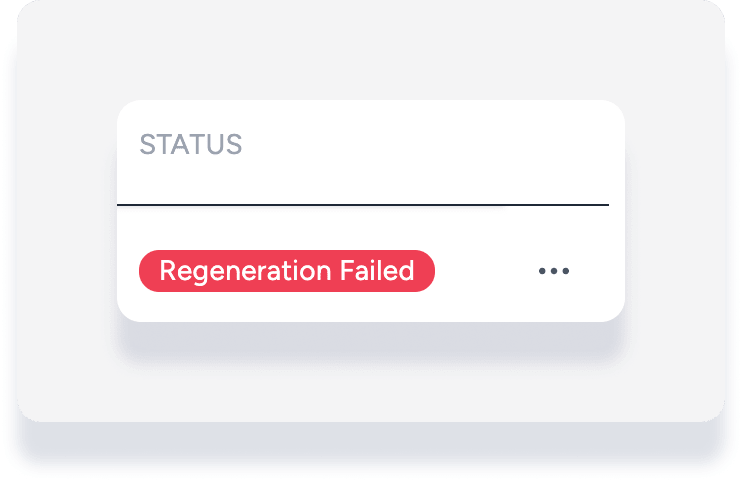
Il suffit de suivre les étapes ci-dessus pour régénérer le relevé.
