La mise en place du modèle d'entreprise constitue la base de la comptabilité par Guesty. Créez un ou plusieurs modèles d'entreprise pour définir comment chaque facture ou dépense est calculée et répartie entre votre entreprise, le propriétaire ou le fournisseur.
Avant de commencer
Avant de continuer, assurez-vous que la configuration de votre compte Guesty est terminée, comme indiqué dans la section Préparation à l'intégration comptable.
Important:
Si vous n'avez pas ajouté au moins un frais supplémentaire ou une taxe dans Guesty, une erreur se produira lorsque vous tenterez de créer un modèle d'entreprise.
Créez votre premier modèle d'entreprise et activez la comptabilité
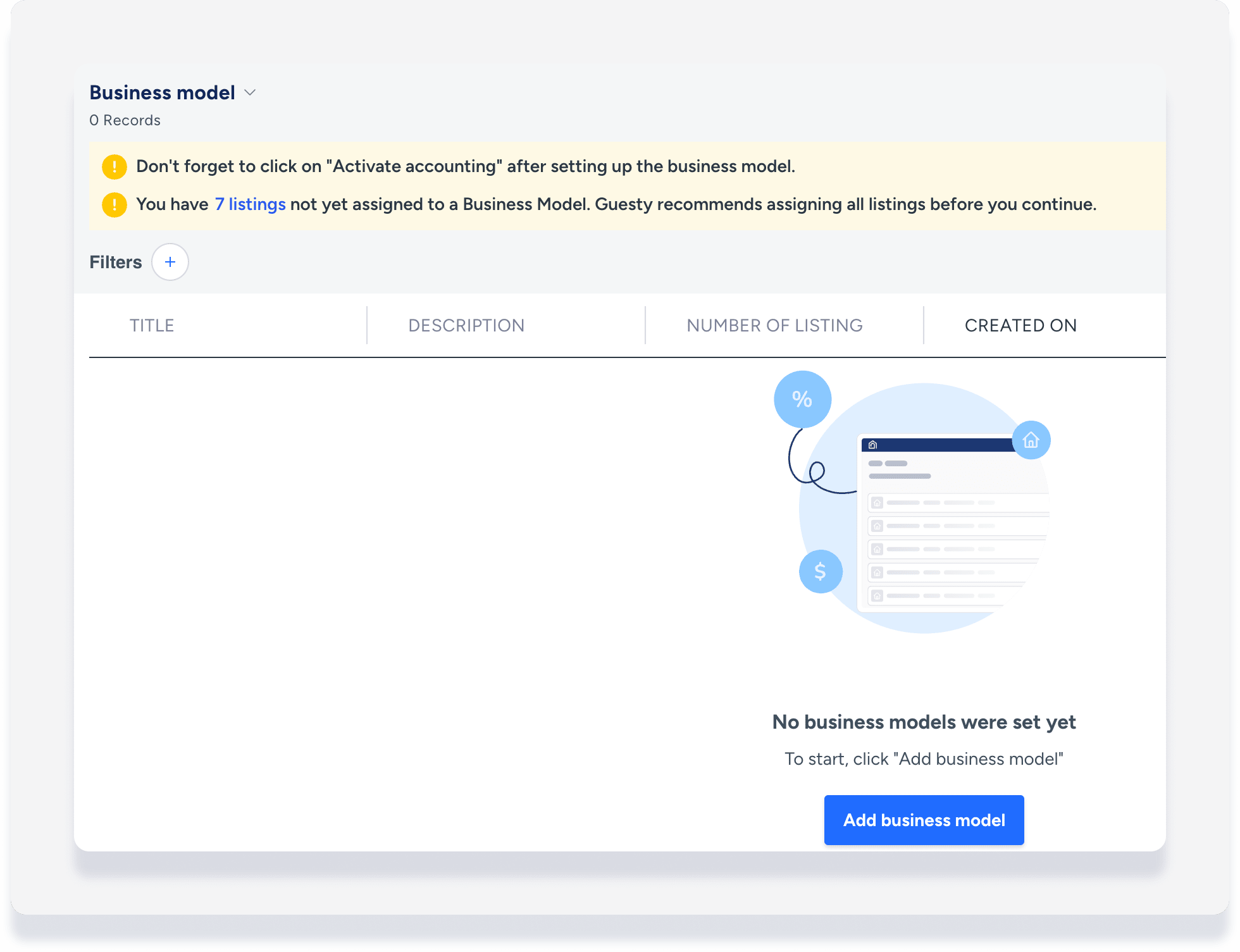
Pas à pas:
- Connectez-vous à votre compte Guesty.
- Dans le menu de navigation latéral, cliquez
 sur Comptabilité pour ouvrir le menu déroulant.
 - Sous Configuration comptable, sélectionnez Modèles commerciaux.
- Cliquez sur Ajouter un modèle commercial.
- Remplissez les champs relatifs à votre modèle d'entreprise. En savoir plus sur les informations ci-dessous.
- En haut à droite, cliquez sur Créer un modèle d'entreprise.
- En haut à droite de la page du modèle d'entreprise, cliquez sur Activer la comptabilité.
- Dans la fenêtre contextuelle, sélectionnez le déclencheur d'entrée, ou date de reconnaissance, pour chaque revenu et dépense de vos modèles commerciaux :
- Arrivée : La transaction sera prise en compte lors de l'arrivée, même si le voyageur a payé avant la date d'arrivée.
- Départ : La transaction sera prise en compte lors du départ, même si le voyageur a payé avant la date de départ.
- Facturation nocturne : La transaction sera comptabilisée chaque nuit, avec une écriture comptable distincte pour chaque nuit. Par exemple, si une réservation s’étend du 25 mai au 5 juin, la transaction sera comptabilisée pour chaque nuit, même si ces dates se situent dans deux mois différents. En savoir plus.
Les déclencheurs de saisie que vous avez sélectionnés constitueront la date de reconnaissance des revenus par défaut pour chaque modèle d'entreprise créé après l'activation de la comptabilité. Vous pouvez la modifier dans chaque modèle d'entreprise selon vos besoins.
Créer un nouveau modèle d'entreprise
Pas à pas :
- Connectez-vous à votre compte Guesty.
- Dans le menu de navigation latéral, cliquez Comptabilité pour ouvrir le menu déroulant.
- Sous Configuration comptable, sélectionnez Modèles commerciaux.
- En haut à droite, cliquez sur Ajouter un modèle commercial.
- Remplissez les champs relatifs à votre modèle d'entreprise. Pour en savoir plus, consultez les informations ci-dessous.
- En haut à droite, cliquez sur Enregistrer.
Une fois créé, un modèle d'entreprise peut être modifié, mis à jour et enregistré comme une nouvelle version. En savoir plus.
Créer un modèle d'entreprise basé sur un modèle existant
Si vous souhaitez créer un nouveau modèle commercial avec des paramètres similaires à un modèle existant, suivez ces étapes.
Pas à pas:
- Connectez-vous à votre compte Guesty.
- Dans le menu de navigation latéral, cliquez Comptabilité pour ouvrir le menu déroulant.
- Sous Configuration comptable, sélectionnez Modèles commerciaux.
- Cliquez sur le modèle commercial que vous souhaitez copier pour ouvrir les paramètres.
- Saisissez un nouveau nom et modifiez les paramètres selon les besoins du nouveau modèle commercial.
- En haut à droite, cliquez sur Enregistrer sous.
Le bouton « Enregistrer sous » apparaît dès que vous effectuez une modification.
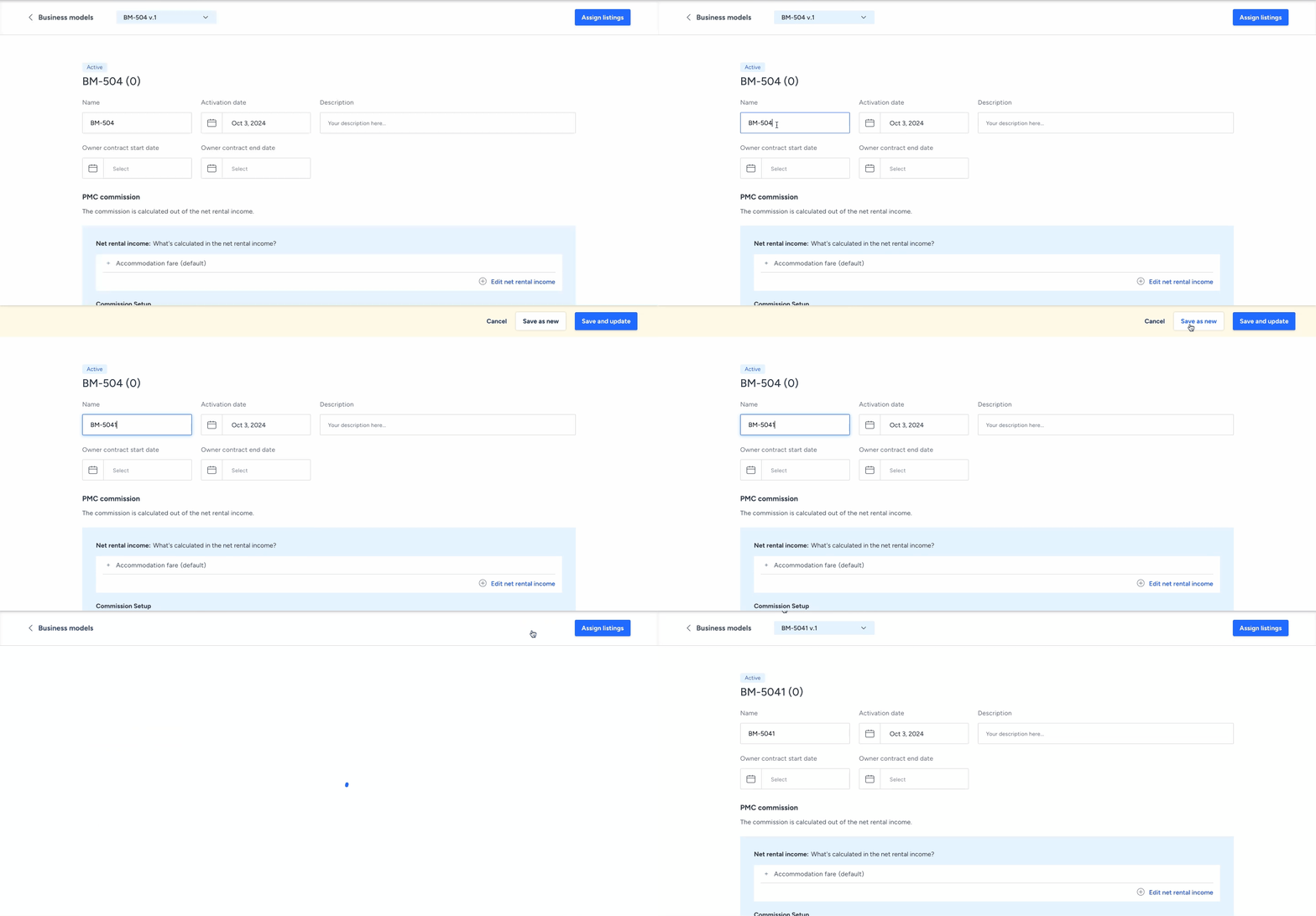
Explication des différents domaines du modèle d'entreprise
Note:
Les frais liés au Centre de résolution Airbnb (ARC) ne peuvent pas être inclus dans le calcul de votre revenu locatif net. Pour contourner ce problème, vous pouvez ajuster cette ligne dans le folio de voyageurs pour chaque réservation.
Champs d'en-tête
Nom : Saisissez le nom interne du modèle économique. Ce nom est utilisé uniquement dans Guesty pour vous aider à identifier le modèle et n’est visible ni par les propriétaires ni par les voyageurs.
Description : Fournissez une brève explication du modèle d'entreprise afin de le distinguer des autres modèles.
Date de début/ Date du contrat du propriétaire : Ces champs sont fournis à titre indicatif uniquement et n’ont aucune incidence sur la date d’entrée en vigueur du modèle commercial. (Voir la date d’activation ci-dessous.)
Date d'activation
Il s'agit de la date à laquelle le modèle commercial deviendra actif et s'appliquera aux annonces qui lui sont attribuées. Par défaut, la date d'activation correspond à la date de création, mais vous pouvez la modifier pour qu'elle soit antérieure ou postérieure.
Par exemple, si des modifications sont prévues dans le contrat de part des revenus avec votre propriétaire, créez un modèle commercial avec une date ultérieure et associez-y les annonces. Les modifications s'appliqueront à compter de la date d'activation.
Écritures comptables et dates d'activation
Guesty utilise la date d'activation pour déterminer la date de génération des écritures comptables relatives aux réservations. Le système compare la date d'arrivée de la réservation à la date d'activation du modèle commercial.
- L’enregistrement a lieu à la date d’activation ou après : Guesty crée les écritures comptables correspondantes.
- L'arrivée se fait avant la date d'activation : Guesty ne crée pas d'écritures comptables pour la réservation.
Commission PMC - Calcul du revenu locatif net (NRI)
Votre commission est calculée sur le revenu locatif net (NRI). Par défaut, le NRI ne comprend que le tarif d'hébergement. Sélectionnez les frais et dépenses pour ajuster le calcul et refléter fidèlement votre comptabilité.
- Revenus - Ajoutés au NRI et l'augmentant
- Déductions - Soustraites du NRI et le diminuant
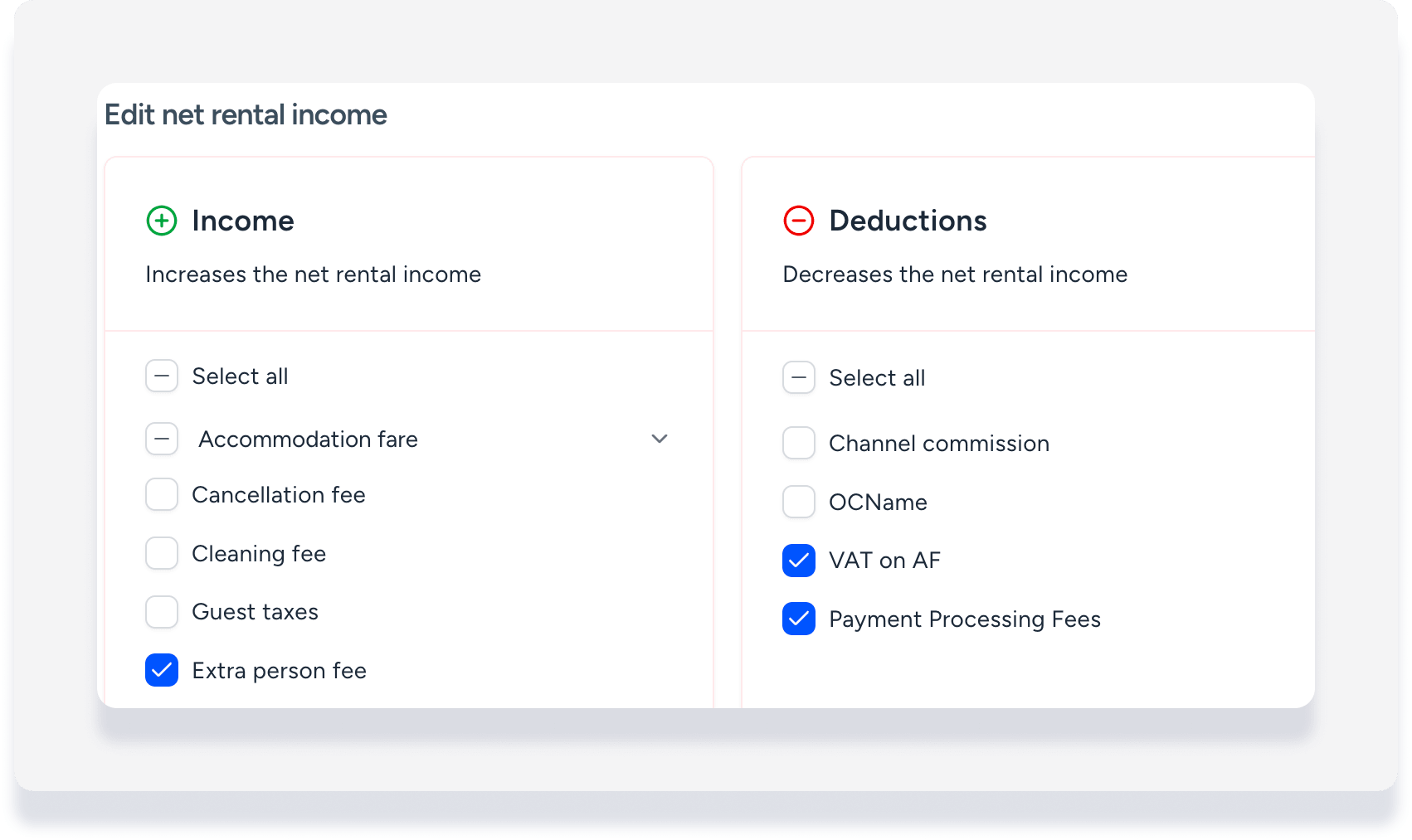
En savoir plus sur le paramétrage du calcul du revenu locatif net, y compris les limitations.
Mise en place de la Commission
Exclure la commission PMC du NRI :

Réservations confirmées : Cliquez sur Modifier pour définir le montant de la commission et la comptabilisation de la transaction dans votre comptabilité (à l'arrivée, au départ ou chaque nuit).
Réservation annulée : Cliquez sur Modifier pour définir le montant de la commission pour les réservations annulées le jour d'arrivée ou après. Les transactions relatives à ces réservations sont comptabilisées selon les paramètres des réservations confirmées.
Pour les réservations annulées avant l'arrivée, des frais d'annulation sont appliqués conformément aux conditions d'annulation de l'annonce et sont comptabilisés à la date de réservation. La répartition de la commission entre l'agence immobilière et le propriétaire concernant ces frais d'annulation est détaillée ci-dessous dans la section "Revenus du compte de fiducie".
Optionnel pour les deux types de réservation :
-
Activez l'option "Facturer la TVA ou la TPS au propriétaire pour la commission". Renseignez les informations, puis cliquez sur "Enregistrer".
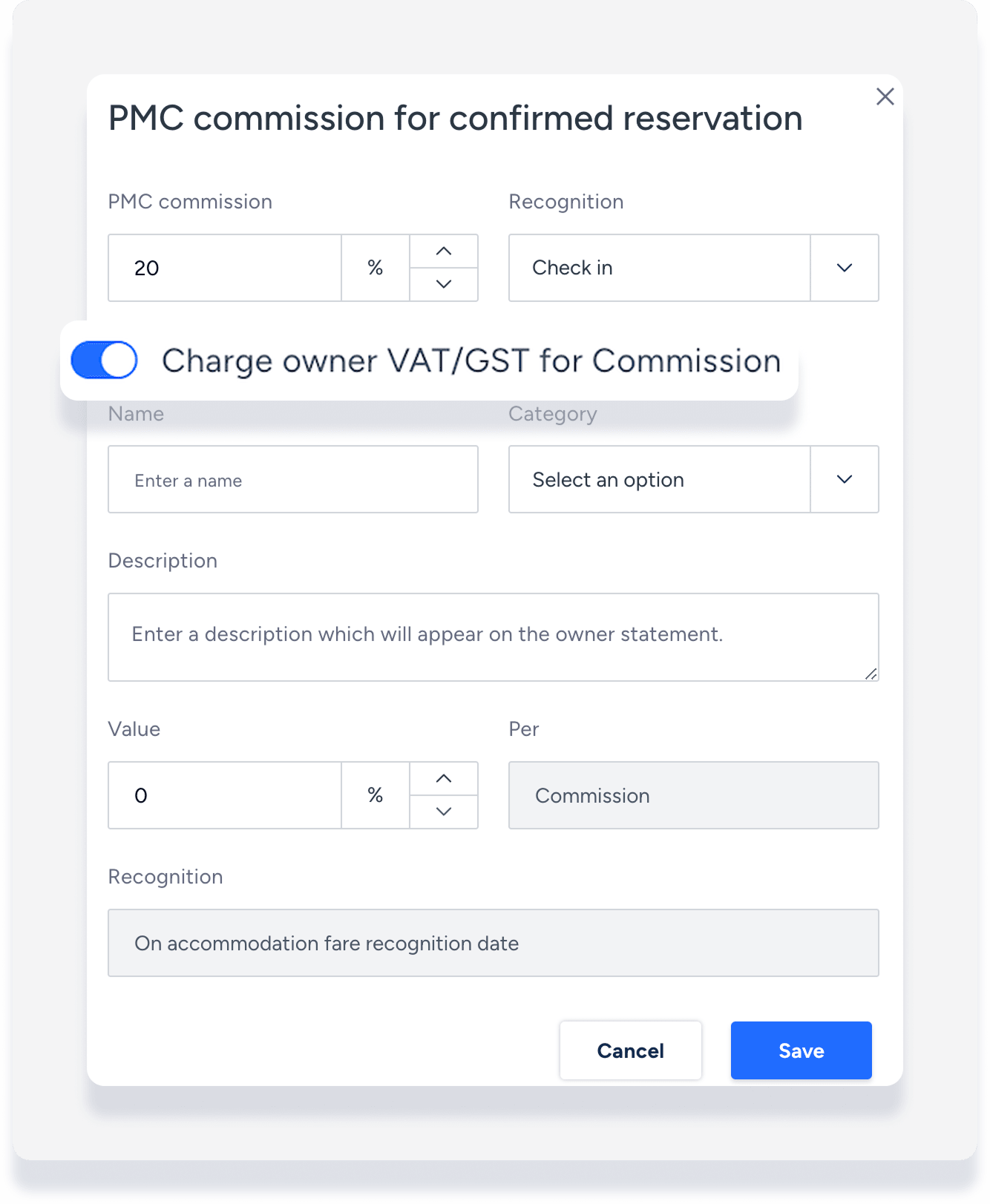
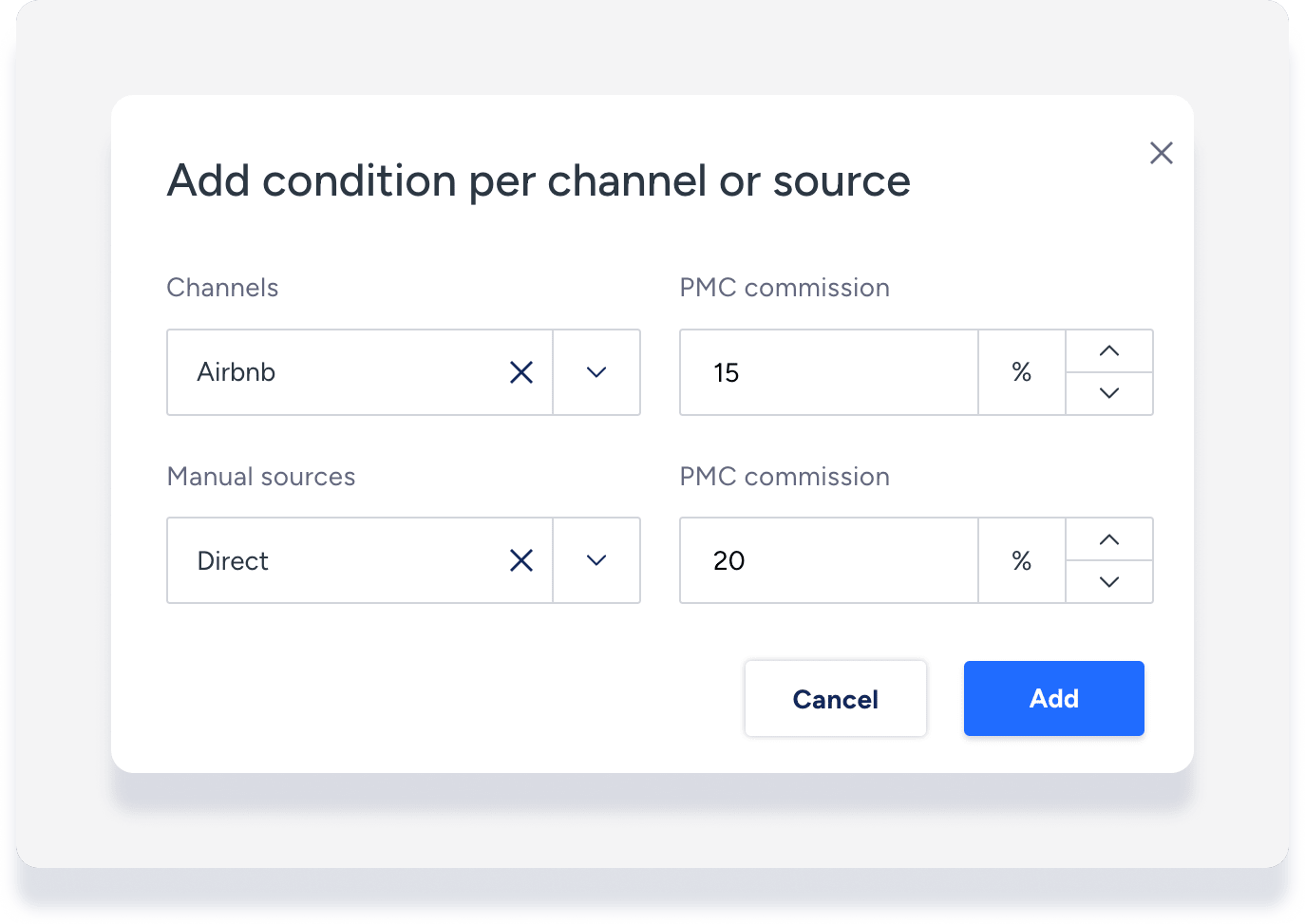
- Cliquez sur « Ajouter une condition par canal ou source » pour définir des commissions spécifiques pour les canaux de réservation connectés ou pour d'autres sources comme un site web de réservation directe.
Commission minimale : Cliquez sur « Définir la commission minimale » pour garantir un montant minimum par réservation. Si le pourcentage de commission est supérieur au minimum, vous recevrez le montant le plus élevé. En savoir plus.
Notez que si vous fixez un montant de commission minimum, vous ne pouvez pas inclure les dépenses en pourcentage dans votre NRI.
Revenus du compte en fiducie
Ajouter des factures récurrentes au propriétaire
Note :
Si vous ne voyez pas l'option « Ajouter des factures récurrentes au propriétaire », utilisez la nouvelle fonctionnalité Dépenses via le menu Finances.
Créez des factures récurrentes pour une facture qui se répète. Après avoir nommé les factures, choisissez la catégorie appropriée, rédigez une description, indiquez le montant et la fréquence de facturation (par exemple : par séjour, par voyageur, par trimestre, etc.).
Sélectionnez la date de comptabilisation, qui définit la date à laquelle la transaction doit être comptabilisée dans votre comptabilité.
Définissez la part des revenus entre le gestionnaire de projet et le propriétaire/fournisseur. Choisissez les conditions de cette dépense et les réservations ou par canal auxquelles elles s'appliquent.
Un exemple de frais récurrents à la charge du propriétaire pourrait être des frais de marketing mensuels partagés à 50/50.
Frais d'annulation
Choisissez comment répartir les paiements des frais d'annulation entre l'agence de gestion de réservations et le propriétaire. Ceci s'applique aux réservations annulées avant l'arrivée, conformément aux conditions d'annulation du logement et à la date de réservation.
Pour les réservations annulées le jour de l'arrivée ou après, consultez la section « Configuration des commissions » ci-dessus.
Frais de nettoyage
Choisissez comment répartir le paiement des frais de nettoyage d'une réservation entre le PMC et le propriétaire/fournisseur, pour les réservations confirmées et annulées.
Le partage peut se faire en pourcentages, de sorte que vous receviez toujours X pour cent des frais et que le propriétaire/fournisseur reçoive 100-X pour cent des frais, ou vous pouvez décider que vous recevrez toujours un montant fixe des frais et vous assurer que le reste des frais est versé au propriétaire/fournisseur.
Taxes de voyageur
Choisissez si c'est le propriétaire ou la société de gestion de projet (PMC) qui est responsable du versement des taxes aux autorités fiscales compétentes.
Note:
Pour le détail des taxes par ligne de folio de voyageur, les revenus sont comptabilisés différemment selon qu'il s'agit de taxes forfaitaires ou de taxes en pourcentage appliquées à des lignes spécifiques. En savoir plus.
Frais pour personne supplémentaire
Choisissez comment répartir les revenus entre le PMC et le propriétaire/fournisseur, ainsi que la date de comptabilisation.
Réduction hebdomadaire
Choisissez comment répartir les revenus entre le PMC et le propriétaire/fournisseur, ainsi que la date de comptabilisation.
Marge bénéficiaire/réduction sur le tarif d'hébergement
Choisissez comment répartir les revenus entre le PMC et le propriétaire/fournisseur, ainsi que la date de comptabilisation.
Frais supplémentaires
Pour chaque frais supplémentaire, choisissez comment répartir le paiement entre le PMC et le propriétaire/fournisseur, ainsi que la date de reconnaissance.
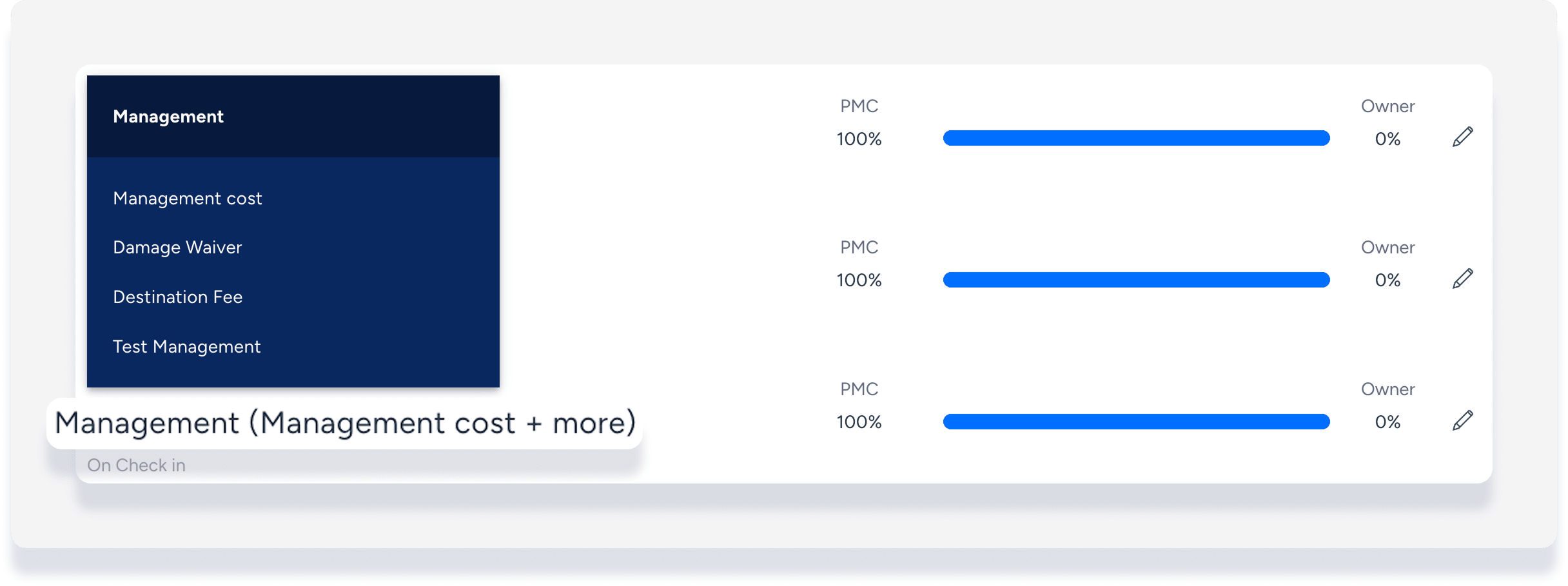
Les frais supplémentaires sont indiqués par leur type de frais, leur nom figurant entre parenthèses. Si le nom des frais a été modifié, survolez le type/nom des frais pour afficher l'historique des noms dans une fenêtre contextuelle.
Dans l'exemple ci-dessous, le type de frais « Gestion » est actuellement nommé « Frais de Gestion ». « + plus » indique que d'autres noms de frais ont été utilisés par le passé ; ceux-ci sont visibles dans la fenêtre contextuelle.
Dépenses du compte en fiducie
Ajouter une dépense récurrente
Note:
Si vous ne voyez pas l'option « Ajouter une dépense récurrente du propriétaire », utilisez la nouvelle fonctionnalité Dépenses via le menu Finances.
Ajoutez une dépense récurrente pour un coût qui se produit régulièrement. Après avoir nommé la dépense, choisissez la catégorie appropriée, rédigez une description, indiquez le montant et précisez la fréquence de facturation (par exemple : par séjour, par voyageur, par trimestre, etc.).
Sélectionnez la comptabilisation, qui définit le moment où la transaction doit être comptabilisée dans votre comptabilité.
Définissez la répartition des frais entre le gestionnaire de projet et le propriétaire. Par exemple, si vous souhaitez facturer intégralement les dépenses récurrentes au propriétaire, indiquez 100 % dans le champ « Répartition des frais du propriétaire ».
Choisissez les conditions de cette dépense et les réservations manuelles ou les réservations par canal auxquelles ces conditions s'appliquent.
Commission du canal
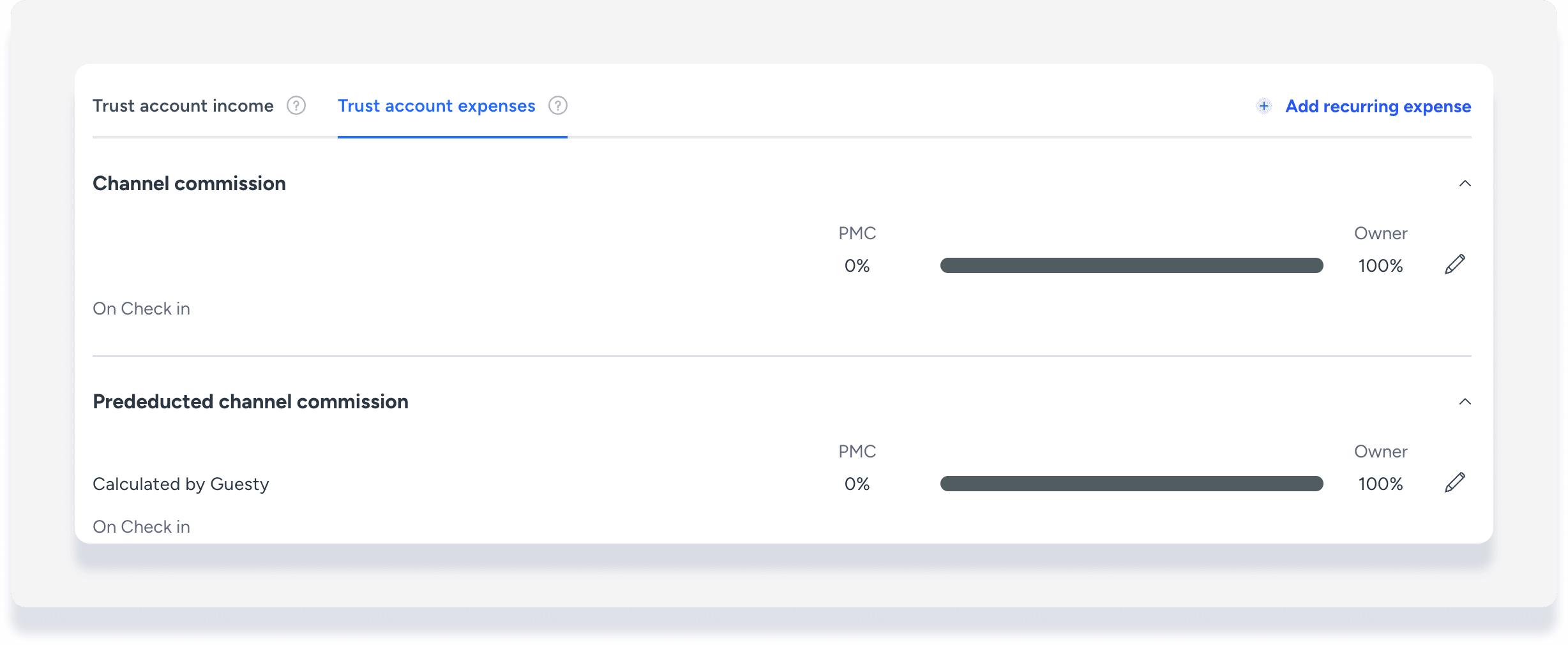
Choisissez, selon votre configuration dans Guesty, quand et comment payer les commissions de réservation entre le PMC et le propriétaire. (Si vous utilisez la comptabilité de trésorerie, la commission est toujours comptabilisée lors de l'arrivée.)
Vous pouvez choisir une répartition différente pour la commission prédéduite ou conserver la même. En savoir plus sur les deux options.
Note:
Les dépenses récurrentes sont payées à partir du compte fiduciaire, et non du compte opérationnel du PMC.
Prochaines étapes
- Attribuez des annonces à votre modèle commercial
Suivez les étapes décrites ci-dessous pour associer les annonces à votre modèle commercial.
- Vérifier les calculs du modèle économique
Une fois la réservation traitée par un modèle commercial, vérifiez que les quatre sections du relevé comptable ont été calculées correctement.
Conseil:
Pour maîtriser les modèles commerciaux, visitez Guesty Academy pour des cours interactifs et des tutoriels vidéo étape par étape.