Guesty propose plusieurs moyens de rester en contact avec les voyageurs et les propriétaires. Vous pouvez envoyer des messages directement depuis la Boîte de réception Guesty ou configurer un message automatique.
Choisissez le mode de diffusion (par exemple, les canaux de réservation, l'e-mail, les SMS ou WhatsApp) et incluez des médias supplémentaires tels que des images, des vidéos, des notes internes pour votre équipe ou des réponses préenregistrées pour répondre rapidement aux questions fréquemment posées.
Note:
La Boîte de réception Guesty ne permet pas actuellement de visionner les vidéos. Pour visionner les vidéos qui vous sont envoyées via la Boîte de réception, transférez-les en pièce jointe afin de les visionner sur une plateforme externe.
En savoir plus sur les options de messagerie disponibles, leurs limitations et comment elles varient en fonction de vos canaux de distribution et du type de message.
Terminologie
E-mail proxy: adresse e-mail unique facilitant la communication entre le canal de réservation et Guesty. Selon les coordonnées des voyageurs, un voyageur peut disposer à la fois d'un e-mail proxy et d'une adresse e-mail privée. Les réservations effectuées manuellement ne reçoivent pas d'e-mail proxy. Un e-mail proxy est composé d'une suite de chiffres et de lettres.
Par exemple: 60751cdf-d121-450336f@messages.homeaway.com
Informations spécifiques au canal
Pour configurer la communication avec les voyageurs via ces canaux, veuillez noter ce qui suit:
-
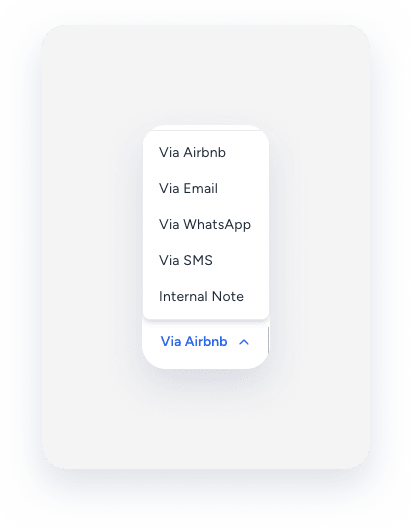
La politique d'Airbnb concernant les communications hors plateforme interdit l'envoi direct d'e-mails aux voyageurs, mais vous pouvez toujours envoyer un message depuis la Boîte de réception Guesty. Sélectionnez « via Airbnb » dans le menu déroulant et Guesty transmettra le message à Airbnb via API, sans nécessiter d'adresse e-mail ni de proxy.
- L'envoi de messages automatisés par e-mail n'est pas pris en charge par Airbnb.
- Vous pouvez envoyer des images via Airbnb depuis la Boîte de réception avec les limitations suivantes:
- Les images ne peuvent pas contenir de texte.
- Une seule image peut être envoyée à la fois. Si vous envoyez un message via Airbnb contenant plusieurs images, chacune sera envoyée séparément.
- Vous pouvez inclure jusqu'à cinq images dans les messages automatisés.
- La taille totale de toutes les images jointes à un message est limitée à 25 Mo.
- Un message modifié ou non envoyé sur Airbnb n'est pas synchronisé avec Guesty. Le message original est toujours affiché dans la Boîte de réception Guesty.
- Garantir que Guesty est configuré comme fournisseur de connectivité pour chacune de vos annonces.
- Lorsqu'un voyageur envoie un message via la conversation Booking.com, Booking.com peut générer une nouvelle adresse e-mail de substitution pour ce voyageur. Dans ce cas, Guesty remplacera automatiquement l'adresse e-mail principale du voyageur par cette nouvelle adresse de substitution. Cette mise à jour s'effectue en arrière-plan et ne nécessite aucune intervention de votre part.
- Vous pouvez envoyer jusqu'à cinq images à la fois lorsque vous envoyez des photos via Booking.com depuis la Boîte de réception et dans les messages automatisés.
- Il n'est pas nécessaire de fournir une adresse e-mail d'intégration Guesty pour configurer la connexion avec Booking.com, car les messages des voyageurs seront transmis via une connexion API. La fonctionnalité API de messagerie sera déjà activée pour les nouvelles annonces.
- Lorsque vous envoyez un message à votre voyageur via Booking.com, les messages transitent par une connexion API avec le voyageur; aucune notification par e-mail ne sera donc envoyée à votre adresse e-mail. Cette notification n'est envoyée que lors de communications par e-mail.
- La taille totale de toutes les images jointes à un message est limitée à 25 Mo.
Limites
-
Délais
- Vous ne pouvez envoyer un message à votre voyageur que dans les 7 jours suivant son départ ou l'annulation de la réservation.
- Si un voyageur envoie un message concernant la réservation, vous disposez de 14 jours supplémentaires pour répondre.
- Les voyageurs peuvent envoyer des messages concernant les annonces depuis la réservation jusqu'à 66 jours après le départ.
-
Links
- Les raccourcisseurs d'URL, tels que TinyURL, ne sont pas pris en charge dans les messages.
- Vous ne pouvez envoyer que des liens et des adresses e-mail qui ont été approuvés dans les paramètres de sécurité de messagerie de Réservation.
- Ajoutez
guesty.comdans la section « Liens approuvés » de l'extranet de Réservation pour garantir que les liens soient correctement acheminés.
L'envoi de messages aux voyageurs d'Expedia peut se faire des manières suivantes :
- Centre de communication Expedia : Si l'adresse e-mail principale du client dans Guesty est l'adresse e-mail de substitution fournie par Expedia, les messages envoyés depuis la boîte de réception Guesty seront acheminés vers le Centre de communication Expedia. Veuillez demander à votre gestionnaire de compte Expedia de s'assurer qu'Expedia fournit ces adresses de substitution lors de l'envoi de la réservation à Rentals United. De plus, ajoutez l'e-mail d'intégration de Rentals United comme adresse autorisée sur la plateforme Expedia. À défaut, l'e-mail personnel du client sera utilisé par défaut et les messages ne s'afficheront pas sur Expedia.
- Adresse e-mail privée du client : Si l'e-mail personnel du client est défini comme adresse principale dans Guesty, tous les e-mails, qu'ils soient manuels ou automatiques, seront envoyés à cette adresse.
- Vous pouvez envoyer jusqu'à cinq images à la fois lorsque vous envoyez des photos via Expedia depuis la boîte de réception et dans les messages automatisés.
- La taille totale de toutes les images jointes à un message est limitée à 25 Mo.
- Pour activer la synchronisation des messages entre les plateformes, ajoutez l'e-mail d'intégration Guesty à votre compte Vrbo et définissez-le comme contact pour chacune de vos annonces.
-
Vous pouvez envoyer des liens à un voyageur depuis votre Boîte de réception Guesty pour les réservations non confirmées.
Le message d'avertissement « Certaines plateformes n'autorisent pas l'envoi de liens aux voyageurs avant la confirmation de la réservation » peut s'afficher car certaines plateformes n'acceptent pas les e-mails contenant des liens. Le message sera tout de même envoyé, mais si le canal ne l'accepte pas, le voyageur ne le verra pas.
- Vous pouvez envoyer jusqu'à cinq images à la fois lorsque vous envoyez des photos via Vrbo depuis la Boîte de réception et dans les messages automatisés.
- La taille totale de toutes les images jointes à un message est limitée à 25 Mo.
Pour les réservations effectuées via tous les autres canaux ou plateformes de réservation, le message sera envoyé à l'adresse e-mail principale du client dans Guesty.
Envoyer un message depuis la Boîte de réception Guesty
Suivez les instructions ci-dessous pour envoyer un message depuis la Boîte de réception.
Pas à pas:
- Connectez-vous à votre compte Guesty.
- Dans le menu de navigation latéral, cliquez
 Boîte de réception.
 - Dans le sous-menu Boîte de réception, cliquez
 pour ouvrir la boîte de réception du voyageur ou
  pour ouvrir la boîte de réception du propriétaire.
 - Cliquez sur le fil de message correspondant.
- En bas de la page, cliquez sur « Tapez votre message ici » et saisissez votre message.
- Choisissez le mode de communication: canal de réservation, e-mail, WhatsApp ou SMS.
- Vous pouvez inclure des images, des vidéos, des pièces jointes, des liens ou du code HTML dans les messages envoyés par e-mail.
- Vous pouvez inclure des images dans les messages envoyés via Airbnb, Booking.com, Vrbo ou Expedia.
- Pour ajouter des images, cliquez sur
 . Faites glisser et déposez les fichiers ou cliquez sur Parcourir pour sélectionner la ou les images, puis cliquez sur Terminé.
 - Pour supprimer une image, cliquez sur X.
- Pour ajouter des images, cliquez sur
- Cliquez sur Envoyer.
Accédez à la Boîte de réception depuis le Calendrier Multiple
Suivez les instructions ci-dessous pour accéder à la conversation d'une réservation spécifique via le Calendrier Multiple.
Pas à pas:
- Connectez-vous à votre compte Guesty.
- Dans le menu de navigation latéral, cliquez sur
 Multi-calendrier.
 - Repérez l'annonce et cliquez sur la réservation correspondante.
- Dans le volet de droite, cliquez sur
 et sélectionnez Aller à la Boîte de réception.
La Boîte de réception s'ouvre automatiquement sur la conversation avec le voyageur concerné afin que vous puissiez continuer la communication avec lui.
Envoyer un message via automatisation des messages
Vous pouvez créer une automatisation des messages, décider du moment où vous souhaitez que les messages automatisés soient envoyés et définir les conditions spécifiques dans lesquelles ils doivent être envoyés.
Méthodes de Communication
Via le canal de réservation
Les messages sont envoyés dans la Boîte de réception du canal de réservation de votre client.
Cette méthode est disponible uniquement pour Airbnb, Booking.com et Vrbo. Pour toutes les autres plateformes de réservation:
- Si l'e-mail principal est un e-mail proxy, le voyageur reçoit le message via le canal de réservation.
- Si l'adresse principale est l'e-mail privé de l'invité, le message est envoyé à l'e-mail privé de l'invité.
Via WhatsApp
Utilisez la Boîte de réception Guesty pour envoyer et recevoir des messages via WhatsApp une fois que votre voyageur a fourni son numéro de téléphone lors de sa réservation. Les pièces jointes et les images ne sont pas prises en charge.
- Conformément aux règles des comptes professionnels WhatsApp, vous pouvez répondre à un voyageur dans les 24 heures suivant la réception de son message. Ce délai est réinitialisé à chaque nouveau message reçu d'un voyageur.
- Utilisez un modèle de message prédéfini pour entamer une conversation avec un voyageur et continuez-la librement une fois que celui-ci a répondu.
En savoir plus sur l'envoi de messages WhatsApp via la boîte de réception Guesty.
Par SMS
L'envoi de messages est pratique pour les messages courts ou urgents que vous souhaitez que votre voyageur voie immédiatement, ou pour les messages nécessitant une réponse rapide, comme un rappel en cours de séjour ou avant le départ. Cette option est disponible si le numéro de téléphone portable du client est enregistré dans Guesty.
Consultez plus d'informations et les limitations concernant l'envoi de messages par SMS.
Par E-mail
Les messages sont envoyés à l'e-mail principal du client dans Guesty.
- Si l'e-mail principal est un proxy, le voyageur reçoit le message via le canal de réservation.
- Si l'adresse principale est l'e-mail privé de l'invité, le message est envoyé à l'e-mail privé de l'invité.
Suivez les instructions ci-dessous pour personnaliser les messages envoyés par e-mail en insérant des hyperliens, des pièces jointes, du code HTML, etc.
Ajoutez des médias à vos messages pour améliorer la communication, fournir des instructions visuelles, mettre en valeur les caractéristiques de la propriété ou clarifier d'autres points. Vous pouvez ajouter plusieurs images à un message; cependant, vous ne pouvez en télécharger qu'une à la fois.
Pas à pas:
-
Dans le champ de texte, cliquez sur
 .
. 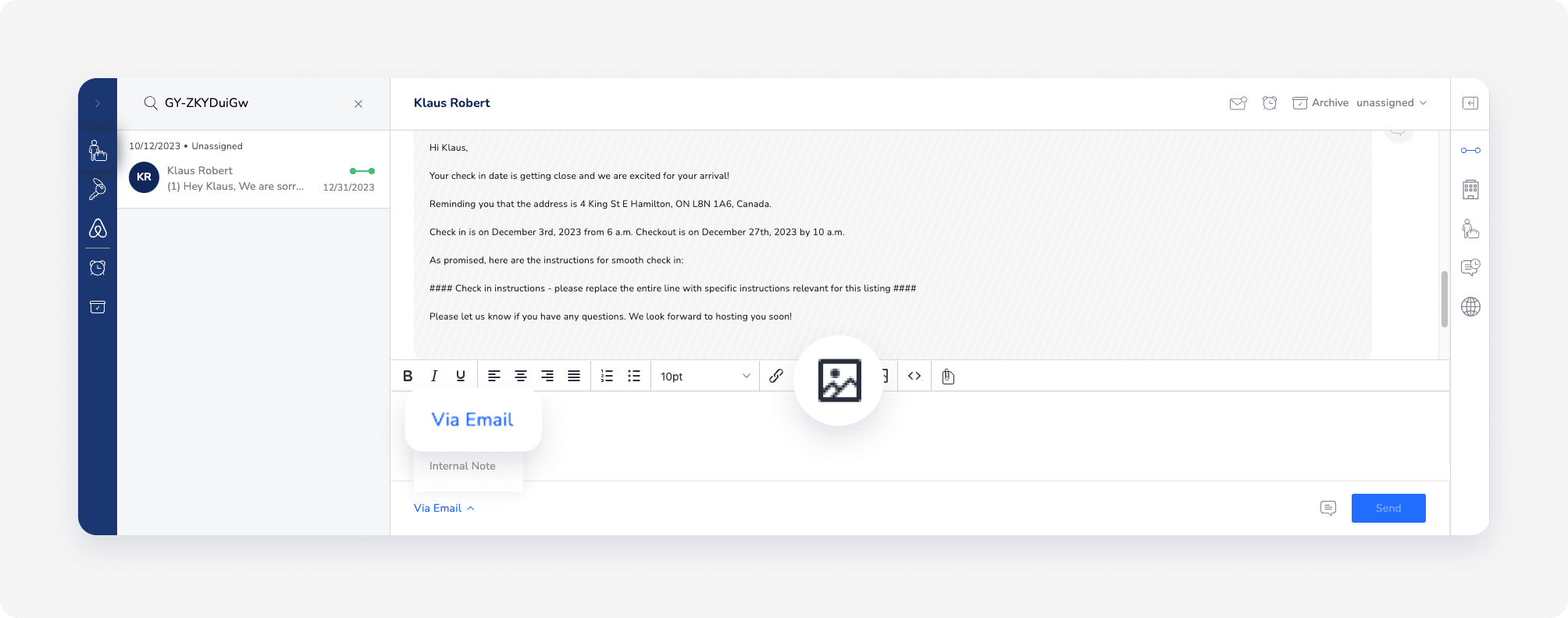
Lors de la configuration d'un message automatique, ce bouton n'apparaît que si le mode de communication est défini sur e-mail.
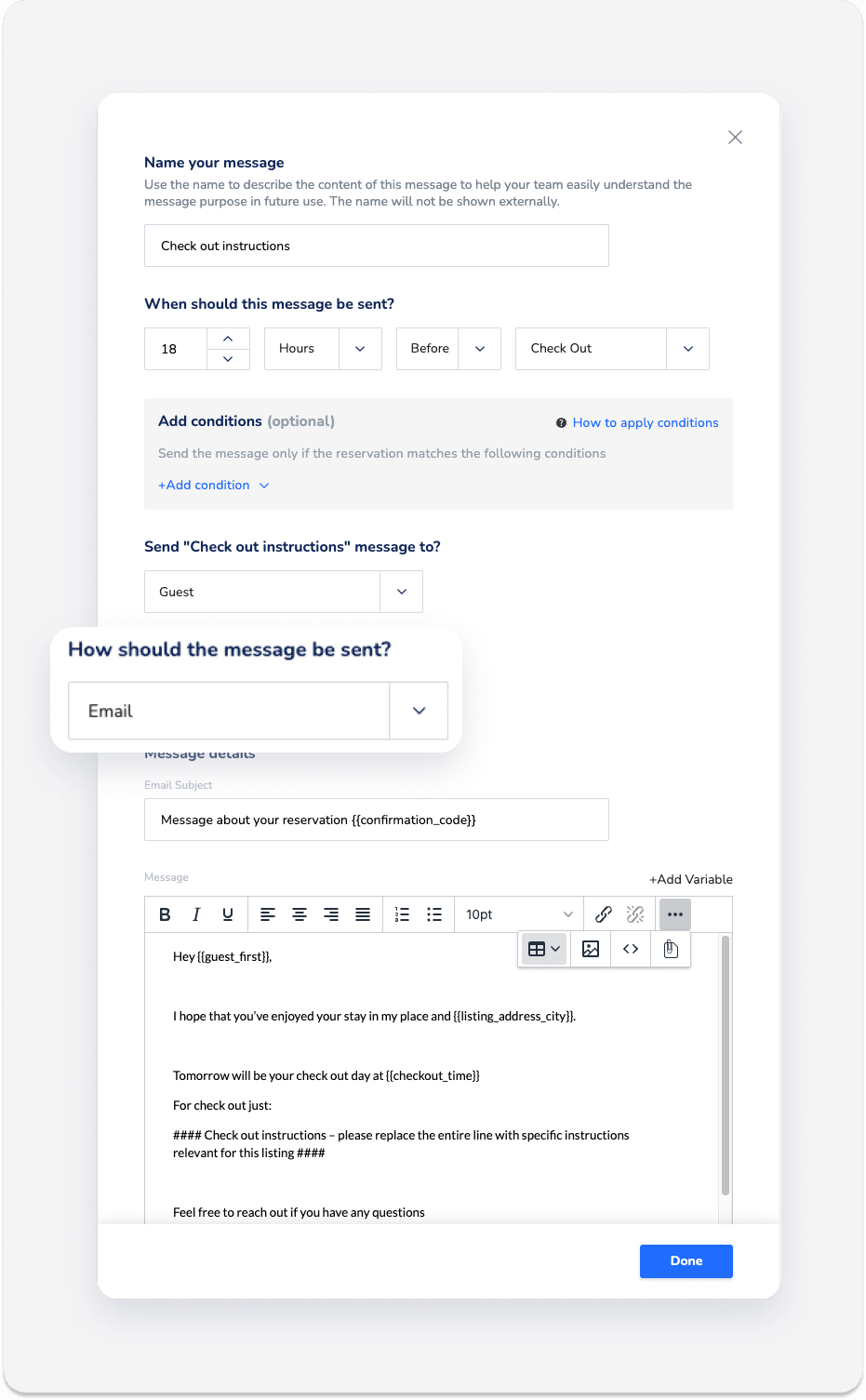
- Dans la fenêtre contextuelle, sélectionnez Général pour insérer une image à partir d'une URL, ou Télécharger pour utiliser une image stockée sur votre appareil.
Pour redimensionner une image, cliquez sur l'icône de verrou/déverrouillage pour ajouter/supprimer des contraintes de proportion. Pour redimensionner une image après l'avoir enregistrée, sélectionnez-la et cliquez sur
.
- Cliquez sur Enregistrer pour ajouter l'image sélectionnée au message.
Vous pouvez envoyer des documents et d'autres pièces jointes, telles que des vidéos d'une taille maximale de 100 Mo.
Pour ajouter une pièce jointe à un message e-mail, cliquez  dans le champ de texte. Faites glisser le fichier dans la fenêtre contextuelle ou parcourez votre ordinateur pour sélectionner un fichier existant et le joindre. Cliquez sur Terminé.
Dans le champ de texte, cliquez sur < >. L'éditeur de code source s'affiche. Saisissez votre code et cliquez sur Enregistrer.
Important:
Airbnb ne prend pas en charge le formatage HTML.
Pour éviter les problèmes de formatage, supprimez les balises vides et remplacez-les comme suit:
Utilisez
<p> </p>pour l'espacement des paragraphes.Utilisez
<br>pour les sauts de ligne simples.
Suivez les instructions ci-dessous pour envoyer des liens afin de fournir des informations supplémentaires et d'améliorer l'expérience voyageur.
Important:
- Airbnb ne prend pas en charge les liens cliquables.
- Certains canaux de réservation bloquent les liens dans les messages relatifs aux réservations non confirmées afin de protéger la vie privée des voyageurs et d'empêcher toute communication externe avant confirmation.
Pas à pas:
-
Une fois votre message créé, sélectionnez le texte qui servira de lien hypertexte.
Ignorez cette étape si vous souhaitez que l'URL soit visible.
- Cliquez
 .
. - Insérez l'URL.
-
Sous « Texte à afficher », vous avez trois options:
- Si vous avez sélectionné du texte dans votre message, il s'affiche ici. Modifiez-le si nécessaire.
- Insérez le texte que vous souhaitez que le voyageur voie.
- Laissez le texte vide pour que l'URL s'affiche.
Ce texte est cliquable.
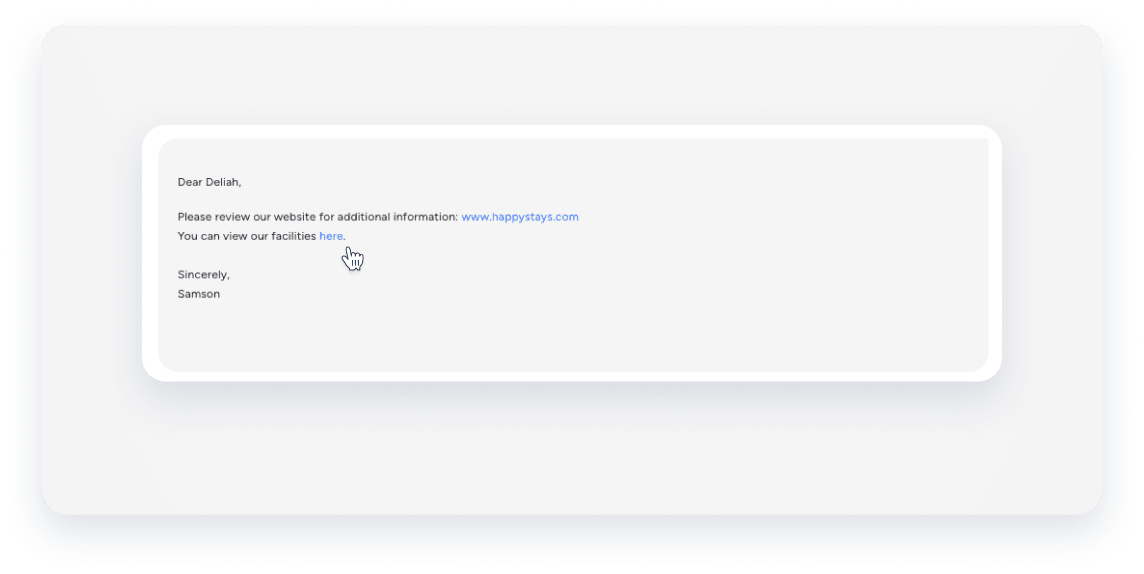
- Sous « Ouvrir le lien dans », cliquez sur la flèche déroulante pour sélectionner l'option appropriée.
- Cliquez sur Enregistrer pour ajouter le lien au message.
Communication avec les propriétaires
Lorsqu'un propriétaire effectue une réservation via le Portail des propriétaires, une nouvelle conversation s'ouvre dans sa Boîte de réception des propriétaires. Les propriétaires ne peuvent pas entamer de conversation sans avoir préalablement créé de réservation.
Si le propriétaire laisse un commentaire lors de la réservation, celui-ci sera affiché dans la conversation. Une fois la conversation créée, vous pourrez envoyer un message au propriétaire.
Les conversations dans la Boîte de réception des propriétaires ne peuvent être ni mises en veille ni archivées. Les messages aux propriétaires peuvent uniquement être envoyés par e-mail ou SMS.
Répondre à un voyageur
Lorsqu'un voyageur effectue une réservation, ses informations sont automatiquement enregistrées dans la liste de contacts de Guesty.
En savoir plus sur la configuration des contacts.
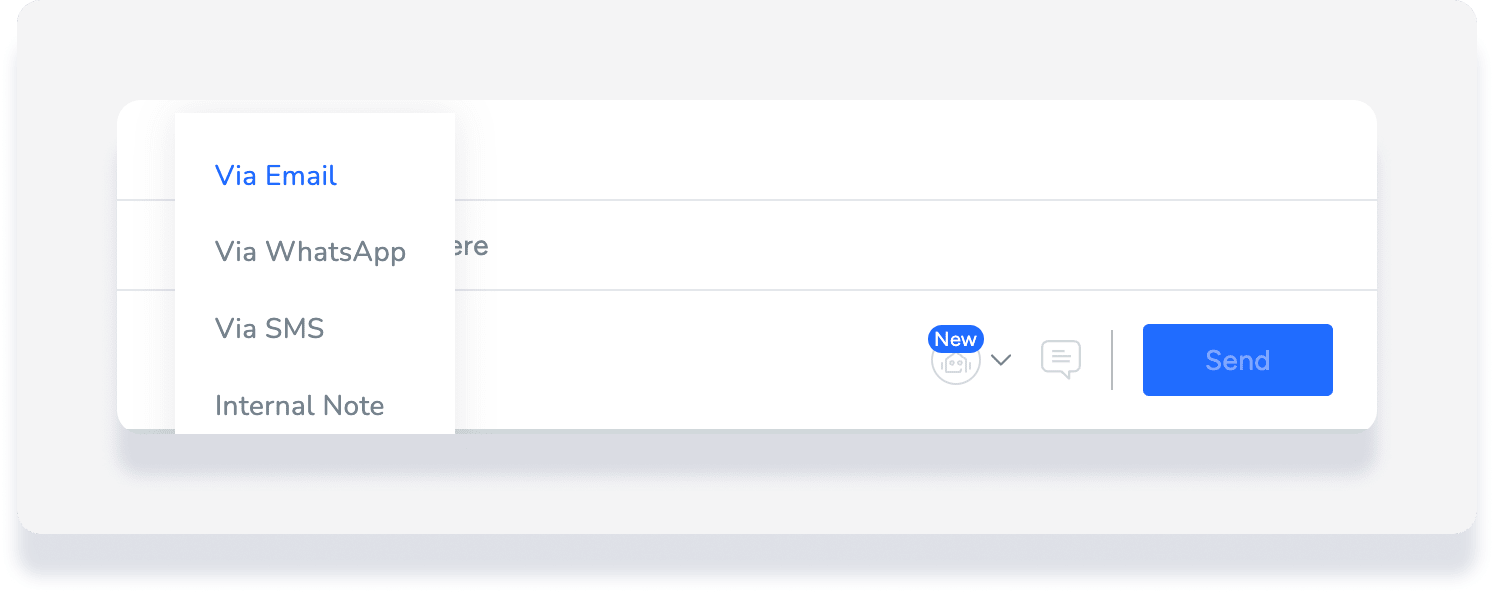
Vous pouvez répondre à un voyageur ou envoyer un message via la Boîte de réception ou le Calendrier multiple. Lorsque vous répondez à un voyageur, le message est automatiquement envoyé par le même moyen de communication que celui utilisé pour sa réception. Par exemple, si le voyageur vous a envoyé un message par SMS, votre réponse vous sera envoyée par SMS. Vous pouvez choisir un autre mode d'envoi selon vos besoins.
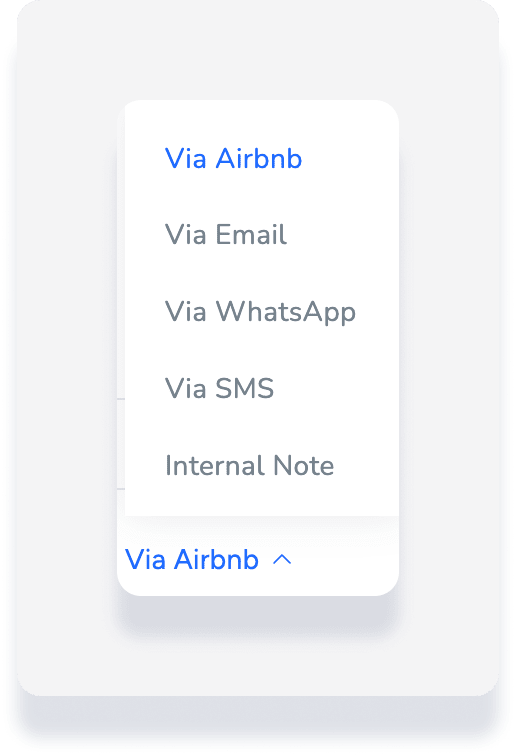
Les options d'envoi de message disponibles dépendent du canal de réservation et des coordonnées du client enregistrées dans Guesty. Par exemple, si les coordonnées incluent une adresse e-mail et un numéro de téléphone portable, les options suivantes s'afficheront:
Si la possibilité de communiquer via la boîte de réception du canal de réservation est disponible pour le voyageur, elle apparaîtra comme une option:
S'il n'y a pas de coordonnées pour un voyageur, vous ne pouvez pas lui envoyer de message. La seule option disponible est « Note interne ».
