Un abonnement tarif est une formule tarifaire structurée qui définit le coût et les conditions de réservation pour les voyageurs. Il regroupe les tarifs, les conditions d'annulation et les services supplémentaires dans une offre globale.
L'abonnement tarif comprend :
- Conditions d'annulation et frais d'annulation - pénalités que les voyageurs paient lorsqu'ils annulent dans un délai spécifié.
- Modules complémentaires facultatifs : plans de repas, ajustements de prix et restrictions de réservation.
|
Exemple :
Vous offrez aux voyageurs une réduction de 10 % pour toute réservation effectuée 30 jours ou plus à l'avance, le petit-déjeuner est inclus et l'annulation est gratuite jusqu'à 24 heures avant l'arrivée. Toute annulation tardive entraîne une pénalité de 50 %.
Ce abonnement tarif s'affiche uniquement pour les voyageurs qui recherchent des séjours de 30 jours ou plus dans le futur.
|
Combinez les plans tarif avec d'autres outils de tarification et de disponibilité
Découvrez comment les plans tarif interagissent avec d'autres outils de tarification et outils de disponibilité.
Choisissez un tarif ou une Condition d'annulation
Selon le canal de réservation, vous pouvez abonner un tarif ou une Condition d'annulation spécifique à votre annonce. Une Condition d'annulation spécifique inclut uniquement les conditions et frais d'annulation, sans les repas, les ajustements de prix ni les restrictions de réservation.
Certaines chaînes, comme Airbnb et Vrbo, utilisent uniquement des politiques d'annulation, tandis que d'autres fonctionnent soit avec des plans tarif, soit avec des politiques d'annulation, notamment :
- Booking.com
- Expedia
-
Sources intégration directe (y compris le Moteur de réservation Guesty) et Google Vacation Locations
- Réservations manuelles
Dans le cas d'Expedia et de Booking.com, une annonce doit disposer d'un abonnement tarif. Si vous définissez une Condition d'annulation distincte pour une annonce connectée à ces canaux, Guesty générera automatiquement un abonnement tarif « de base » et le diffusera sur ces canaux. Ce abonnement tarif inclura uniquement les conditions et frais d'annulation définis lors de la configuration de la Condition d'annulation.
Trip.com nécessite un tarif pour associer une annonce. Pour les canaux de réservation supplémentaires, vous ne pouvez définir qu'une Condition d'annulation distincte.
Tenez compte des éléments suivants lorsque vous décidez entre un tarif et une Condition d'annulation autonome :
Vous pouvez configurer des tarifs et des conditions d'annulation spécifiques pour chaque canal. Par exemple, vous pouvez définir une Condition d'annulation stricte pour Airbnb, un abonnement tarif pour Booking.com et une Condition d'annulation modérée pour Vrbo.
Ne pas définir d'abonnement tarif ni de Condition d'annulation
Qu'une Condition d'annulation soit intégrée à un tarif ou qu'elle soit autonome, une annonce doit avoir une Condition d'annulation. Elle est indispensable pour que l'annonce soit vendable et réservable sur un canal de réservation.
Si vous n'avez pas défini de Condition d'annulation ni d'abonnement tarif pour une annonce, une politique de remboursement intégral sera automatiquement appliquée pour les réservations directes (uniquement). Cette politique n'inclut pas de pénalité ni de délai minimum avant l'arrivée. Si vous utilisez cette configuration automatique pour appliquer une Condition d'annulation différente (non configurée dans Guesty), informez vos voyageurs de vos conditions d'annulation. Si un voyageur annule une réservation, vous devrez ajouter manuellement vos frais d'annulation à son Folio de voyageurs.
Basculer entre une Condition d'annulation et un abonnement tarif
Il n'existe aucune option permettant de passer d'un tarif à une Condition d'annulation dans le tableau de bord Guesty, et cette option est déconseillée. L'arrêt de la vente de l'abonnement rendra l'annonce invendable selon les paramètres configurés dans le tarif, et l'ajout d'une Condition d'annulation ne rendra pas l'annonce à nouveau vendable.
Au lieu de cela, vous pouvez créer un tarif de base sans ajustements de prix ni restrictions de disponibilité (similaire à une Condition d'annulation).
Vous pouvez toutefois passer d'une Condition d'annulation à un tarif. Pour ce faire, créez un nouveau tarif ou modifiez-en un existant, puis attribuez-le à l'annonce. Une fois l'annonce attribuée, le tarif remplacera automatiquement la Condition d'annulation.
Comment fonctionnent les forfaits tarif
Les plans tarif fonctionnent comme une couche supplémentaire, appliquée par-dessus les tarifs du calendrier et les paramètres de disponibilité d'une annonce. Ils vous permettent d'ajuster le prix par nuit et le nombre minimal de nuits par séjour. Vous pouvez également contrôler la disponibilité du plan tarif en définissant une plage de disponibilité, un délai de préavis ou une fenêtre de réservation. En cas de conflit entre l'abonnement tarif et les paramètres du calendrier, l'abonnement tarif sera prioritaire pour le facteur de chevauchement. Par exemple, si l'abonnement tarif et les paramètres du calendrier prévoient un préavis, le préavis du plan tarif s'appliquera. En l'absence de chevauchement, les paramètres du calendrier seront utilisés.
Exemple
Vous avez créé un abonnement tarif pour vos annonces Booking.com sans restrictions et un autre avec une augmentation de 5 % par nuit. Si un voyageur choisit le premier abonnement tarif, le prix par nuit et le nombre minimal de nuits seront calculés selon les tarifs du calendrier et le nombre minimal de nuits. En revanche, s'il choisit le second abonnement tarif, le prix par nuit de cette réservation sera ajusté en multipliant le tarif du calendrier par 1,05 (X*1,05). Les tarifs du calendrier et le nombre minimal de nuits restent inchangés, car différentes réservations peuvent être effectuées avec différents plans tarif.
Comme indiqué, les ajustements de tarif ne sont pas répercutés sur le calendrier, car ils s'appliquent à la réservation éligible spécifique. Lorsque plusieurs abonnements sont définis pour une même annonce, les voyageurs peuvent choisir leur combinaison préférée de tarifs, de repas et de conditions d'annulation.
Exemple
Pour la même chambre, les mêmes dates et le même nombre de voyageurs, le voyageur peut choisir entre une Condition d'annulation non remboursable avec des tarifs plus bas et une annulation gratuite (pour une durée déterminée) et des tarifs plus élevés.
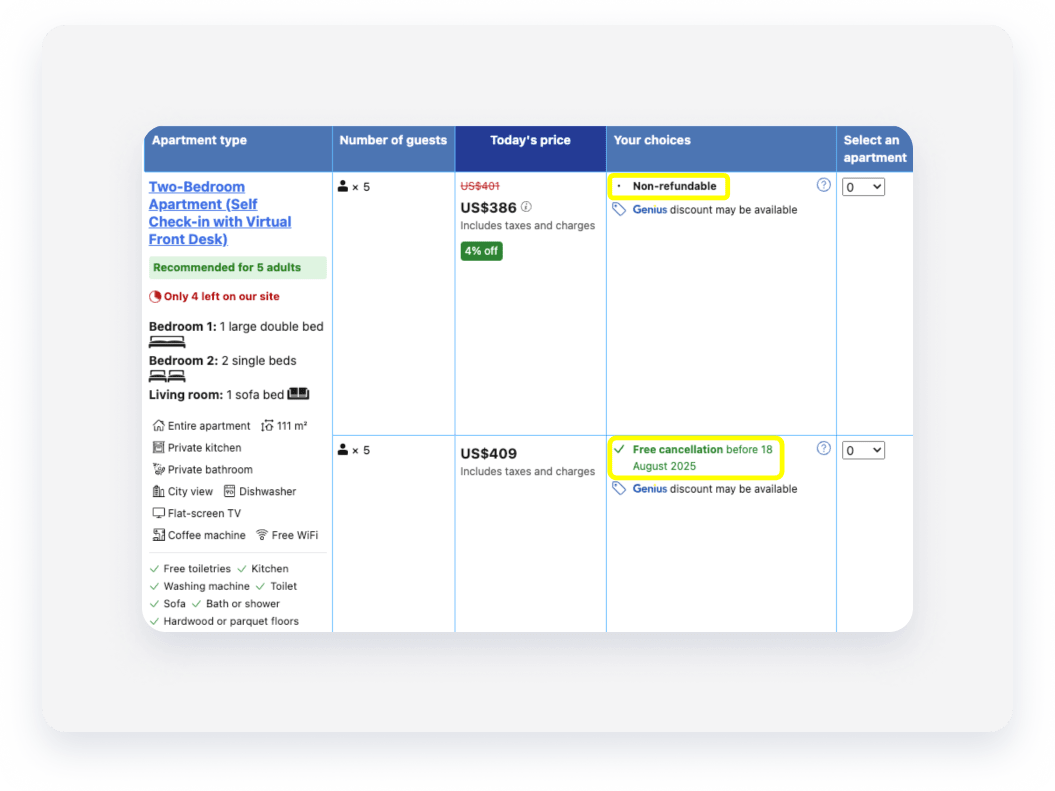
Si vous définissez un seul tarif, il sera activé par défaut pour toute réservation respectant ses restrictions de disponibilité (si définies) pour le canal concerné. Lorsque vous configurez un tarif abonnement pour l'annonce, les voyageurs peuvent choisir de réserver avec leur abonnement préféré, à condition que la réservation respecte les restrictions des différents forfaits. En cas de réservation manuelle, sélectionnez le tarif à appliquer lors de la création de la réservation.
Les réservations ne répondant pas aux conditions d'un plan tarif ne peuvent pas être effectuées. Un abonnement tarif ne sera visible par le voyageur que si toutes les dates de la réservation se situent dans la période de disponibilité de l'abonnement tarif. Pour garantir la vente de votre annonce, nous vous recommandons d'avoir au moins un abonnement tarif par défaut, sans paramètres de disponibilité, afin de permettre aux voyageurs de réserver à des dates sans plan tarif supplémentaire.
Exemple
Si le nombre minimal de nuits par défaut est de 3 et que l'annonce ne possède qu'un seul tarif de 10 nuits minimum, l'annonce ne sera disponible que pour une réservation de 10 nuits ou plus. En revanche, si vous ajoutez un tarif supplémentaire sans restriction de réservation, les réservations de 3 nuits ou plus seront possibles.
Configurer des offres de réservation uniques
Créez une offre claire et logique pour vos voyageurs en suivant ces directives :
- Garantissez qu'il existe des différences raisonnables de prix ou de conditions entre les différents tarifs lorsqu'ils sont regroupés. Par exemple, le tarif le plus cher devrait généralement inclure les repas ou une Condition d'annulation plus souple que l'autre.
- Ajoutez des restrictions de disponibilité aux tarifs similaires afin qu'ils n'apparaissent pas ensemble pour une même réservation. Par exemple, ajoutez un nombre maximal de nuits de X à un abonnement et un nombre minimal de nuits de X+1 à l'autre.
Exemple
Le prix de base d'une annonce est de 100 $. Vous avez créé un abonnement tarif avec une Condition d'annulation flexible et une augmentation de prix de 10 %, permettant l'annulation gratuite jusqu'à 5 jours avant l'arrivée, sans remboursement pour les annulations 4 jours ou moins avant l'arrivée. Vous avez également créé un deuxième abonnement tarif non remboursable, toujours disponible, sans augmentation de prix.
Si un voyageur réserve 5 jours ou plus avant l'arrivée, les deux offres apparaîtront avec une différence de prix raisonnable (par exemple, 110 $ avec annulation gratuite contre 100 $ non remboursable). En revanche, si le voyageur réserve 4 jours ou moins avant sa date d'arrivée, les deux tarifs proposeront un prix non remboursable mais différent, ce qui peut paraître illogique.
Pour éviter que ces formules n'apparaissent simultanément pour une même réservation, ajoutez un préavis de 5 jours à l'une d'elles. Si le préavis est défini sur l'abonnement flexible, un voyageur réservant 4 nuits ou moins avant la date d'arrivée bénéficiera d'un tarif non remboursable inférieur (100 $). À l'inverse, si vous ajoutez le préavis à l'abonnement non remboursable, un voyageur réservant 4 nuits ou moins bénéficiera de l'abonnement le plus cher (110 $).
Où mettre en place un abonnement tarif
Booking.com, Expedia et Trip.com
Attribuez un tarif à une annonce en la connectant à l'un de ces canaux. Vous pouvez également créer un tarif en suivant les instructions ci-dessous et l'attribuer à l'annonce concernée. Le tarif sera synchronisé avec le canal de réservation une fois l'annonce connectée.
L'onglet « Plans tarif » de Booking.com peut afficher « Pas de nombre minimal de nuits », même si les plans tarif ont été synchronisés avec succès. Pour vérifier que le nombre minimum de nuits est correctement appliqué, consultez le calendrier extranet de Booking.com, où les plans tarif sont correctement affichés.
Sources intégration directe
Créez et attribuez un abonnement tarif aux annonces avant de les ajouter au Moteur de réservation ou à l'API du Moteur de réservation.
Réservations manuelles
Créez d'abord un abonnement tarif. Si plusieurs abonnements tarif sont attribués à l'annonce, sélectionnez celui souhaité lors de la réservation. Si un seul abonnement tarif est défini, il sera appliqué automatiquement.
Suivez les instructions ci-dessous pour créer un abonnement tarif, arrêter temporairement ou reprendre la vente d'un abonnement tarif ou l'archiver définitivement.
Créer un abonnement tarif
Pas à pas :
- Connectez-vous à votre compte Guesty.
- Dans la barre de navigation supérieure, cliquez sur le sélecteur de mode et sélectionnez le mode Croissance.
- Cliquez sur Gestion des revenus et sélectionnez Plans tarif.
- Dans le coin supérieur droit, cliquez sur Abonnement tarif.
-
Remplissez les informations dans chaque section :
Configurer des sections
Configuration de l'abonnement tarif
- Remplissez le nom de l'abonnement tarif.
- Sélectionnez une Condition d'annulation et des frais d'annulation.
- Incluez un abonnement de repas (facultatif).
Prix et disponibilité
Ajustement par nuit (facultatif)
- Ajustez le prix par nuit selon un pourcentage spécifié.
- Ajoutez ou soustrayez un montant fixe en USD au prix par nuit, automatiquement converti dans la devise de votre annonce.
- Ajoutez ou soustrayez un montant fixe dans la devise locale de chaque annonce. Lorsque l'abonnement tarif s'applique à des annonces dans des devises différentes, aucune conversion n'est effectuée : chaque annonce utilise sa propre devise.
Pilote : Facturer l'abonnement repas par personne (par nuit) (facultatif)
Paramètres de disponibilité (facultatif)
-
Fenêtre de réservation : Définissez la période d'utilisation du tarif. Par exemple, un tarif peut être utilisé pour toute réservation ayant une date d'arrivée dans les 6 prochains mois.
-
Préavis : Définissez combien de jours avant l'arrivée le tarif peut être utilisé. Par exemple, un abonnement tarif ne peut être utilisé que si la réservation a été effectuée au moins 3 jours avant l'arrivée.
-
Nombre maximal de nuits : Définissez le nombre maximal de nuits qu'un voyageur doit réserver pour pouvoir sélectionner cet abonnement tarif.
-
Plage de disponibilité : Choisissez de limiter l'abonnement à une période limitée ou à des jours spécifiques de la semaine, ou de l'appliquer sans limite de temps. Vous pouvez exclure des dates spécifiques pour les deux options (jusqu'à 30 jours).
Sélectionner des annonces
Une fois qu'un abonnement tarif est attribué à une annonce, vous ne pourrez pas gérer la Condition d'annulation de manière autonome.
Sélectionnez les chaînes à synchroniser
Gérez les plans tarif pour plusieurs canaux de distribution pris en charge, le tout depuis Guesty.
- Cliquez sur Activer l'abonnement tarif.
Modifier un abonnement tarif
Vous pouvez modifier un abonnement tarif existant pour attribuer de nouvelles annonces ou mettre à jour l'abonnement repas, par exemple. Suivez les instructions ci-dessous.
Pas à pas :
- Connectez-vous à votre compte Guesty.
- Dans la barre de navigation supérieure, cliquez sur le sélecteur de mode et sélectionnez le mode Croissance.
- Cliquez sur Gestion des revenus et sélectionnez Plans tarif.
- Recherchez l'abonnement tarif que vous souhaitez modifier et cliquez sur
 à l'extrémité droite de la rangée.
-
Sélectionnez Modifier l'abonnement tarif.
Apportez les modifications nécessaires. Vous pouvez accéder directement à la section souhaitée en cliquant sur l'icône en forme de crayon dans le panneau de gauche de l'écran.
- Dans le coin supérieur droit, cliquez sur Enregistrer les modifications, puis cliquez à nouveau dessus dans la fenêtre contextuelle.
Arrêter la vente, démarrer la vente ou archiver un tarif
Arrêtez de vendre un tarif s'il n'est plus pertinent actuellement, mais que vous comptez l'utiliser ultérieurement, ou recommencez à vendre un tarif arrêté. Si le tarif n'est plus pertinent et que vous ne comptez pas l'utiliser ultérieurement, archivez-le.
L'archivage d'un tarif est irréversible. Assurez-vous que vos abonnements tarif couvrent les paramètres de disponibilité de l'abonnement que vous archivez. Sinon, les annonces ne seront plus vendables avec ces paramètres.
Pas à pas :
- Suivez les étapes 1 à 3 ci-dessus.
- Recherchez l'abonnement tarif que vous souhaitez mettre à jour et cliquez sur à l'extrémité droite de la rangée.
- Sélectionnez Arrêter la vente, Commencer la vente ou Archiver le tarif.
- Dans la fenêtre contextuelle, lisez les informations et cliquez sur Oui, arrêter la vente, Oui, commencer à vendre ou Archiver l'abonnement tarif.
L'abonnement tarif deviendra réservable ou non réservable sur vos canaux de réservation.