La page d'intégration Booking.com vous permet de gérer vos comptes et annonces connectés depuis un seul et même endroit, notamment :
- Ajout de nouveaux comptes Booking.com et examen des erreurs non résolues
- Vérifier l'état de connexion de vos comptes et annonces
- Lier les annonces, les publier sur les chaînes et renvoyer les contrats
- Gestion des paramètres du compte
- Nouvelle tentative de publication des annonces ayant échoué et reconnexion des annonces non connectées
- Modifier le type de connexion d'une annonce, déconnecter des annonces et supprimer des comptes ou des annonces
En haut à droite, cliquez sur « Résolution des erreurs » pour consulter les erreurs non résolues sur le tableau de bord dédié. Cliquez sur « + Ajouter un compte » pour ajouter un nouveau compte Booking.com.
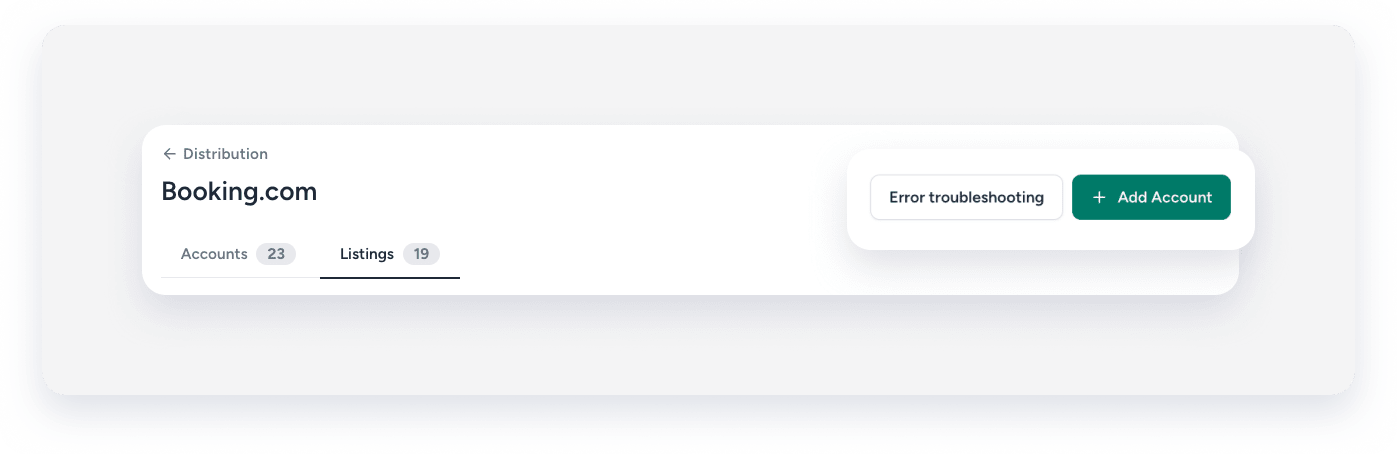
Accédez à la page d'intégration Booking.com
Suivez les étapes ci-dessous pour accéder à la page d'intégration Booking.com.
Pas à pas :
- Connectez-vous à votre compte Guesty.
- Dans le menu de navigation latéral, cliquez sur
 Marketing et ventes pour ouvrir le menu déroulant.
- Sous Gestion des canaux, sélectionnez Distribution.
- Cliquez sur la carte Booking.com.
Gérez vos comptes et vos annonces
Sélectionnez l'onglet « Comptes » pour gérer vos comptes Booking.com, ou l'onglet « Annonces » pour gérer vos annonces. Le nombre affiché à côté de chaque onglet indique le nombre de comptes ou d'annonces que vous possédez.
Onglet Comptes
En haut de l'onglet, utilisez la barre de recherche pour trouver un compte. Cliquez sur « Statut » pour filtrer les comptes par statut (Connecté, Échec ou En attente).
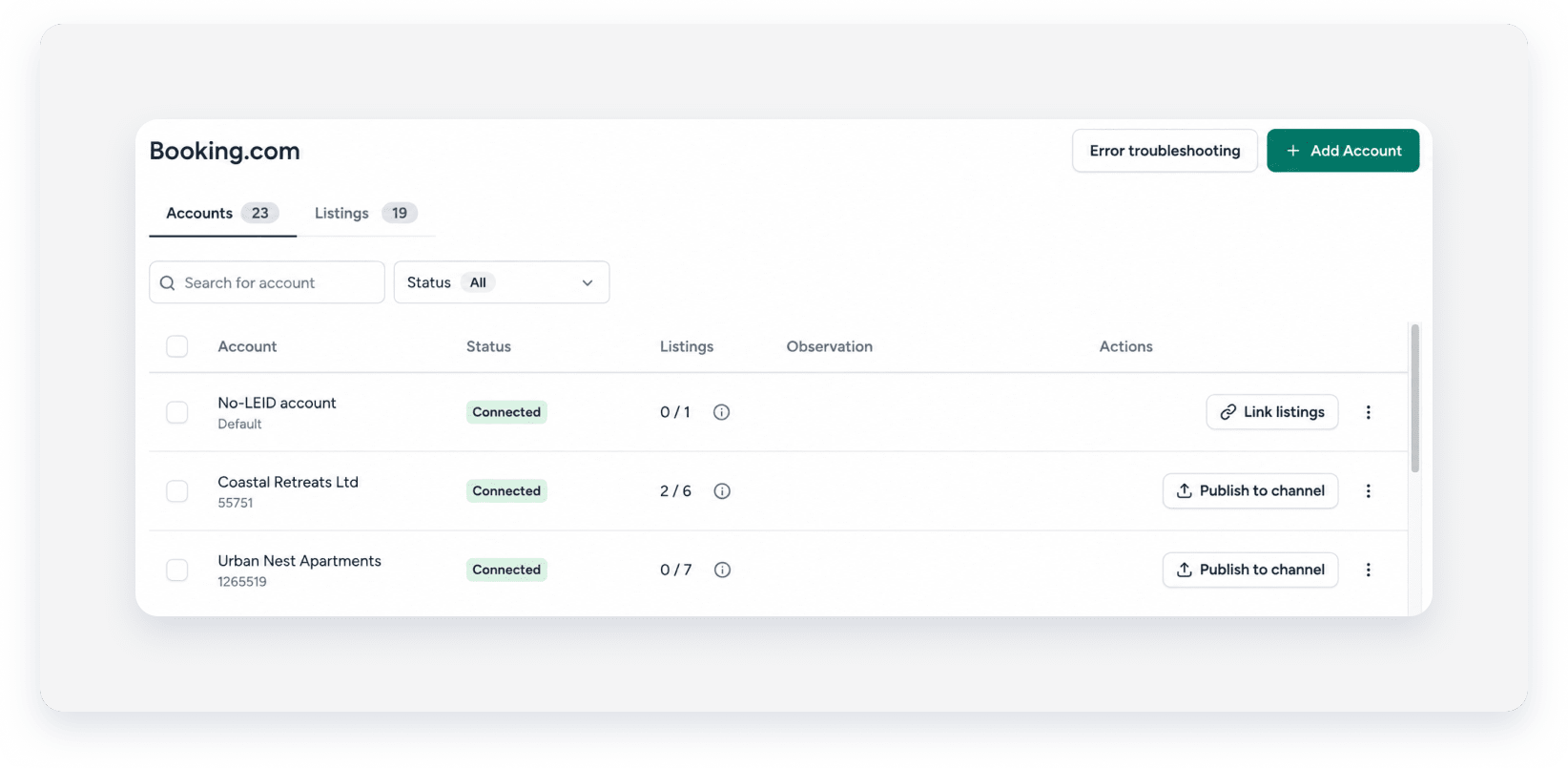
Chaque compte est affiché sur une ligne distincte avec les colonnes suivantes :
- Compte : Affiche le nom du compte et son numéro d'identifiant d'entité juridique (LEID).
-
Statut : Affiche l’état de l’intégration (Connecté, En attente ou Déconnecté).
Le contrat d'un compte en attente doit être signé avant que vous puissiez y lier ou publier ses annonces. Pour renvoyer le contrat, cliquez sur « Renvoyer le contrat ».
- Annonces : Affiche le nombre d’annonces associées sur le nombre total d’annonces. Survolez
 pour voir combien d'annonces se trouvent dans chaque statut (Connecté, En attente ou Échec).
- Remarque : Indique la raison pour laquelle un compte n’est pas connecté. Survolez pour voir à quelle date la requête est devenue en attente.
-
Actions : Affiche les actions disponibles pour le compte, telles que :
- Liste de liens
- Publier sur les chaînes
- Renvoyer le contrat
Cliquez sur
 pour plus d'options. Seules les options pertinentes pour le compte sont affichées :
- Liste des comptes : ouvre l’onglet « Liste des comptes » pour ce compte.
- Liste de liens
- Paramètres du compte : ouvre les paramètres du compte. Voir Paramètres du compte ci-dessous.
- Retirer
Paramètres du compte
Cliquez sur l'icône correspondante à côté du compte et sélectionnez « Paramètres du compte » pour ouvrir le panneau latéral droit. Dans ce panneau, vous pouvez gérer les éléments suivants :
- LEID : Identifiant d’entité juridique du compte.
- Pseudo
- Nom de l'entreprise
- E-mail d'intégration personnalisée
- Transfert d'e-mail
Pour supprimer le compte, cliquez sur « Supprimer le compte » dans le panneau et confirmez la déconnexion.
Onglet Annonces
En haut de l'onglet, utilisez la barre de recherche pour trouver une annonce. Cliquez sur « Compte » pour filtrer par un ou plusieurs comptes. Cliquez sur « Statut » pour filtrer par statut de l'annonce (Connecté, Échec, En attente, Déconnecté ou Non connecté).

Chaque annonce est affichée sur une ligne distincte avec les colonnes suivantes :
- Propriété Guesty : Affiche le nom de l'annonce sur Guesty.
- Annonce sur Booking.com : Affiche le nom de l’annonce tel qu’il apparaît sur Booking.com et son score sur la page de propriété Booking.com.
- Compte de réservation : Affiche le compte auquel appartient l’annonce et son numéro LEID.
- Connexion : Indique l’état de la connexion de l’annonce. Les annonces non connectées sont en lecture seule. Pour les reconnecter, cliquez sur Reconnecter.
- Réservable : Indique si l’annonce est réservable sur Booking.com.
- Mode de synchronisation : Affiche le type de synchronisation de l’annonce (« Synchronisation complète » ou « Tarifs et disponibilité »).
-
Actions : Affiche les actions disponibles pour l’annonce, telles que :
- Réessayer
- Reconnecter
Cliquez sur
pour plus d'options. Seules les options pertinentes pour cette annonce sont affichées :- Détails de l'annonce
- Modifier le type de connexion : voir « Modifier le type de connexion d’une annonce » ci-dessous.
- Déconnecter l'annonce
- Déconnecter l'identifiant de l'hôtel
- Retirer
Vous pouvez sélectionner plusieurs annonces pour effectuer des actions en masse.
Certaines annonces affichent un badge de score de contenu de 0 à 100, qui évalue la qualité de la page de la propriété.
Modifier le type de connexion d'une annonce
Basculez l'annonce entre la synchronisation complète et les tarifs et Disponibilité pour choisir quelles données Guesty gère et quelles données vous gérez sur Booking.com.
Découvrez quelles données sont synchronisées entre Booking.com et Guesty.
Pas à pas :
- Accédez à la page d'intégration Booking.com.
- Sélectionnez l'onglet Annonces.
- À côté de l'annonce correspondante, cliquez sur et sélectionnez Modifier le type de connexion.
- Sélectionnez Synchronisation complète ou Tarifs et Disponibilité.
- Cliquez sur Confirmer.
Le changement peut prendre jusqu'à 4 heures pour être effectif.
